
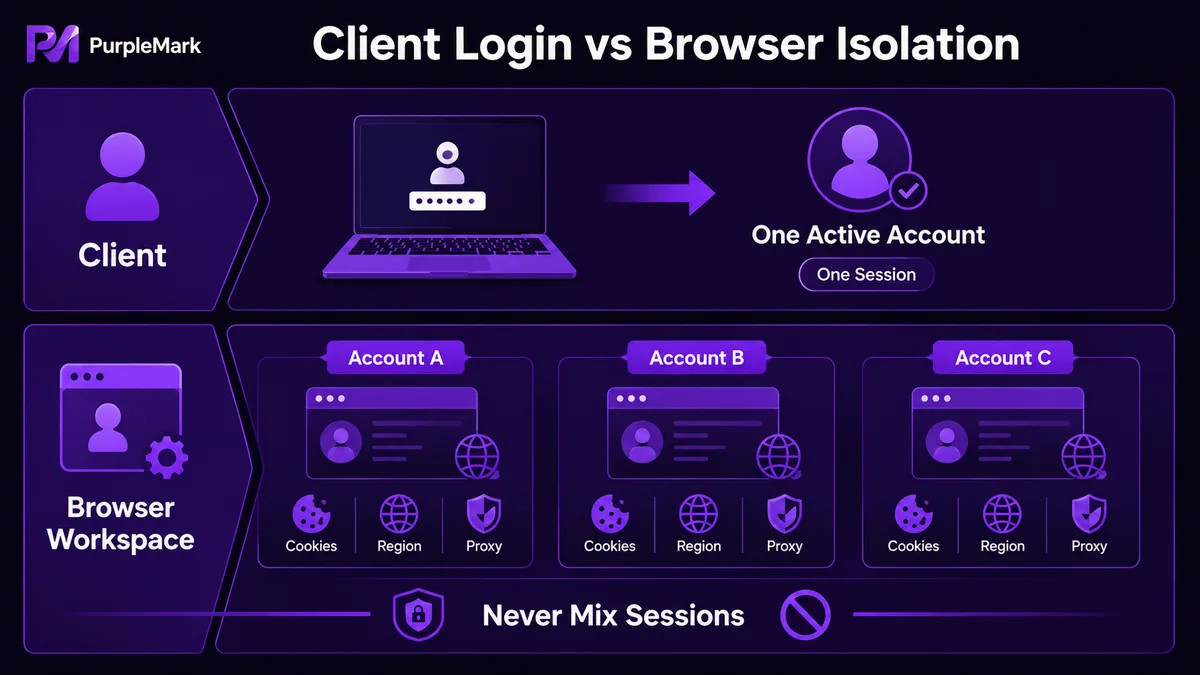
Steam không hỗ trợ nhiều phiên client chạy đồng thời; khi đổi tài khoản trên cùng một máy tính, phiên hiện tại sẽ bị đăng xuất. Bài viết này giải thích cách tách môi trường cho nhiều tài khoản, giảm việc trộn dữ liệu và nhận biết nguồn tải Steam chính thức.
Nhiều người chơi cần quản lý nhiều tài khoản Steam: tài khoản phụ hỗ trợ tài khoản chính, tài khoản ở các khu vực khác nhau, Steam Family Sharing hoặc nhiều tài khoản cho CSGO / Dota2. Tuy nhiên, Steam không hỗ trợ nhiều phiên bản client chạy song song. Khi chuyển sang tài khoản khác trên cùng một máy tính, phần tải xuống của tài khoản hiện tại sẽ dừng và tài khoản bị đăng xuất. Với giới hạn này, “nhiều tài khoản cùng tồn tại an toàn” thực tế trở thành bài toán quản lý môi trường.
Bài viết này giải thích cách tách môi trường tài khoản Steam để giảm việc trộn dữ liệu giữa các tài khoản, đồng thời hướng dẫn nhận biết nguồn tải Steam chính thức.
Tách bạch “chạy nhiều Steam client” và “cô lập môi trường tài khoản”
Nhiều người mới hiểu “mở nhiều Steam” là “chạy hai Steam client cùng lúc”. Steam không hỗ trợ cách này và khi cố chạy nhiều instance, cơ chế của nền tảng sẽ ngắt phiên đang hoạt động.
Cách ổn định hơn là đặt mỗi tài khoản Steam vào một “môi trường tài khoản” độc lập:
- Trạng thái đăng nhập của từng tài khoản (Cookie và dữ liệu cục bộ) được lưu riêng, không trộn lẫn;
- Dấu vết hoạt động của các tài khoản khác nhau không chồng lên nhau trong trình duyệt/client;
- Trạng thái bất thường của một tài khoản không trực tiếp ảnh hưởng đến tài khoản khác.
Ở phía client, có thể tạo loại “môi trường tài khoản” này bằng các hồ sơ người dùng riêng của hệ điều hành; ở phía trình duyệt, có thể dùng các môi trường trình duyệt độc lập. Khi cần quản lý nhiều tài khoản Steam, đặc biệt với Steam Store, Steam Community hoặc chuyển đổi tài khoản theo khu vực, tách môi trường trình duyệt thường là cách trực tiếp hơn.
Các điểm chính để nhận biết Steam chính thức
Trước khi cài client, hãy xác nhận bạn đang truy cập Steam thật và tránh các trang phishing hoặc trang tải phần mềm đóng gói. Có thể kiểm tra theo các tiêu chí sau:
- Trang web chính thức: Tên miền chính thức của Steam là
store.steampowered.com/; các địa chỉ liên quan phải thuộc tên miền gốc này. - Đường dẫn cài đặt: Steam client thường được cài vào đường dẫn tiếng Anh, chẳng hạn
C:\\Program Files (x86)\\Steam\\. - Cách đăng ký: Đăng ký Steam chính thức sử dụng email và không bắt buộc số điện thoại, thành viên trả phí hay theo dõi một tài khoản công khai.
- Phong cách trang cài đặt: Giao diện cài đặt Steam chính thức khá đơn giản, chủ yếu hiển thị logo và tên Steam ở góc trên bên trái; không có các nhãn tiếng Trung kiểu “XX Online Game Company”.
Các trang Steam giả hoặc không chính thức thường yêu cầu đăng ký bằng số điện thoại, thành viên trả phí hoặc bắt buộc theo dõi tài khoản công khai, đồng thời có thể tự quảng cáo là “chính thức” trên công cụ tìm kiếm. Đây là những dấu hiệu cảnh báo rõ ràng.
Cách tách môi trường khi quản lý nhiều tài khoản Steam
Vì Steam client không cho phép nhiều instance chạy đồng thời, một workspace trình duyệt có thể là giải pháp hỗ trợ thực tế hơn. Cách phổ biến là đưa các thao tác web với Steam Store, Steam Community, SteamDB và dịch vụ tương tự vào các môi trường trình duyệt riêng:
- Mỗi tài khoản Steam một môi trường: Các tham số như hệ điều hành, phiên bản lõi Chromium, UA, ngôn ngữ, múi giờ, vị trí địa lý và proxy có thể cấu hình độc lập. Với tài khoản theo khu vực, mỗi môi trường có thể được đồng bộ theo khu vực mục tiêu (múi giờ, IP, ngôn ngữ khu vực và tín hiệu liên quan đến thanh toán).
- Cookie và dữ liệu cục bộ được tách hoàn toàn giữa các môi trường: Hạn chế hoặc kiểm soát rủi ro trên một tài khoản không tự động lan sang các tài khoản khác.
- Quản lý proxy tập trung: Thêm proxy của nhiều khu vực vào một danh sách và gắn cho từng môi trường khi cần. Không phải mở từng môi trường chỉ để đổi proxy.
- Cộng tác nhóm có thể truy vết: Khi nhiều người dùng chung workspace, quyền có thể chia theo thành viên, còn nhật ký hoạt động ghi lại đăng nhập, thao tác Community, thao tác Store và các hoạt động khác.
PurpleMark Web là một ví dụ điển hình về console SaaS kết hợp “môi trường tài khoản + proxy + quyền nhóm + nhật ký thao tác”. Bạn có thể tạo một môi trường riêng cho từng tài khoản Steam và thực hiện các thao tác phía trình duyệt cho Store, Community, Market cùng các trang Steam khác trong từng môi trường. Ở phía client vẫn tuân thủ quy tắc một tài khoản đang hoạt động trên mỗi máy tính của Steam, còn hoạt động trình duyệt được tách riêng.
Cách chọn game Steam: đừng chỉ nhìn bảng xếp hạng phổ biến
Bảng xếp hạng phổ biến trên Steam thay đổi rất nhanh, và danh sách năm 2023 được nhắc trong bài gốc đã không còn mới. Phương pháp chọn game hữu ích hơn một bảng xếp hạng cụ thể:
- Xem thể loại thay vì chỉ nhìn độ hot: Xác định bạn muốn chơi gì (cốt truyện, giải đố, FPS, mô phỏng/quản lý, sinh tồn, Roguelike, v.v.), sau đó tìm các tựa gần đây có đánh giá cao trong thể loại đó.
- Xem đánh giá thay vì doanh số: Nhiều review và tỷ lệ tích cực trên 85% thường là tín hiệu ổn định hơn. Với game mới đang nổi, có thể chờ hai hoặc ba tháng rồi mới quyết định.
- Kiểm tra cấu hình yêu cầu: Xác nhận PC của bạn chạy được game trước khi mua.
- Dùng Demo / bản thử: Nhiều game indie trên Steam có demo; hãy thử trước khi mua.
Bảng xếp hạng chỉ cho biết “mọi người đang chơi gì”, chứ không nói “game nào phù hợp với bạn”. Hãy dùng chúng như kênh khám phá thay vì tiêu chí quyết định duy nhất.
Các bước thực tế
Nếu muốn bắt đầu từ đầu với cách tách môi trường để quản lý nhiều tài khoản Steam, có thể làm theo thứ tự sau:
- Xác nhận Steam là bản chính thức. Truy cập Steam Store bằng tên miền chính thức, tải bộ cài tiếng Anh và giữ đường dẫn cài đặt bằng tiếng Anh.
- Tạo môi trường trình duyệt riêng cho từng tài khoản Steam. Mở PurpleMark Web, tạo môi trường mới và cấu hình múi giờ, vị trí địa lý, ngôn ngữ, UA cùng các tham số khác theo khu vực mục tiêu. Nếu cần thành phần trình duyệt cục bộ, cài từ trang tải xuống.
- Gắn proxy. Thêm proxy của khu vực mục tiêu vào danh sách quản lý proxy và gắn với môi trường tương ứng khi cần.
- Nhập hoặc đăng nhập tài khoản Steam. Nhập trạng thái đăng nhập hiện có (Cookie) qua JSON / Cookie Header, hoặc đăng ký tài khoản mới trong môi trường tách biệt.
- Dùng Steam client cho tài khoản chính, còn thao tác web đi qua môi trường trình duyệt. Ở phía client, tuân thủ quy tắc một tài khoản trên mỗi máy tính của Steam; các thao tác Store, Community, Market và hoạt động phía trình duyệt khác thực hiện trong môi trường PurpleMark.
Sau khi cấu hình như vậy, các tài khoản ít ảnh hưởng lẫn nhau hơn và một sự kiện kiểm soát rủi ro ở một tài khoản không nhất thiết làm gián đoạn việc sử dụng bình thường của các tài khoản khác.
Câu hỏi thường gặp
Chạy nhiều instance Steam có thể khiến tài khoản bị khóa không? Cơ chế chính thức của Steam không cho phép nhiều phiên client đồng thời; việc cố chạy nhiều instance sẽ làm các phiên bị ngắt. Cách “tách môi trường tài khoản + một phiên client cho tài khoản chính” tuân theo giới hạn này và giữ hoạt động trình duyệt tách riêng.
Làm sao biết Steam có phải bản chính thức?
Tên miền chính thức là store.steampowered.com/; đường dẫn cài đặt dùng thư mục tiếng Anh; đăng ký dùng email mà không bắt buộc điện thoại/thành viên/tài khoản công khai; trang cài đặt đơn giản. Bốn điểm này có thể dùng làm kiểm tra tối thiểu.
Các tài khoản có thể bị liên kết với nhau không? Nếu liên tục chuyển nhiều tài khoản Steam trong cùng trình duyệt, trên cùng máy tính và IP, các phiên sẽ có nhiều tín hiệu chung hơn. Mỗi tài khoản dùng một môi trường trình duyệt riêng và cấu hình mạng phù hợp sẽ giúp giảm việc trộn dữ liệu ngoài ý muốn.


