
Steam एक साथ कई क्लाइंट सेशन सपोर्ट नहीं करता, और उसी कंप्यूटर पर अकाउंट बदलने से मौजूदा सेशन लॉग आउट हो जाता है। यह गाइड बताती है कि कई अकाउंट के एनवायरनमेंट कैसे अलग रखें, डेटा मिश्रण कैसे कम करें और आधिकारिक Steam डाउनलोड स्रोत कैसे पहचानें।
कई खिलाड़ियों को एक साथ कई Steam अकाउंट संभालने की जरूरत होती है: मुख्य अकाउंट के लिए सेकेंडरी अकाउंट, अलग-अलग क्षेत्रों के अकाउंट, Steam Family Sharing, या CSGO / Dota2 के लिए कई अकाउंट। लेकिन Steam खुद एक साथ कई क्लाइंट इंस्टेंस चलाने का समर्थन नहीं करता। एक ही कंप्यूटर पर दूसरे अकाउंट में स्विच करने पर मौजूदा अकाउंट के डाउनलोड रुक जाते हैं और अकाउंट लॉग आउट हो जाता है। इस सीमा के कारण “कई अकाउंट का सुरक्षित सह-अस्तित्व” एक व्यावहारिक एनवायरनमेंट-मैनेजमेंट समस्या बन जाता है।
यह लेख बताता है कि कई Steam अकाउंट संभालते समय अकाउंट एनवायरनमेंट अलग करके डेटा मिश्रण कैसे कम किया जा सकता है, और आधिकारिक Steam डाउनलोड स्रोत कैसे पहचाना जाए।
“कई Steam क्लाइंट चलाना” और “अकाउंट एनवायरनमेंट अलग करना” अलग बातें हैं
कई नए उपयोगकर्ता “Steam multi-instance” को “दो Steam क्लाइंट एक साथ चलाना” समझते हैं। Steam इस तरीके को सपोर्ट नहीं करता और जबरन कई इंस्टेंस चलाने पर प्लेटफ़ॉर्म का तंत्र सक्रिय सेशन को डिस्कनेक्ट कर देता है।
ज्यादा स्थिर तरीका है कि हर Steam अकाउंट को अलग “अकाउंट एनवायरनमेंट” में रखा जाए:
- हर अकाउंट की लॉगिन स्थिति (Cookie और local data) अलग सेव होती है और आपस में नहीं मिलती;
- अलग-अलग अकाउंट की browser/client activity traces एक-दूसरे पर ओवरलैप नहीं होतीं;
- एक अकाउंट की असामान्य स्थिति दूसरे अकाउंट को सीधे प्रभावित नहीं करती।
क्लाइंट स्तर पर इस तरह का “अकाउंट एनवायरनमेंट” ऑपरेटिंग सिस्टम के अलग-अलग user profiles से बनाया जा सकता है; browser स्तर पर isolated browser environments से। जब कई Steam अकाउंट संभालने हों—खासकर Steam Store, Steam Community या regional account switching के लिए—browser environment isolation अक्सर ज्यादा सीधा तरीका होता है।
आधिकारिक Steam पहचानने के मुख्य तरीके
क्लाइंट इंस्टॉल करने से पहले सुनिश्चित करें कि आप असली Steam साइट पर हैं और phishing या bundled-download साइट से बचें। इन बातों पर ध्यान दें:
- आधिकारिक वेबसाइट: Steam का आधिकारिक domain
store.steampowered.com/है; संबंधित address इसी root domain के अंतर्गत होना चाहिए। - डाउनलोड पाथ: Steam client सामान्यतः English path में इंस्टॉल होता है, जैसे
C:\\Program Files (x86)\\Steam\\। - रजिस्ट्रेशन तरीका: आधिकारिक Steam registration ईमेल का उपयोग करता है और फोन नंबर, paid membership या किसी public account को follow करना अनिवार्य नहीं करता।
- इंस्टॉलेशन पेज का स्टाइल: आधिकारिक Steam installation interface अपेक्षाकृत सरल होता है, ऊपर बाईं ओर Steam logo और नाम प्रमुख होते हैं; “XX Online Game Company” जैसे Chinese labels नहीं होते।
नकली या गैर-आधिकारिक Steam साइटें अक्सर फोन नंबर से registration, paid membership या public account को अनिवार्य रूप से follow करने को कहती हैं और search engine में खुद को “official” बता सकती हैं। ये स्पष्ट चेतावनी संकेत हैं।
कई Steam अकाउंट के लिए environment isolation
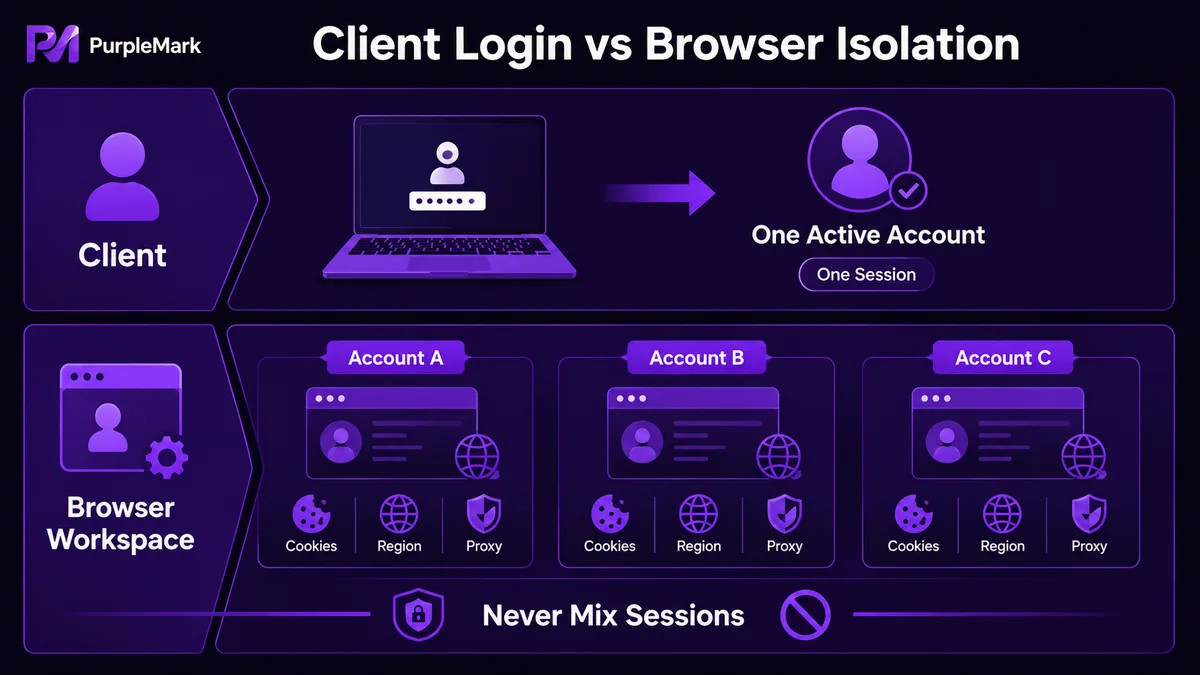
क्योंकि Steam client एक साथ कई instances की अनुमति नहीं देता, browser workspace एक अधिक व्यावहारिक सहायक समाधान हो सकता है। सामान्य तरीका यह है कि Steam Store, Steam Community, SteamDB और इसी तरह की web operations को अलग browser environments में रखा जाए:
- हर Steam अकाउंट के लिए एक environment: Operating system, Chromium core version, UA, language, time zone, geolocation और proxy जैसे parameters अलग-अलग configure किए जा सकते हैं। Regional accounts के लिए हर environment को target region के अनुरूप रखा जा सकता है (time zone, IP, regional language और payment-related signals)।
- हर environment के Cookie और local data पूरी तरह अलग: एक अकाउंट पर restriction या risk-control event अपने-आप दूसरे अकाउंट तक नहीं फैलता।
- Centralized proxy management: अलग-अलग क्षेत्रों के proxies को एक proxy list में जोड़ें और जरूरत के अनुसार सही account environment से bind करें। Proxy बदलने के लिए हर environment खोलना जरूरी नहीं।
- Traceable team collaboration: अगर कई लोग एक workspace साझा करते हैं, तो permissions को member के अनुसार group किया जा सकता है और operation logs login, community actions, store operations तथा अन्य गतिविधियों को रिकॉर्ड कर सकते हैं।
PurpleMark Web एक सामान्य SaaS console का उदाहरण है जो “account environment + proxy + team permissions + operation logs” को एक जगह जोड़ता है। हर Steam अकाउंट के लिए अलग environment बनाया जा सकता है और Store, Community, Market तथा अन्य Steam pages की browser-side operations वहीं की जा सकती हैं। Client side पर Steam का one-active-account-per-computer नियम जारी रहता है, जबकि browser activity अलग रहती है।
Steam गेम कैसे चुनें: केवल लोकप्रिय ranking न देखें
Steam की popularity rankings तेजी से बदलती हैं, और मूल लेख में दी गई 2023 की सूची अब पुरानी हो चुकी है। किसी खास ranking की तुलना में गेम चुनने की विधि ज्यादा उपयोगी है:
- लोकप्रियता से पहले genre देखें: तय करें कि आप क्या खेलना चाहते हैं (story, puzzle, FPS, simulation/management, survival, Roguelike आदि), फिर उस category में हाल के अच्छे rated titles देखें।
- Sales से पहले reviews देखें: ज्यादा reviews और 85% से अधिक positive rating आम तौर पर अधिक स्थिर संकेत होते हैं। किसी नए hit के लिए दो-तीन महीने इंतजार करना उपयोगी हो सकता है।
- System requirements जांचें: खरीदने से पहले सुनिश्चित करें कि आपका PC गेम चला सकता है।
- Demo / trial version इस्तेमाल करें: Steam पर कई indie games demo देते हैं; खरीदने से पहले आजमाएँ।
Popular rankings केवल यह बताती हैं कि “लोग अभी क्या खेल रहे हैं”, यह नहीं कि “आपके लिए क्या सही है।” इन्हें discovery channel की तरह इस्तेमाल करें, अंतिम निर्णय का एकमात्र आधार न बनाएं।
व्यावहारिक कदम
अगर आप शुरुआत से environment isolation के जरिए कई Steam अकाउंट संभालना चाहते हैं, तो यह क्रम अपनाएँ:
- सुनिश्चित करें कि Steam आधिकारिक है। आधिकारिक domain से Steam Store खोलें, English installer डाउनलोड करें और installation path English में रखें।
- हर Steam अकाउंट के लिए अलग browser environment बनाएँ। PurpleMark Web खोलें, नया environment बनाएँ और target region के अनुसार time zone, geolocation, language, UA तथा अन्य parameters सेट करें। यदि local browser component चाहिए, तो download page से install करें।
- Proxy bind करें। Target region के proxies को proxy management list में जोड़ें और जरूरत के अनुसार संबंधित environments से bind करें।
- Steam अकाउंट import करें या login करें। मौजूदा login state (Cookie) को JSON / Cookie Header से import करें, या isolated environment के अंदर नया account register करें।
- मुख्य अकाउंट के लिए Steam client और web operations के लिए browser environments इस्तेमाल करें। Client side पर Steam का one-account-per-computer rule मानें; Store, Community, Market और अन्य browser-side operations PurpleMark environments में करें।
इस setup के बाद कई अकाउंट एक-दूसरे में हस्तक्षेप नहीं करते, और एक अकाउंट पर risk-control event होने से बाकी अकाउंट का सामान्य उपयोग जरूरी नहीं कि प्रभावित हो।
अक्सर पूछे जाने वाले सवाल
क्या कई Steam instances चलाने से अकाउंट ban हो सकता है? Steam का आधिकारिक तंत्र एक साथ कई client sessions की अनुमति नहीं देता; जबरन कई instances चलाने पर sessions disconnect हो जाते हैं। “Account environment isolation + main account के लिए एक client session” वाला तरीका इस client limitation का पालन करता है और browser activities को अलग रखता है।
कैसे पहचानें कि Steam आधिकारिक है?
आधिकारिक domain store.steampowered.com/ है; installation path में English folders होते हैं; registration ईमेल से होता है और phone/membership/public account अनिवार्य नहीं; installation page सरल होता है। ये चार बातें न्यूनतम जांच के रूप में उपयोगी हैं।
क्या अकाउंट आपस में जुड़ सकते हैं? अगर आप एक ही browser, computer और IP पर बार-बार Steam accounts बदलते हैं, तो उन sessions में ज्यादा shared signals होते हैं। हर अकाउंट के लिए अलग browser environment और उचित network configuration रखने से accidental data mixing कम करने में मदद मिलती है।


