
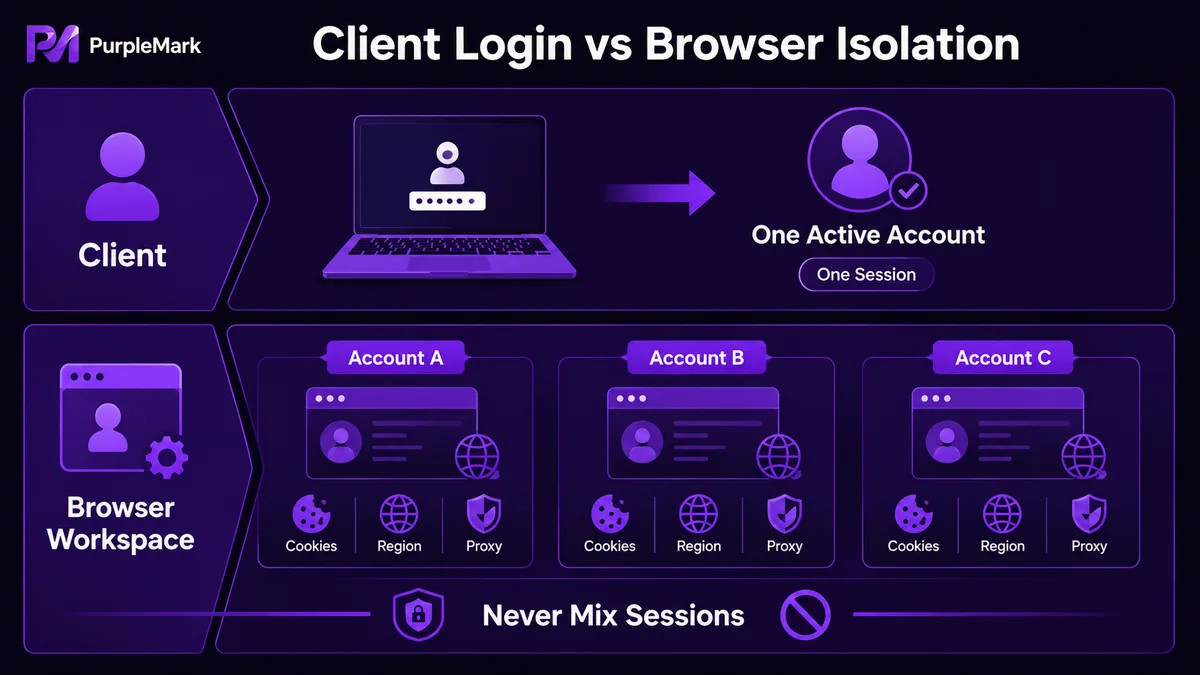
Steam មិនគាំទ្រសម័យ client ច្រើនដំណើរការក្នុងពេលតែមួយទេ ហើយការប្តូរគណនីលើកុំព្យូទ័រតែមួយនឹងធ្វើឱ្យសម័យបច្ចុប្បន្នចាកចេញ។ មគ្គុទ្ទេសក៍នេះពន្យល់ពីរបៀបបំបែកបរិស្ថានគណនីច្រើន កាត់បន្ថយការលាយទិន្នន័យ និងសម្គាល់ប្រភពទាញយក Steam ផ្លូវការ។
អ្នកលេងជាច្រើនត្រូវការគ្រប់គ្រងគណនី Steam ច្រើន ដូចជា គណនីបន្ថែមសម្រាប់គាំទ្រគណនីមេ គណនីតំបន់ផ្សេងៗ Steam Family Sharing ឬគណនីច្រើនសម្រាប់ CSGO / Dota2។ ទោះយ៉ាងណា Steam មិនគាំទ្រការរត់ client instance ច្រើនក្នុងពេលតែមួយទេ។ នៅពេលប្តូរទៅគណនីផ្សេងលើកុំព្យូទ័រតែមួយ ការទាញយករបស់គណនីបច្ចុប្បន្ននឹងឈប់ ហើយគណនីនឹងត្រូវបានចាកចេញ។ ដោយសារការកំណត់នេះ “ការប្រើគណនីច្រើនជាមួយគ្នាដោយសុវត្ថិភាព” ក្លាយជាបញ្ហាជាក់ស្តែងនៃការគ្រប់គ្រងបរិស្ថាន។
អត្ថបទនេះពន្យល់ពីរបៀបបំបែកបរិស្ថានរបស់គណនី Steam ច្រើន ដើម្បីកាត់បន្ថយការលាយទិន្នន័យ និងរបៀបសម្គាល់ប្រភពទាញយក Steam ផ្លូវការ។
បំបែក “ការរត់ Steam client ច្រើន” ចេញពី “ការបំបែកបរិស្ថានគណនី”
អ្នកប្រើថ្មីជាច្រើនយល់ថា “Steam multi-instance” មានន័យថា “រត់ Steam client ពីរនៅពេលតែមួយ”។ Steam មិនគាំទ្រវិធីនេះទេ ហើយការបង្ខំរត់ instance ច្រើនអាចធ្វើឱ្យសម័យត្រូវបានផ្តាច់ដោយយន្តការរបស់វេទិកា។
វិធីដែលមានស្ថេរភាពជាងគឺដាក់គណនី Steam នីមួយៗនៅក្នុង “បរិស្ថានគណនី” ដាច់ដោយឡែក:
- ស្ថានភាពចូលប្រើរបស់គណនីនីមួយៗ (Cookie និងទិន្នន័យក្នុងម៉ាស៊ីន) ត្រូវបានរក្សាទុកដាច់ដោយឡែក និងមិនលាយគ្នា;
- ស្នាមសកម្មភាពរបស់គណនីផ្សេងៗមិនត្រួតគ្នានៅក្នុង browser/client;
- ស្ថានភាពមិនប្រក្រតីរបស់គណនីមួយមិនប៉ះពាល់ដោយផ្ទាល់ដល់គណនីផ្សេងទៀត។
នៅផ្នែក client អាចបង្កើត “បរិស្ថានគណនី” បែបនេះដោយប្រើ user profile ច្រើនរបស់ប្រព័ន្ធប្រតិបត្តិការ។ នៅផ្នែក browser អាចប្រើបរិស្ថាន browser ដាច់ដោយឡែក។ នៅពេលគ្រប់គ្រងគណនី Steam ច្រើន ជាពិសេសសម្រាប់ Steam Store, Steam Community ឬការប្តូរគណនីតាមតំបន់ ការបំបែកបរិស្ថាន browser ជាញឹកញាប់ងាយស្រួលជាង។
ចំណុចសំខាន់សម្រាប់សម្គាល់ Steam ផ្លូវការ
មុនដំឡើង client ត្រូវប្រាកដថាអ្នកកំពុងចូលទៅកាន់ Steam ពិតប្រាកដ និងជៀសវាងគេហទំព័រ phishing ឬគេហទំព័រដែលភ្ជាប់កម្មវិធីផ្សេង។ អាចពិនិត្យតាមចំណុចខាងក្រោម:
- គេហទំព័រផ្លូវការ: ដូម៉ែនផ្លូវការរបស់ Steam គឺ
store.steampowered.com/; អាសយដ្ឋានពាក់ព័ន្ធគួរតែស្ថិតក្រោម root domain នេះ។ - ផ្លូវដំឡើង: Steam client ជាទូទៅត្រូវបានដំឡើងនៅក្នុងផ្លូវជាភាសាអង់គ្លេស ដូចជា
C:\\Program Files (x86)\\Steam\\។ - វិធីចុះឈ្មោះ: ការចុះឈ្មោះ Steam ផ្លូវការប្រើអ៊ីមែល ហើយមិនបង្ខំឱ្យមានលេខទូរស័ព្ទ សមាជិកបង់ប្រាក់ ឬតាមដានគណនីសាធារណៈឡើយ។
- រចនាប័ទ្មទំព័រដំឡើង: ផ្ទាំងដំឡើង Steam ផ្លូវការមានរចនាប័ទ្មសាមញ្ញ ជាទូទៅបង្ហាញ logo និងឈ្មោះ Steam នៅខាងឆ្វេងលើ ហើយមិនមានស្លាកភាសាចិនដូចជា “XX Online Game Company” ទេ។
គេហទំព័រ Steam ក្លែងក្លាយ ឬមិនផ្លូវការ ជាញឹកញាប់ទាមទារចុះឈ្មោះដោយលេខទូរស័ព្ទ សមាជិកបង់ប្រាក់ ឬបង្ខំឱ្យតាមដានគណនីសាធារណៈ ហើយអាចផ្សព្វផ្សាយខ្លួនថា “official” ក្នុង search engine។ ទាំងនេះជាសញ្ញាព្រមានច្បាស់លាស់។
ការបំបែកបរិស្ថានសម្រាប់គ្រប់គ្រងគណនី Steam ច្រើន
ព្រោះ Steam client មិនអនុញ្ញាត instance ច្រើនក្នុងពេលតែមួយ browser workspace អាចជាជម្រើសជំនួយដែលអនុវត្តបានល្អ។ វិធីទូទៅគឺដាក់ការងារលើវេបសម្រាប់ Steam Store, Steam Community, SteamDB និងសេវាស្រដៀងគ្នាទៅក្នុងបរិស្ថាន browser ដាច់ដោយឡែក:
- មួយបរិស្ថានសម្រាប់មួយគណនី Steam: អាចកំណត់ប្រព័ន្ធប្រតិបត្តិការ Chromium core version, UA, ភាសា, time zone, geolocation និង proxy ដាច់ដោយឡែក។ សម្រាប់គណនីតាមតំបន់ អាចកំណត់បរិស្ថាននីមួយៗឱ្យសមស្របនឹងតំបន់គោលដៅ (time zone, IP, ភាសាតំបន់ និងសញ្ញាដែលពាក់ព័ន្ធនឹងការទូទាត់)។
- Cookie និងទិន្នន័យក្នុងម៉ាស៊ីនត្រូវបានបំបែកពេញលេញរវាងបរិស្ថាន: ការកំណត់ ឬការត្រួតពិនិត្យហានិភ័យលើគណនីមួយ មិនរីករាលដាលដោយស្វ័យប្រវត្តិទៅគណនីផ្សេងទេ។
- គ្រប់គ្រង proxy កណ្ដាល: បន្ថែម proxy តំបន់ផ្សេងៗទៅក្នុងបញ្ជី ហើយភ្ជាប់ទៅបរិស្ថានគណនីតាមតម្រូវការ។ មិនចាំបាច់បើកបរិស្ថាននីមួយៗដើម្បីប្តូរ proxy ទេ។
- សហការក្រុមដែលអាចតាមដានបាន: ប្រសិនបើមនុស្សច្រើនប្រើ workspace ដូចគ្នា អាចបែងចែកសិទ្ធិតាមសមាជិក ហើយ operation logs កត់ត្រាការចូលប្រើ សកម្មភាព Community ប្រតិបត្តិការ Store និងសកម្មភាពផ្សេងៗ។
PurpleMark Web គឺជាឧទាហរណ៍នៃ SaaS console ដែលរួមបញ្ចូល “បរិស្ថានគណនី + proxy + សិទ្ធិក្រុម + operation logs” ក្នុងកន្លែងតែមួយ។ អ្នកអាចបង្កើតបរិស្ថានដាច់ដោយឡែកសម្រាប់គណនី Steam នីមួយៗ ហើយធ្វើប្រតិបត្តិការផ្នែក browser សម្រាប់ Store, Community, Market និងទំព័រ Steam ផ្សេងៗនៅក្នុងបរិស្ថាននោះ។ នៅផ្នែក client នៅតែគោរពច្បាប់របស់ Steam ថាមានគណនី active មួយក្នុងមួយកុំព្យូទ័រ ខណៈសកម្មភាព browser ត្រូវបានបំបែក។
របៀបជ្រើសរើសហ្គេម Steam: កុំមើលតែបញ្ជីពេញនិយម
បញ្ជីពេញនិយមនៅ Steam ផ្លាស់ប្តូរលឿន ហើយបញ្ជីឆ្នាំ 2023 ដែលបានរៀបរាប់ក្នុងអត្ថបទដើម មិនមែនជាព័ត៌មានថ្មីទៀតទេ។ វិធីជ្រើសរើសហ្គេមមានប្រយោជន៍ជាងបញ្ជីជាក់លាក់:
- មើលប្រភេទ មិនមែនតែភាពពេញនិយម: សម្រេចជាមុនថាចង់លេងអ្វី (story, puzzle, FPS, simulation/management, survival, Roguelike ជាដើម) ហើយស្វែងរកហ្គេមថ្មីដែលមានពិន្ទុខ្ពស់ក្នុងប្រភេទនោះ។
- មើលការវាយតម្លៃ មិនមែនការលក់: ចំនួន review ច្រើន និងអត្រាវិជ្ជមានលើស 85% ជាទូទៅជាសញ្ញាមានស្ថេរភាពជាង។ សម្រាប់ហ្គេមថ្មីដែលកំពុងពេញនិយម អាចរង់ចាំពីរ ឬបីខែមុនសម្រេចចិត្ត។
- ពិនិត្យ system requirements: ប្រាកដថាកុំព្យូទ័ររបស់អ្នកអាចដំណើរការហ្គេម មុននឹងទិញ។
- ប្រើ Demo / កំណែសាកល្បង: ហ្គេម indie ជាច្រើនលើ Steam មាន demo; សាកល្បងមុននឹងទិញ។
បញ្ជីពេញនិយមអាចប្រាប់ថា “មនុស្សកំពុងលេងអ្វី” ប៉ុន្តែមិនប្រាប់ថា “អ្វីសមនឹងអ្នក” ទេ។ ប្រើវាជាផ្លូវស្វែងរកហ្គេម មិនមែនជាមូលដ្ឋានសម្រេចចិត្តតែមួយឡើយ។
ជំហានអនុវត្ត
ប្រសិនបើចង់ចាប់ផ្តើមគ្រប់គ្រងគណនី Steam ច្រើនដោយការបំបែកបរិស្ថាន អាចធ្វើតាមលំដាប់នេះ:
- បញ្ជាក់ថា Steam ជាផ្លូវការ. ចូល Steam Store តាមដូម៉ែនផ្លូវការ ទាញយក installer ភាសាអង់គ្លេស និងរក្សាផ្លូវដំឡើងជាភាសាអង់គ្លេស។
- បង្កើតបរិស្ថាន browser ដាច់ដោយឡែកសម្រាប់គណនី Steam នីមួយៗ. បើក PurpleMark Web បង្កើតបរិស្ថានថ្មី ហើយកំណត់ time zone, geolocation, ភាសា, UA និងប៉ារ៉ាម៉ែត្រផ្សេងៗតាមតំបន់គោលដៅ។ ប្រសិនបើត្រូវការ local browser component សូមដំឡើងពី ទំព័រទាញយក។
- ភ្ជាប់ proxy. បន្ថែម proxy នៃតំបន់គោលដៅទៅក្នុងបញ្ជីគ្រប់គ្រង proxy ហើយភ្ជាប់ទៅបរិស្ថានសមស្របតាមតម្រូវការ។
- នាំចូល ឬចូលគណនី Steam. នាំចូលស្ថានភាព login ដែលមានស្រាប់ (Cookie) តាម JSON / Cookie Header ឬចុះឈ្មោះគណនីថ្មីក្នុងបរិស្ថានដាច់ដោយឡែក។
- ប្រើ Steam client សម្រាប់គណនីមេ និងប្រើបរិស្ថាន browser សម្រាប់ការងារលើវេប. នៅផ្នែក client គោរពច្បាប់ Steam មួយគណនីក្នុងមួយកុំព្យូទ័រ; Store, Community, Market និងប្រតិបត្តិការផ្នែក browser ផ្សេងទៀតធ្វើក្នុងបរិស្ថាន PurpleMark។
បន្ទាប់ពីកំណត់បែបនេះ គណនីច្រើននឹងមិនរំខានគ្នា ហើយព្រឹត្តិការណ៍ត្រួតពិនិត្យហានិភ័យលើគណនីមួយ មិនចាំបាច់ប៉ះពាល់ការប្រើប្រាស់ធម្មតារបស់គណនីផ្សេងទេ។
សំណួរញឹកញាប់
ការរត់ Steam instance ច្រើនអាចធ្វើឱ្យគណនីត្រូវបានបិទទេ? យន្តការផ្លូវការរបស់ Steam មិនអនុញ្ញាត client session ច្រើនក្នុងពេលតែមួយទេ; ការបង្ខំរត់ instance ច្រើននឹងធ្វើឱ្យសម័យត្រូវបានផ្តាច់។ វិធី “បំបែកបរិស្ថានគណនី + client session មួយសម្រាប់គណនីមេ” គោរពការកំណត់របស់ client ហើយរក្សាសកម្មភាព browser ឱ្យដាច់ពីគ្នា។
ធ្វើដូចម្តេចដើម្បីដឹងថា Steam ជាផ្លូវការ?
ដូម៉ែនផ្លូវការគឺ store.steampowered.com/; ផ្លូវដំឡើងប្រើថតភាសាអង់គ្លេស; ការចុះឈ្មោះប្រើអ៊ីមែលដោយមិនបង្ខំទូរស័ព្ទ/សមាជិក/គណនីសាធារណៈ; ហើយទំព័រដំឡើងសាមញ្ញ។ ចំណុចទាំងបួននេះអាចប្រើជាការត្រួតពិនិត្យអប្បបរមា។
គណនីអាចត្រូវបានភ្ជាប់គ្នាទេ? ប្រសិនបើអ្នកប្តូរគណនី Steam ជាញឹកញាប់ក្នុង browser ដូចគ្នា លើកុំព្យូទ័រ និង IP ដូចគ្នា សម័យទាំងនោះមានសញ្ញារួមច្រើនជាង។ ការប្រើបរិស្ថាន browser ដាច់ដោយឡែកសម្រាប់គណនីនីមួយៗ និងកំណត់បណ្តាញឱ្យសមស្រប អាចជួយកាត់បន្ថយការលាយទិន្នន័យដោយអចេតនា។


