
Steamは複数のクライアントセッションを同時に実行することをサポートしておらず、同じPCでアカウントを切り替えると現在のセッションはログアウトされます。本記事では、複数アカウントの環境を分離してデータの混在を減らす方法と、公式Steamのダウンロード元を見分けるポイントを解説します。
複数のSteamアカウントを管理したいプレイヤーは少なくありません。メインアカウントを補助するサブアカウント、地域の異なるアカウント、Steam Family Sharing、CSGO / Dota2での複数アカウント利用などが代表例です。ただしSteam自体は複数のクライアントを同時に起動する運用をサポートしていません。同じPCで別のアカウントへ切り替えると、現在のアカウントのダウンロードが停止し、ログアウトされます。この制約があるため、「複数アカウントを安全に共存させる」ことは、実際には環境管理の問題になります。
この記事では、複数のSteamアカウントを扱う際にアカウント環境を分離してデータの混在を減らす考え方と、正規のSteamダウンロード元を見分ける方法を説明します。
「Steamクライアントを複数起動すること」と「アカウント環境を分離すること」を分けて考える
初心者の中には、「Steamの多重起動」を「Steamクライアントを2つ同時に動かすこと」だと考える人もいます。しかしSteamはその方法をサポートしておらず、無理に複数起動するとプラットフォーム側の仕組みによりセッションが切断されます。
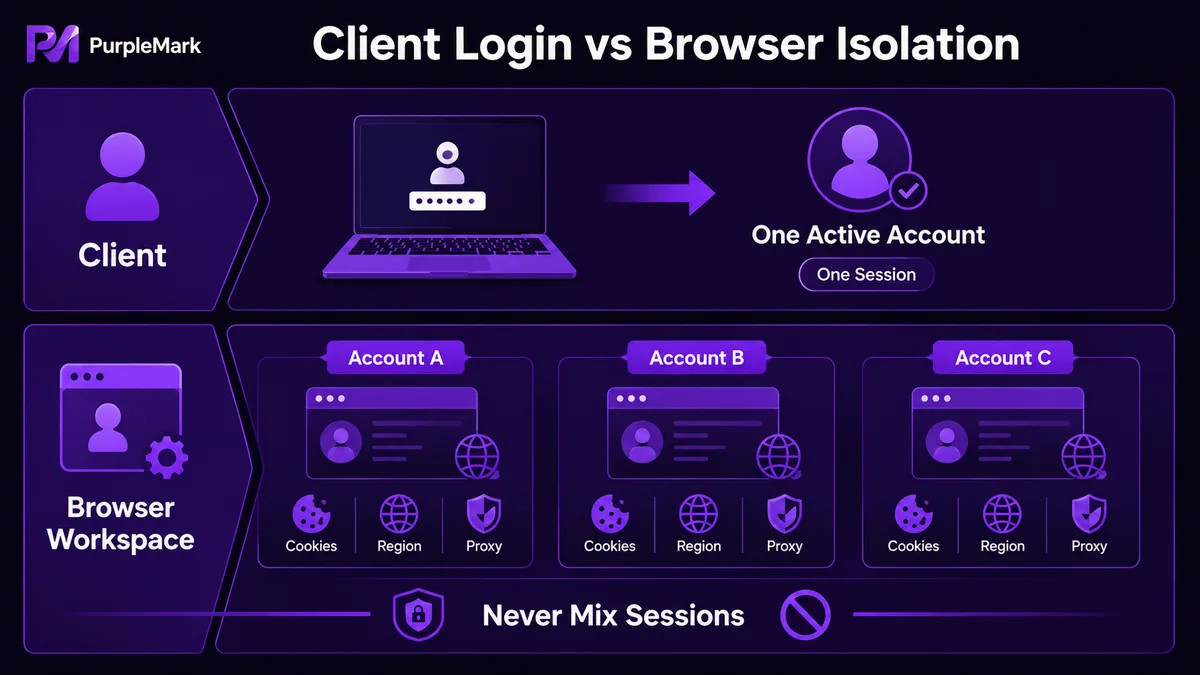
より安定した方法は、Steamアカウントごとに独立した「アカウント環境」を用意することです。
- 各アカウントのログイン状態(Cookie、ローカルデータ)を個別に保存し、混在させない;
- 異なるアカウントのブラウザ/クライアント上の行動履歴を重ねない;
- 1つのアカウントで異常な状態が起きても、別のアカウントに直接影響しない。
クライアント側では、OSの複数ユーザープロファイルを利用してこのような「アカウント環境」を作れます。ブラウザ側では、独立したブラウザ環境を利用できます。Steam Store、Steam Community、地域別アカウントの切り替えなどを含め、複数のSteamアカウントをまとめて管理する場合は、ブラウザ環境の分離のほうが直接的なことが多いです。
正規のSteamを見分けるポイント
クライアントをインストールする前に、アクセスしているのが本物のSteamか確認し、フィッシングサイトやバンドル型ダウンロードサイトを避けましょう。主な確認ポイントは次のとおりです。
- 公式サイト:Steamの公式ドメインは
store.steampowered.com/です。関連するURLも最終的にはこのルートドメインに属している必要があります。 - インストール先:Steamクライアントは通常、
C:\\Program Files (x86)\\Steam\\のような英語パスにインストールされます。 - 登録方法:正規のSteam登録はメールアドレスを利用し、電話番号、有料会員登録、公開アカウントのフォローを必須にはしていません。
- インストールページのデザイン:Steam公式のインストール画面は比較的シンプルで、左上にSteamロゴと名称が中心に表示されます。「XX Online Game Company」のような中国語の隅付き表示はありません。
偽サイトや非公式サイトでは、電話番号登録、有料会員、公開アカウントの強制フォローを要求したり、検索結果上で自らを「公式」と表記したりすることがあります。これらは明確な注意サインです。
Steam複数アカウント管理のための環境分離
Steamクライアント自体が複数同時起動を許可していないため、ブラウザワークスペースを補助的に使う方法が実用的です。Steam Store、Steam Community、SteamDBなどのWeb操作を、独立したブラウザ環境に分ける方法が一般的です。
- Steamアカウントごとに1つの環境:OS、Chromiumコアのバージョン、UA、言語、タイムゾーン、位置情報、proxyなどを個別に設定できます。地域別アカウントでは、各環境を対象地域に合わせて調整できます(タイムゾーン、IP、地域言語、支払いに関するシグナルなど)。
- 環境ごとにCookieとローカルデータを完全分離:1つのアカウントで制限やリスクチェックが発生しても、他のアカウントへ自動的に広がりません。
- proxyの一元管理:地域ごとのproxyをリストに登録し、必要に応じて各アカウント環境へ割り当てます。proxyを変更するために毎回それぞれの環境を開く必要はありません。
- 追跡可能なチーム運用:複数人で同じワークスペースを利用する場合、メンバーごとに権限を分け、ログイン、Community操作、Store操作などを操作ログとして記録できます。
PurpleMark Webは、「アカウント環境 + proxy + チーム権限 + 操作ログ」を1つのSaaSコンソールにまとめた代表的な構成例です。Steamアカウントごとに独立した環境を作り、Steam Store、Community、Marketなどのブラウザ側の操作をそれぞれの環境で実行できます。クライアント側では引き続きSteamの「1台のPCで1つのアクティブアカウント」というルールに従い、ブラウザ側の活動は分離して管理します。
Steamゲームの選び方:人気ランキングだけを見ない
Steamの人気ランキングは変化が速く、元の記事にあった2023年のランキングはすでに最新ではありません。個別のランキングより、選び方の考え方のほうが役立ちます。
- 人気よりジャンルを見る:まず遊びたい種類(ストーリー、パズル、FPS、シミュレーション/経営、サバイバル、Roguelikeなど)を決め、そのカテゴリで最近の高評価作品を探します。
- 売上よりレビューを見る:レビュー数が多く、好評率が85%以上の作品は比較的安定した判断材料になります。発売直後のヒット作は2〜3か月様子を見るのも一つの方法です。
- 動作環境を確認する:購入前に自分のPCで動作できるか確認し、買ってから遊べない事態を避けます。
- Demo / 体験版を使う:Steamの多くのインディーゲームにはデモ版があります。購入前に試してみましょう。
人気ランキングは「今みんなが何を遊んでいるか」は教えてくれますが、「自分に何が合うか」までは教えてくれません。ランキングは発見の入口として使い、最終判断の唯一の基準にはしないのがおすすめです。
実際の手順
環境分離を使って複数のSteamアカウントをゼロから管理する場合は、次の順序で進めます。
- Steamが正規版か確認する。公式ドメインからSteam Storeへアクセスし、英語のインストーラーをダウンロードし、インストール先も英語パスにします。
- Steamアカウントごとに独立したブラウザ環境を作る。PurpleMark Web を開き、新しい環境を作成して、対象地域に合わせてタイムゾーン、位置情報、言語、UAなどを設定します。ローカルブラウザコンポーネントが必要な場合は、ダウンロードページ からインストールします。
- proxyを割り当てる。対象地域のproxyをproxy管理リストに追加し、必要に応じて対応する環境に割り当てます。
- Steamアカウントをインポートまたはログインする。既存のログイン状態(Cookie)はJSON / Cookie Headerでインポートし、新規アカウントは分離環境内で登録します。
- メインアカウントはSteamクライアント、Web操作はブラウザ環境を使う。クライアント側ではSteamの1PC・1アカウントのルールに従い、Store、Community、Marketなどのブラウザ操作はPurpleMark環境で行います。
この構成にすると、複数アカウント同士が干渉しにくくなり、1つのアカウントでリスクチェックが発生しても、他のアカウントの通常利用への影響を抑えられます。
よくある質問
Steamを複数起動するとアカウント停止になりますか? Steamの公式仕様では、複数のクライアントセッションを同時に利用できません。無理に複数起動するとセッションが切断されます。「アカウント環境の分離 + メインアカウントは1つのクライアントセッション」という方法は、このクライアント側の制約を守りつつ、ブラウザ側の活動を分ける考え方です。
Steamが正規版かどうかはどう判断しますか?
公式ドメインは store.steampowered.com/、インストール先は英語フォルダ、登録はメールアドレスを利用し電話/会員/公開アカウントのフォローを必須にしない、インストールページがシンプル、という4点が最低限の確認ポイントです。
アカウント同士が関連付けられることはありますか? 同じブラウザ、同じPC、同じIPでSteamアカウントを頻繁に切り替えると、セッション間で共有されるシグナルが増えます。アカウントごとに独立したブラウザ環境を用意し、ネットワーク環境も適切に設定することで、意図しないデータ混在を減らせます。


