
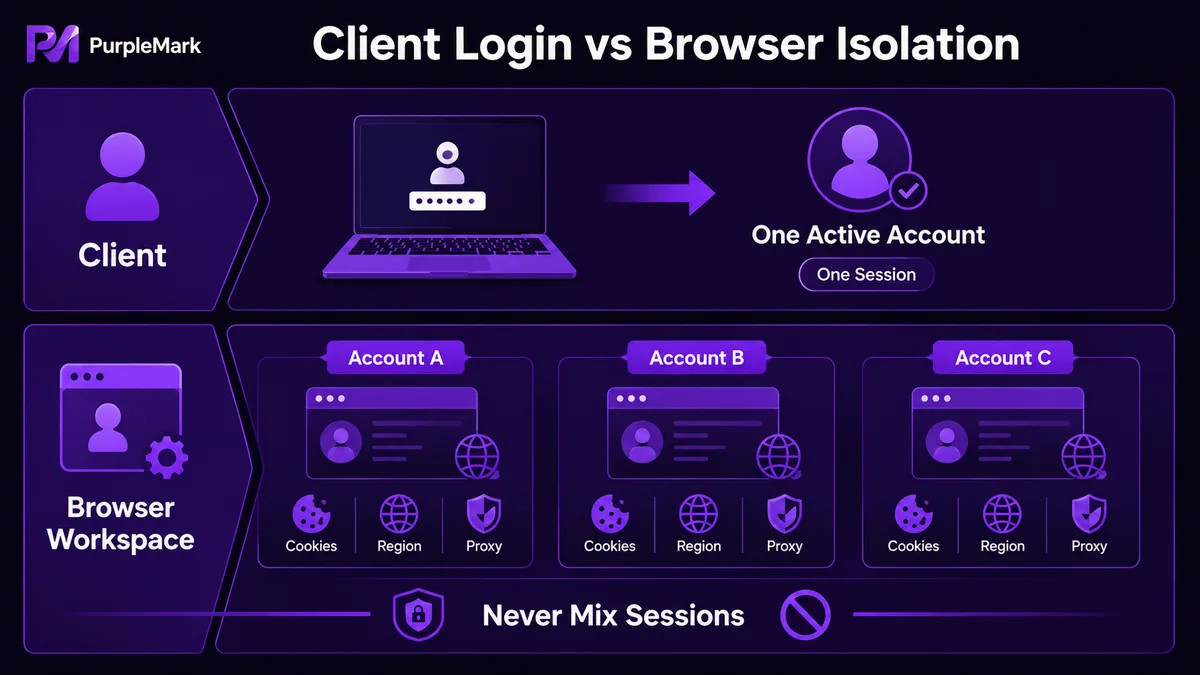
Steam не підтримує кілька одночасних сесій клієнта, а перемикання акаунта на одному комп’ютері завершує поточний сеанс. У цьому посібнику пояснюється, як розділяти середовища кількох акаунтів, зменшувати змішування даних і розпізнавати офіційне джерело завантаження Steam.
Багатьом гравцям потрібно керувати кількома акаунтами Steam: додатковим акаунтом для основного, акаунтами різних регіонів, Steam Family Sharing або кількома акаунтами для CSGO / Dota2. Однак Steam не підтримує кілька одночасно запущених екземплярів клієнта. Якщо на одному комп’ютері перейти на інший акаунт, завантаження поточного акаунта зупиняються, а сам акаунт виходить із системи. За такого обмеження «безпечне співіснування кількох акаунтів» стає практичним завданням керування середовищами.
У цій статті пояснюється, як розділяти середовища кількох акаунтів Steam, щоб зменшити змішування даних, а також як розпізнати офіційне джерело завантаження Steam.
Відокремте «запуск кількох клієнтів Steam» від «ізоляції середовища акаунта»
Багато новачків розуміють «багаторазовий запуск Steam» як «одночасну роботу двох клієнтів Steam». Steam цього не підтримує, а примусово запущені додаткові екземпляри від’єднуються механізмами платформи.
Стабільніший підхід — розмістити кожен Steam-акаунт в окремому «середовищі акаунта»:
- Стан входу кожного акаунта (Cookie і локальні дані) зберігається окремо та не змішується;
- Сліди активності різних акаунтів не перетинаються у браузері/клієнті;
- Нестандартний стан одного акаунта не впливає безпосередньо на інший.
На стороні клієнта таке «середовище акаунта» можна реалізувати через різні профілі користувачів операційної системи; у браузері — через ізольовані браузерні середовища. Коли потрібно керувати багатьма Steam-акаунтами, особливо для Steam Store, Steam Community або регіональних акаунтів, ізоляція браузера часто є прямішим рішенням.
Як розпізнати офіційний Steam
Перед встановленням клієнта спершу переконайтеся, що ви відкрили справжній сайт Steam, а не фішингову сторінку чи сайт із нав’язаними інсталяторами. Звертайте увагу на:
- Офіційний сайт: Офіційний домен Steam —
store.steampowered.com/; похідні адреси мають належати цьому кореневому домену. - Шлях встановлення: Клієнт Steam зазвичай встановлюється в шлях з англійськими назвами, наприклад
C:\\Program Files (x86)\\Steam\\. - Спосіб реєстрації: Офіційна реєстрація Steam використовує електронну пошту й не вимагає обов’язкового номера телефону, платної підписки чи підписки на публічний акаунт.
- Стиль сторінки встановлення: Офіційний інтерфейс Steam досить лаконічний: у верхньому лівому куті переважно містяться логотип і назва Steam; китайських позначок на кшталт «XX Online Game Company» там не повинно бути.
Підроблені або неофіційні сайти Steam часто вимагають реєстрацію телефоном, платне членство чи обов’язкову підписку на публічні акаунти та можуть рекламувати себе як «офіційні» в пошуку. Це явні попереджувальні ознаки.
Ізоляція середовищ для кількох Steam-акаунтів
Оскільки клієнт Steam не дозволяє кілька одночасних екземплярів, браузерний робочий простір може бути практичним допоміжним рішенням. Зазвичай веб-операції для Steam Store, Steam Community, SteamDB та подібних сервісів переносять в окремі браузерні середовища:
- Одне середовище на один Steam-акаунт: Такі параметри, як операційна система, версія ядра Chromium, UA, мова, часовий пояс, геолокація та proxy, можна налаштовувати незалежно. Для регіональних акаунтів кожне середовище можна узгодити з цільовим регіоном (часовий пояс, IP, регіональна мова та сигнали, пов’язані з оплатою).
- Cookie і локальні дані повністю ізольовані між середовищами: Обмеження або перевірка ризику одного акаунта не поширюється автоматично на інші.
- Централізоване керування proxy: Додайте proxy різних регіонів до спільного списку та прив’язуйте їх до потрібних середовищ за необхідності. Для зміни proxy не потрібно відкривати кожне середовище окремо.
- Відстежувана командна робота: Якщо одним робочим простором користуються кілька людей, дозволи можна групувати за учасниками, а журнали фіксують входи, дії у спільноті, операції в магазині та іншу активність.
PurpleMark Web — типовий приклад SaaS-консолі, що об’єднує «середовище акаунта + proxy + командні права + журнали операцій». Для кожного Steam-акаунта можна створити окреме середовище та виконувати в ньому браузерні дії для Store, Community, Market та інших сторінок Steam. На стороні клієнта й надалі дотримується правило Steam про один активний акаунт на комп’ютер, а браузерна активність залишається розділеною.
Як вибирати ігри в Steam: не дивіться лише на популярні рейтинги
Популярні рейтинги Steam швидко змінюються, і список за 2023 рік, згаданий в оригінальній статті, вже застарів. Метод вибору гри корисніший за конкретний рейтинг:
- Дивіться на жанр, а не лише на популярність: Визначте, що хочете грати (сюжетні ігри, головоломки, FPS, симулятори/менеджмент, виживання, Roguelike тощо), а потім шукайте нові високооцінені ігри у відповідній категорії.
- Дивіться на відгуки, а не на продажі: Велика кількість відгуків і понад 85% позитивних оцінок зазвичай є стабільнішим орієнтиром. Із новим хітом можна почекати два-три місяці.
- Перевіряйте системні вимоги: До покупки переконайтеся, що ваш ПК зможе запустити гру.
- Використовуйте Demo / пробні версії: Багато інді-ігор у Steam пропонують демо; спробуйте їх перед покупкою.
Рейтинги показують «у що люди грають зараз», але не говорять «що підходить саме вам». Використовуйте їх як спосіб відкривати нові ігри, а не як єдиний критерій.
Практичні кроки
Якщо ви хочете з нуля керувати кількома Steam-акаунтами через ізоляцію середовищ, дійте так:
- Переконайтеся, що Steam офіційний. Відкрийте Steam Store через офіційний домен, завантажте англомовний інсталятор і використовуйте шлях встановлення з англійськими назвами.
- Створіть окреме браузерне середовище для кожного Steam-акаунта. Відкрийте PurpleMark Web, створіть нове середовище та налаштуйте часовий пояс, геолокацію, мову, UA та інші параметри відповідно до цільового регіону. Якщо потрібен локальний компонент браузера, установіть його зі сторінки завантаження.
- Прив’яжіть proxy. Додайте proxy цільового регіону до списку керування та призначте їх відповідним середовищам.
- Імпортуйте Steam-акаунт або увійдіть у нього. Імпортуйте наявний стан входу (Cookie) через JSON / Cookie Header або зареєструйте новий акаунт в ізольованому середовищі.
- Використовуйте клієнт Steam для основного акаунта, а середовища — для веб-операцій. На стороні клієнта дотримуйтеся правила Steam «один акаунт на комп’ютер»; дії в Store, Community, Market та інших веб-розділах виконуйте в середовищах PurpleMark.
Після такого налаштування акаунти не заважають один одному, а подія контролю ризику на одному акаунті не обов’язково порушує нормальну роботу інших.
Часті запитання
Чи може запуск кількох екземплярів Steam призвести до блокування? Офіційний механізм Steam не допускає кількох одночасних сесій клієнта; примусовий запуск кількох екземплярів призводить до розриву сеансів. Підхід «ізоляція середовища акаунта + один клієнтський сеанс для основного акаунта» враховує це обмеження клієнта та розділяє браузерну активність.
Як зрозуміти, що Steam офіційний?
Офіційний домен — store.steampowered.com/; шлях встановлення використовує англійські папки; реєстрація проходить через електронну пошту без обов’язкового телефону/членства/публічного акаунта; сторінка встановлення виглядає просто. Ці чотири ознаки можна використовувати як мінімальну перевірку.
Чи можуть акаунти бути пов’язані між собою? Якщо постійно перемикати Steam-акаунти в одному браузері, на одному комп’ютері й одній IP-адресі, такі сесії мають більше спільних сигналів. Окреме браузерне середовище для кожного акаунта та належно налаштоване мережеве середовище допомагають зменшити випадкове змішування даних.


