
Steam nie obsługuje wielu jednoczesnych sesji klienta, a zmiana konta na tym samym komputerze wylogowuje bieżącą sesję. Ten poradnik wyjaśnia, jak rozdzielać środowiska wielu kont, ograniczać mieszanie danych i rozpoznać oficjalne źródło pobierania Steam.
Wielu graczy potrzebuje zarządzać kilkoma kontami Steam: kontem dodatkowym wspierającym główne, kontami dla różnych regionów, Steam Family Sharing albo wieloma kontami do CSGO / Dota2. Steam nie obsługuje jednak wielu instancji klienta działających jednocześnie. Zmiana konta na tym samym komputerze zatrzymuje pobieranie na bieżącym koncie i wylogowuje je. W takich warunkach „bezpieczne współistnienie wielu kont” staje się praktycznym problemem zarządzania środowiskiem.
Ten artykuł pokazuje, jak rozdzielać środowiska kont Steam, aby ograniczyć mieszanie sygnałów, oraz jak rozpoznać oficjalny kanał pobierania Steam.
Oddziel „uruchamianie wielu klientów Steam” od „izolacji środowiska konta”
Wielu początkujących rozumie „wiele instancji Steam” jako „dwa klienty Steam uruchomione jednocześnie”. Steam tego nie wspiera, a wymuszone wielokrotne uruchomienie jest rozłączane przez mechanizmy platformy.
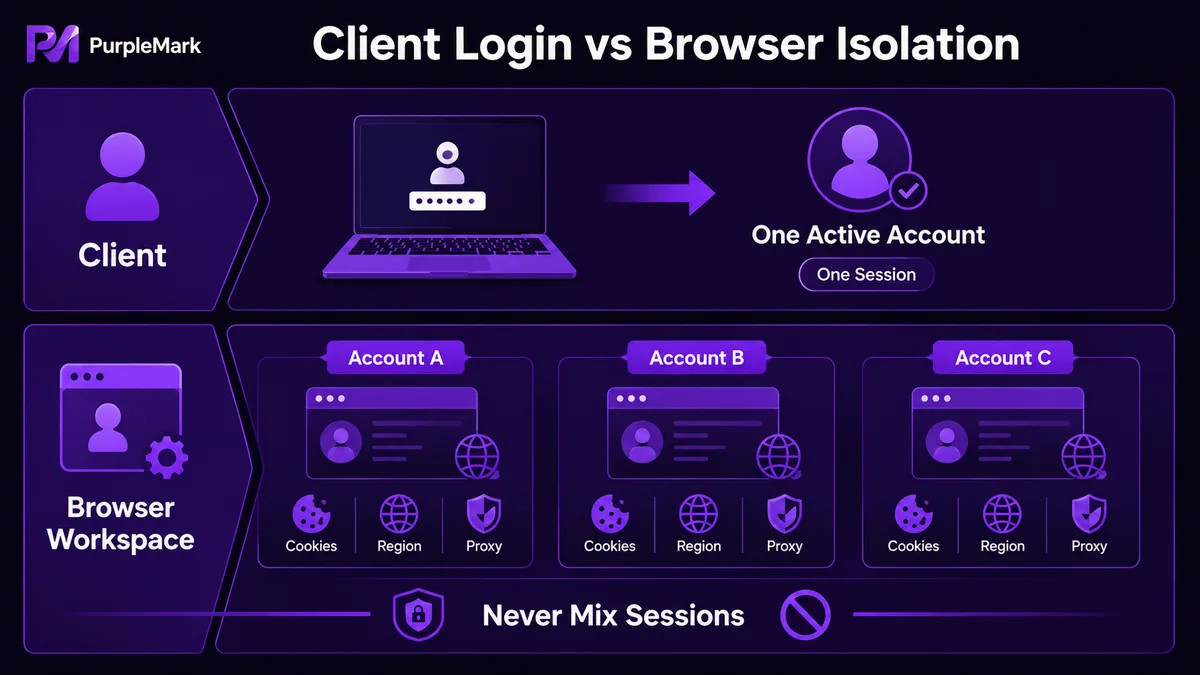
Stabilniejszym podejściem jest umieszczenie każdego konta Steam w osobnym „środowisku konta”:
- Stan logowania każdego konta (Cookie i dane lokalne) jest przechowywany oddzielnie i nie miesza się z innymi;
- Ślady aktywności różnych kont nie nakładają się w przeglądarce/kliencie;
- Nieprawidłowy stan jednego konta nie wpływa bezpośrednio na inne konto.
Po stronie klienta takie „środowisko konta” można uzyskać dzięki wielu profilom użytkowników systemu operacyjnego; po stronie przeglądarki — dzięki osobnym środowiskom przeglądania. Przy zarządzaniu wieloma kontami Steam, zwłaszcza dla Steam Store, Steam Community lub kont regionalnych, izolacja przeglądarki jest często bardziej bezpośrednia.
Jak rozpoznać oficjalny Steam
Przed instalacją klienta upewnij się, że odwiedzasz prawdziwą witrynę Steam i omijasz strony phishingowe oraz instalatory z dodatkami. Zwróć uwagę na:
- Oficjalna witryna: Oficjalna domena Steam to
store.steampowered.com/; wszystkie adresy pochodne powinny należeć do tej domeny głównej. - Ścieżka instalacji: Klient Steam zwykle instaluje się w angielskiej ścieżce, np.
C:\\Program Files (x86)\\Steam\\. - Sposób rejestracji: Oficjalna rejestracja Steam używa adresu e-mail i nie wymaga obowiązkowo numeru telefonu, płatnego członkostwa ani obserwowania publicznego konta.
- Wygląd strony instalacji: Oficjalny interfejs instalacji Steam jest dość prosty, z logo i nazwą Steam w lewym górnym rogu; nie zawiera chińskich oznaczeń typu „XX Online Game Company”.
Fałszywe lub nieoficjalne strony Steam często wymagają rejestracji telefonem, płatnego członkostwa albo obowiązkowego obserwowania publicznych kont i mogą reklamować się w wyszukiwarce jako „oficjalne”. To wyraźne sygnały ostrzegawcze.
Izolacja środowisk dla wielu kont Steam
Ponieważ klient Steam nie zezwala na wiele jednoczesnych instancji, pomocniczym rozwiązaniem może być obszar roboczy przeglądarki. Typowe podejście polega na wykonywaniu operacji webowych dla Steam Store, Steam Community, SteamDB i podobnych usług w oddzielnych środowiskach przeglądarki:
- Jedno środowisko na jedno konto Steam: Parametry takie jak system operacyjny, wersja rdzenia Chromium, UA, język, strefa czasowa, geolokalizacja i proxy mogą być konfigurowane niezależnie. Dla kont regionalnych każde środowisko można dopasować do regionu docelowego (strefa czasowa, IP, język regionalny i sygnały związane z płatnościami).
- Cookie i dane lokalne są całkowicie odseparowane między środowiskami: Ograniczenie lub kontrola ryzyka na jednym koncie nie przenosi się automatycznie na pozostałe.
- Centralne zarządzanie proxy: Dodaj proxy dla różnych regionów do jednej listy i przypisuj je do środowisk zgodnie z potrzebą. Zmiana proxy nie wymaga otwierania każdego środowiska.
- Śledzona współpraca zespołowa: Gdy wiele osób korzysta ze wspólnego obszaru roboczego, uprawnienia można grupować według członków, a logi zapisują logowania, działania w społeczności, operacje w sklepie i inne aktywności.
PurpleMark Web to typowy przykład konsoli SaaS łączącej „środowisko konta + proxy + uprawnienia zespołu + logi operacji”. Dla każdego konta Steam możesz utworzyć niezależne środowisko i wykonywać w nim operacje przeglądarkowe dla sklepu, społeczności, rynku oraz innych stron Steam. Po stronie klienta nadal obowiązuje zasada Steam jednego aktywnego konta na komputer, natomiast aktywność w przeglądarce pozostaje rozdzielona.
Jak wybierać gry na Steam: nie patrz tylko na rankingi popularności
Rankingi popularności Steam szybko się zmieniają, a lista z 2023 roku wspomniana w pierwotnym artykule jest już nieaktualna. Metoda wyboru gry jest ważniejsza niż konkretna lista:
- Patrz na gatunek, nie tylko popularność: Określ, czego szukasz (fabuła, łamigłówki, FPS, symulacja/zarządzanie, survival, Roguelike itd.), a następnie wybieraj wysoko oceniane nowsze tytuły w danej kategorii.
- Patrz na recenzje, nie sprzedaż: Duża liczba recenzji i ponad 85% pozytywnych ocen to zwykle stabilniejszy sygnał. W przypadku świeżego hitu można odczekać dwa lub trzy miesiące.
- Sprawdź wymagania sprzętowe: Upewnij się przed zakupem, że komputer uruchomi grę.
- Korzystaj z Demo / wersji próbnych: Wiele niezależnych gier na Steam oferuje wersje demonstracyjne — warto je sprawdzić przed zakupem.
Rankingi pokazują „w co ludzie grają teraz”, ale nie mówią „co pasuje do ciebie”. Traktuj je jako sposób odkrywania gier, a nie jedyne kryterium wyboru.
Kroki praktyczne
Jeśli chcesz od zera zarządzać wieloma kontami Steam za pomocą izolacji środowisk, postępuj w tej kolejności:
- Potwierdź, że Steam jest oficjalny. Wejdź do Steam Store przez oficjalną domenę, pobierz angielski instalator i zachowaj angielską ścieżkę instalacji.
- Utwórz osobne środowisko przeglądarki dla każdego konta Steam. Otwórz PurpleMark Web, utwórz nowe środowisko i ustaw strefę czasową, geolokalizację, język, UA i inne parametry zgodnie z regionem docelowym. Jeśli potrzebujesz lokalnego komponentu przeglądarki, zainstaluj go ze strony pobierania.
- Przypisz proxy. Dodaj proxy regionu docelowego do listy zarządzania i przypisz je do właściwych środowisk.
- Zaimportuj lub zaloguj konto Steam. Zaimportuj istniejący stan logowania (Cookie) przez JSON / Cookie Header albo utwórz nowe konto w odizolowanym środowisku.
- Używaj klienta Steam dla konta głównego, a środowisk dla operacji webowych. Po stronie klienta przestrzegaj zasady Steam jednego konta na komputer; Store, Community, Market i inne działania w przeglądarce wykonuj w środowiskach PurpleMark.
Po takiej konfiguracji konta nie zakłócają się wzajemnie, a kontrola ryzyka na jednym z nich nie musi wpływać na normalne działanie pozostałych.
Częste pytania
Czy uruchamianie wielu instancji Steam może prowadzić do blokady? Steam oficjalnie nie pozwala na wiele jednoczesnych sesji klienta; wymuszanie wielu instancji powoduje rozłączanie sesji. Podejście „izolacja środowiska konta + jedna sesja klienta dla konta głównego” respektuje to ograniczenie klienta i oddziela aktywność w przeglądarce.
Jak sprawdzić, czy Steam jest oficjalny?
Oficjalna domena to store.steampowered.com/; ścieżka instalacji używa angielskich folderów; rejestracja odbywa się e-mailem bez obowiązku telefonu/członkostwa/publicznego konta; a strona instalacji jest prosta. Te cztery elementy wystarczą jako podstawowa weryfikacja.
Czy konta mogą zostać ze sobą powiązane? Jeśli wielokrotnie przełączasz konta Steam w tej samej przeglądarce, na tym samym komputerze i IP, sesje mają więcej wspólnych sygnałów. Osobne środowisko przeglądarki dla każdego konta oraz odpowiednia konfiguracja sieci pomagają ograniczyć przypadkowe mieszanie danych.


