
Muitas equipes têm dificuldade para migrar contas antigas ao trocar de navegador de impressão digital. Este artigo apresenta um processo prático em três etapas: exportar os ambientes antigos, organizar as informações das contas com um modelo e importá-las em massa para o PurpleMark, além de explicar quais campos devem ser preservados integralmente para reduzir os riscos da migração.
Quando equipes de comércio internacional trocam a ferramenta de navegador para múltiplas contas, costumam enfrentar o mesmo problema: se dezenas ou até centenas de ambientes de contas já funcionam há muito tempo no navegador antigo, é preciso reconstruí-los manualmente um por um? Este artigo apresenta uma abordagem de migração em três etapas para mover contas em massa da ferramenta antiga para um espaço de trabalho do PurpleMark, preservando ao máximo as impressões digitais e o estado das sessões existentes.
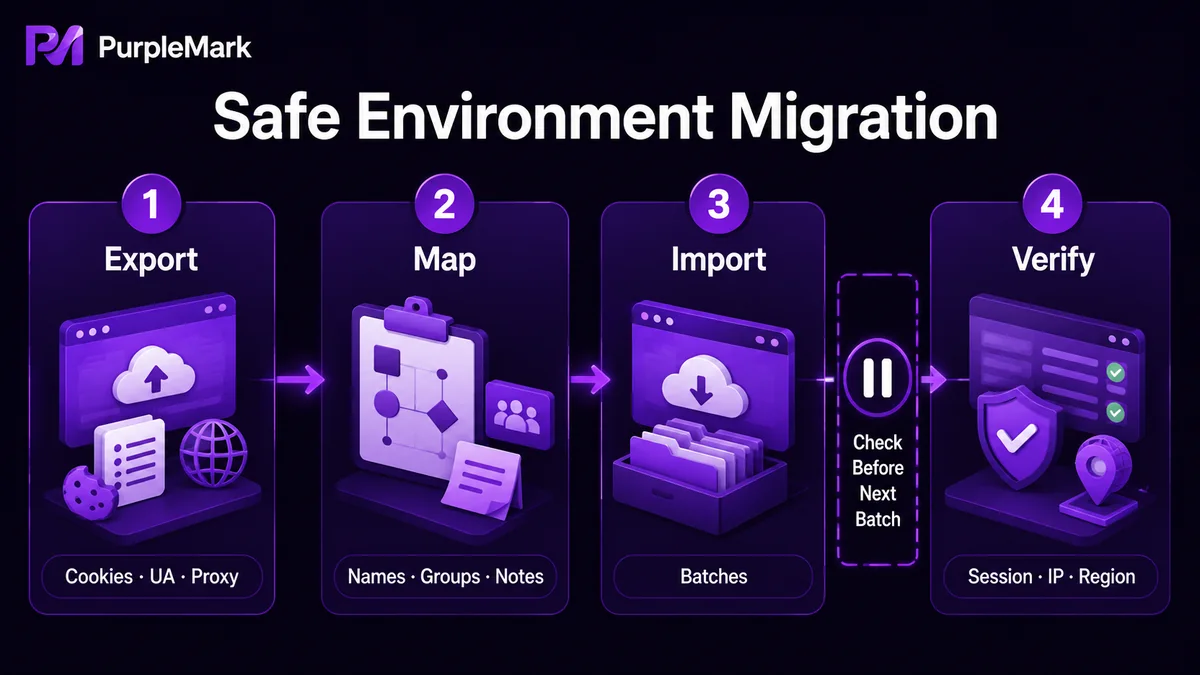
Etapa 1: exportar os ambientes de contas do navegador antigo
Primeiro, organize por lotes de negócio os ambientes que serão migrados. O conteúdo exportado varia entre navegadores de impressão digital, mas normalmente é possível obter uma tabela de ambientes contendo pelo menos estas colunas: “nome do ambiente, User-Agent, Cookie, proxy, observações e conta correspondente da plataforma”.
No espaço de trabalho web do PurpleMark, os ambientes já possuem uma visualização própria em lista: ID, nome, grupo, conta vinculada, proxy, IP de saída, última abertura e data de criação. Portanto, o objetivo da migração é claro: fazer com que os ambientes antigos apareçam na mesma visualização do PurpleMark. Antes de migrar, faça primeiro duas coisas:
- Liste os IDs dos ambientes que serão migrados. Separe contas antigas que já são usadas há bastante tempo de contas novas; migrar em lotes pode reduzir o risco de várias anomalias surgirem ao mesmo tempo.
- Confira pelo menos três informações de cada ambiente: conta/plataforma, Cookie ou estado histórico de login e User-Agent. Os Cookies são essenciais para manter uma “sessão existente” após a migração; o UA determina se a orientação da impressão digital permanece consistente depois da transferência.
Não é recomendável manter a mesma conta conectada simultaneamente em vários navegadores de impressão digital. Usar a mesma conta em várias ferramentas pode aumentar de forma significativa a chance de detecção por controles de risco. Saia da conta na ferramenta antiga e limpe os Cookies locais o quanto antes para que ela permaneça ativa somente no PurpleMark.
Etapa 2: preparar dados de importação compatíveis com o PurpleMark
Ao criar um ambiente, o PurpleMark oferece suporte direto a três formatos de importação de Cookies: JSON, array ou formato Cookie Header. Isso significa que não é necessário montar manualmente cada parâmetro durante a migração. O ponto principal é organizar as “informações de sessão” e as “informações do ambiente” da conta em uma estrutura aceita pelo PurpleMark:
- Informações de sessão: prepare Cookies, Headers e outros campos capazes de preservar o estado de login em JSON ou Cookie Header. Após a importação, o ambiente do navegador pode restaurar a sessão antiga, reduzindo a necessidade de verificar novamente a conta em um novo dispositivo.
- Informações do ambiente: preencha os campos correspondentes na lista de ambientes do PurpleMark com nome da conta, grupo, plataforma vinculada, proxy e parâmetros de impressão digital (sistema operacional, versão do mecanismo, UA, resolução, fuso horário, geolocalização etc.).
- Informações de observações: grupos, padrões de nomenclatura, observações e outros dados acumulados no ambiente antigo podem ser mapeados diretamente para os campos de nome do ambiente, grupo e observações do PurpleMark.
O principal valor de preservar esses campos integralmente é manter o mais consistente possível a “orientação da impressão digital, a orientação regional e a continuidade da sessão” após a migração, em vez de remontar os parâmetros ao passar de uma ferramenta para outra. Grande parte do risco de segurança e migração decorre de transferir apenas alguns parâmetros; por exemplo, migrar somente o nome da conta e permitir que o novo ambiente use um UA e um fuso horário diferentes.
Etapa 3: importar para o PurpleMark em lotes e validar
Depois de importar para o PurpleMark os dados de ambiente preparados, a estratégia mais segura é a importação em lotes. Recomenda-se dividir a importação por negócio, região ou nível de risco e realizar uma verificação básica após cada lote:
- Confirme se os ambientes aparecem corretamente na lista do PurpleMark e se nomes, grupos e contas vinculadas estão de acordo com o esperado.
- Confirme se o proxy e o IP de saída estão vinculados corretamente e se o IP de saída é um endereço esperado para a região de destino.
- Confirme se os Cookies restauram a sessão e se a plataforma continua conectada ao abrir o ambiente.
- Confirme se os principais parâmetros de impressão digital são consistentes e se sistema operacional, UA, fuso horário e geolocalização correspondem à região de destino.
Se, após importar um lote, houver perda de sessão, logout da conta ou alertas de controle de risco da plataforma, não passe imediatamente para o próximo lote. Verifique primeiro se os campos do modelo de importação estão completos, especialmente se os Cookies perderam domínios importantes, se o UA foi truncado ou se o proxy incorreto foi vinculado.
Tratamento especial da migração em equipe: transferência e compartilhamento de ambientes
Se a migração for de uma gestão individual para colaboração em equipe, o PurpleMark oferece duas funções prontas para uso que reduzem o trabalho manual: compartilhamento de ambiente e transferência de ambiente. O compartilhamento permite que um novo membro use diretamente o ambiente de outro membro sem copiá-lo; a transferência muda diretamente a propriedade de um ambiente para outro integrante. As duas opções ajudam os ambientes das contas a encontrar rapidamente o responsável correto na nova estrutura da equipe, em vez de ficarem “sem dono” no espaço de trabalho.
Após a migração, também é possível usar a Lixeira do PurpleMark para uma verificação de limpeza. Ambientes antigos substituídos ou importados incorretamente vão primeiro para a Lixeira e ficam retidos por até 30 dias. Isso não é um backup permanente, mas pode ser útil para recuperação de curto prazo e verificação de limpeza.
Quando a migração termina, todo o espaço de trabalho de contas pode ser gerenciado em um único lugar na versão web do PurpleMark, juntamente com permissões de membros e grupos, registros de operações e uma central de aplicativos organizada por tipo de negócio. Para operações de múltiplas contas no longo prazo, isso é mais confiável do que manter ambientes espalhados por ferramentas diferentes. Novos usuários podem abrir diretamente a versão web do PurpleMark para criar o primeiro lote de ambientes e depois mover as contas antigas seguindo as etapas acima. Quando forem necessários recursos locais do navegador, a instalação pode ser concluída na página de download.
Perguntas frequentes
Os Cookies sempre conseguem restaurar o estado de login? Na maioria dos casos, sim, mas é necessário garantir que os Cookies não tenham expirado, sido truncados ou perdido domínios importantes (como session e token). Abra o ambiente imediatamente após a importação para verificar o estado de login; se necessário, entre novamente e atualize os Cookies.
Se uma conta receber um alerta de risco no meio da migração, devo reverter? Pause primeiro o restante da migração e não se apresse em reverter. Verifique se o modelo desse lote tem campos ausentes ou truncados. Se todos os parâmetros estiverem corretos e a plataforma ainda exibir o alerta, divida esse lote em grupos menores na próxima tentativa e aumente o intervalo entre os lotes.
É obrigatório transferir ambientes quando uma equipe assume as contas? Recomenda-se usar os recursos integrados de compartilhamento ou transferência de ambientes. Isso evita práticas inseguras, como compartilhar senhas de contas ou exportar Cookies para depois importá-los novamente.


