
Maraming team ang nahihirapang ilipat ang matagal nang ginagamit na accounts kapag nagpapalit ng fingerprint browser. Nagbibigay ang artikulong ito ng praktikal na tatlong hakbang: i-export ang lumang environments, ayusin ang account information gamit ang template, at i-import nang maramihan sa PurpleMark. Ipinapaliwanag din nito kung aling fields ang dapat mapanatiling kumpleto upang mabawasan ang migration risk.
Kapag nagpapalit ang mga cross-border team ng browser tool para sa maraming account, madalas silang humaharap sa parehong problema: kung may dose-dosenang o kahit daan-daang account environments na matagal nang ginagamit sa lumang browser, kailangan ba talagang buuin muli ang mga ito nang mano-mano, isa-isa? Ipinapakita ng artikulong ito ang isang tatlong-hakbang na paraan para mailipat nang maramihan ang accounts mula sa lumang tool papunta sa PurpleMark workspace habang pinananatili hangga't maaari ang kasalukuyang fingerprints at session state.
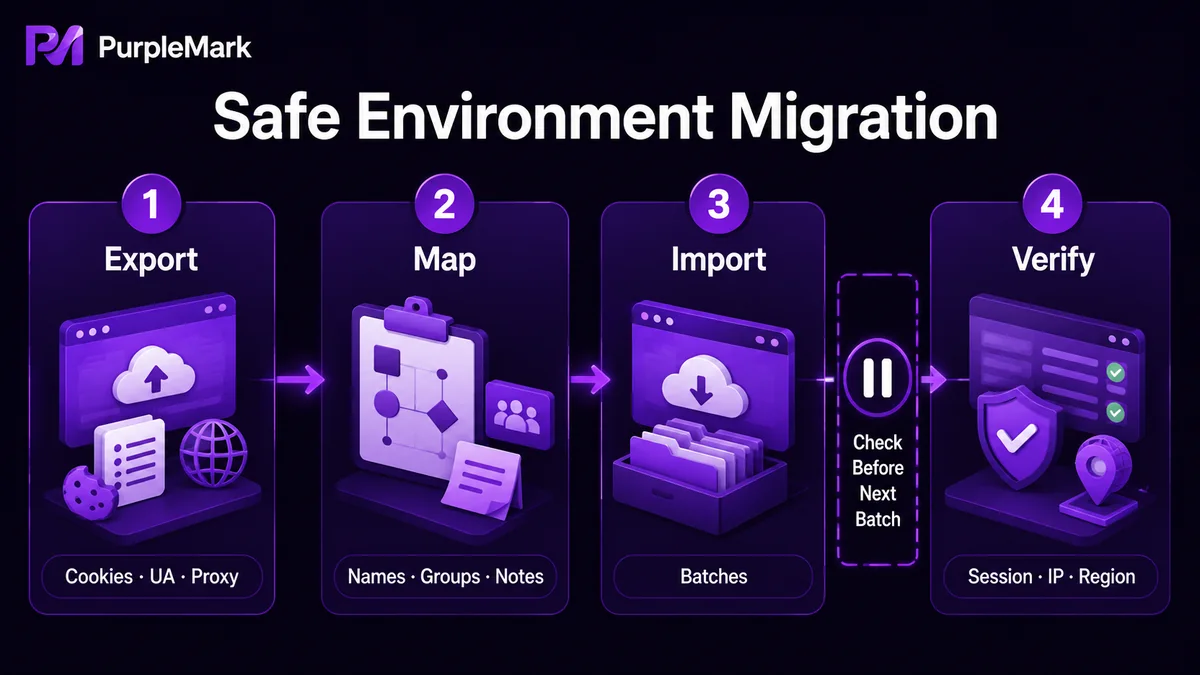
Hakbang 1: I-export ang account environments mula sa lumang browser
Una, ayusin ang environments na ililipat ayon sa business batches. Magkakaiba ang data na nae-export ng iba't ibang fingerprint browser, pero karaniwan ay makakakuha ka ng account environment table na may hindi bababa sa mga column na ito: "environment name, User-Agent, Cookie, proxy, notes, at kaukulang business-platform account."
Sa PurpleMark web workspace, may sarili nang list view ang environments—ID, name, group, linked account, proxy, outbound IP, last opened time, at creation time—kaya malinaw ang migration goal: dalhin ang lumang environments sa parehong PurpleMark environment view. Bago magsimula, gawin muna ang dalawang bagay na ito:
- Ilista muna ang IDs ng environments na ililipat. Ihiwalay ang matagal nang ginagamit na older accounts sa mga bagong account; makatutulong ang batch migration para mabawasan ang panganib na sabay-sabay lumitaw ang maraming abnormality.
- Suriin ang hindi bababa sa tatlong impormasyon sa bawat environment: account/platform, Cookie o dating login state, at User-Agent. Mahalaga ang Cookies para mapanatili ang "existing session" pagkatapos ng migration; ang UA naman ang tumutukoy kung mananatiling pareho ang fingerprint direction pagkatapos mailipat.
Hindi inirerekomenda na panatilihing naka-login ang iisang account nang sabay sa maraming fingerprint browser. Ang paggamit ng parehong account sa maraming tool ay maaaring kapansin-pansing magpataas ng posibilidad na ma-detect ng risk-control system. Mag-log out sa lumang tool at i-clear ang local Cookies sa lalong madaling panahon upang ang account ay manatiling active lamang sa PurpleMark.
Hakbang 2: Ihanda ang PurpleMark-compatible import data
Kapag gumagawa ng environment, direktang sinusuportahan ng PurpleMark ang tatlong format para sa Cookie import: JSON, array, o Cookie Header format. Ibig sabihin, hindi mo kailangang mano-manong buuin ang bawat parameter isa-isa sa migration. Ang mahalaga ay ayusin ang "session information" at "environment information" ng account sa structure na tinatanggap ng PurpleMark:
- Session information: Ihanda ang Cookies, Headers, at iba pang fields na kayang magpanatili ng login state sa JSON o Cookie Header format. Pagkatapos ng import, maaaring maibalik ng browser environment ang dating session, kaya nababawasan ang pangangailangang i-verify ulit ang account sa bagong device.
- Environment information: Kumpletuhin ang kaukulang fields sa PurpleMark environment list para sa account name, group, linked platform, proxy, at fingerprint parameters (operating system, engine version, UA, resolution, time zone, geolocation, at iba pa).
- Notes information: Ang groups, naming conventions, notes, at iba pang impormasyon na naipon sa lumang environment ay maaaring direktang i-map sa environment name, group, at notes fields ng PurpleMark.
Ang pangunahing halaga ng kumpletong pagpapanatili ng mga fields na ito ay para manatiling pare-pareho hangga't maaari ang "fingerprint direction, regional direction, at session continuity" pagkatapos ng migration, sa halip na buuin muli ang parameters mula sa simula tuwing lilipat ng tool. Malaking bahagi ng account-safety at migration risk ay nanggagaling sa bahagyang paglipat lamang ng parameters—halimbawa, account name lang ang nailipat pero ang bagong environment ay gumamit ng ibang UA at time zone.
Hakbang 3: Mag-import sa PurpleMark nang batch at mag-validate
Kapag na-import na sa PurpleMark ang inihandang environment data, ang batch import ang pinakaligtas na strategy. Inirerekomendang hatiin ang import ayon sa business, region, o risk level at magsagawa ng basic check pagkatapos ng bawat batch:
- Tiyaking tama ang paglabas ng environments sa PurpleMark environment list at ang names, groups, at linked accounts ay ayon sa inaasahan.
- Tiyaking tama ang pagkaka-bind ng proxy at outbound IP at ang outbound IP ay address na inaasahan para sa target region.
- Tiyaking naibabalik ng Cookies ang session at nananatiling naka-login ang platform kapag binuksan ang environment.
- Tiyaking consistent ang mahahalagang fingerprint parameters at tugma ang operating system, UA, time zone, at geolocation sa target region.
Kung pagkatapos ng isang batch import ay mawala ang session, ma-log out ang account, o magpakita ang platform ng risk-control warning, huwag agad lumipat sa susunod na batch. Suriin muna kung kumpleto ang fields sa import template, lalo na kung may nawawalang critical domains sa Cookies, naputol ang UA, o maling proxy ang na-bind.
Espesyal na proseso para sa team migration: environment transfer at sharing
Kung lilipat mula sa individual account management tungo sa team collaboration, may dalawang direktang feature ang PurpleMark na nakababawas sa manual work: environment sharing at environment transfer. Sa environment sharing, magagamit ng bagong member ang environment ng kasalukuyang member nang hindi ito kinokopya; sa environment transfer, direktang inililipat ang ownership ng environment sa ibang member. Parehong nakatutulong ang dalawang paraan para mabilis na maitalaga ang account environments sa tamang tao sa bagong team structure sa halip na manatiling "unassigned" sa workspace.
Pagkatapos ng migration, maaari ring gamitin ang Recycle Bin ng PurpleMark para sa cleanup check. Ang lumang environments na napalitan o maling na-import ay mapupunta muna sa Recycle Bin at mananatili roon nang hanggang 30 araw. Hindi ito permanent backup, pero kapaki-pakinabang para sa short-term recovery at cleanup verification.
Kapag tapos na ang migration, maaaring pamahalaan ang buong account workspace sa iisang lugar sa PurpleMark web version, kasama ang member at group permissions, operation logs, at app center na nakaayos ayon sa business type. Para sa pangmatagalang multi-account operations, mas maaasahan ito kaysa sa pagkakalat ng environments sa iba't ibang tools. Maaaring buksan ng mga bagong user ang PurpleMark web version para gumawa ng unang batch ng environments at pagkatapos ay ilipat ang lumang accounts gamit ang mga hakbang sa itaas. Kapag kailangan ang local browser capabilities, kumpletuhin ang installation sa download page.
Mga madalas itanong
Palaging naibabalik ba ng Cookies ang login state? Sa karamihan ng kaso, oo, pero tiyaking hindi expired o naputol ang Cookies at walang nawawalang critical domains (gaya ng session at token). Buksan agad ang environment pagkatapos mag-import para tingnan ang login state; kung kailangan, mag-login muli at i-refresh ang Cookies.
Kung makatanggap ng risk-control warning ang account sa kalagitnaan ng migration, kailangan bang mag-roll back? I-pause muna ang natitirang migration at huwag agad mag-roll back. Suriin kung may kulang o naputol na fields sa template ng batch na iyon. Kung tama ang lahat ng parameters pero patuloy pa ring may warning ang platform, hatiin ang batch sa mas maliliit na grupo sa susunod at pahabain ang pagitan ng bawat batch.
Kailangan bang laging i-transfer ang environments kapag ang team ang sasalo ng accounts? Inirerekomendang gamitin ang built-in environment sharing o transfer. Sa ganitong paraan, maiiwasan ang hindi ligtas na paraan gaya ng pag-share ng account passwords o pag-export ng Cookies para i-import muli.


