
फिंगरप्रिंट ब्राउज़र बदलते समय कई टीमों को लंबे समय से चल रहे अकाउंट्स को माइग्रेट करने में कठिनाई होती है। यह लेख एक व्यावहारिक तीन-चरणीय तरीका देता है: पुराने एनवायरनमेंट्स एक्सपोर्ट करें, टेम्पलेट के अनुसार अकाउंट जानकारी व्यवस्थित करें और PurpleMark में बल्क इम्पोर्ट करें। साथ ही बताया गया है कि माइग्रेशन जोखिम कम करने के लिए किन फ़ील्ड्स को पूरा बनाए रखना चाहिए।
जब क्रॉस-बॉर्डर टीमें कई अकाउंट्स के लिए इस्तेमाल होने वाला ब्राउज़र टूल बदलती हैं, तो अक्सर एक ही समस्या सामने आती है: पुराने ब्राउज़र में लंबे समय से चल रहे दर्जनों या सैकड़ों अकाउंट एनवायरनमेंट्स को क्या एक-एक करके मैन्युअली फिर से बनाना पड़ेगा? यह लेख तीन चरणों वाली माइग्रेशन प्रक्रिया बताता है, जिससे अकाउंट्स को पुराने टूल से PurpleMark workspace में बल्क में ले जाया जा सकता है और मौजूदा fingerprints तथा session state को यथासंभव बनाए रखा जा सकता है।
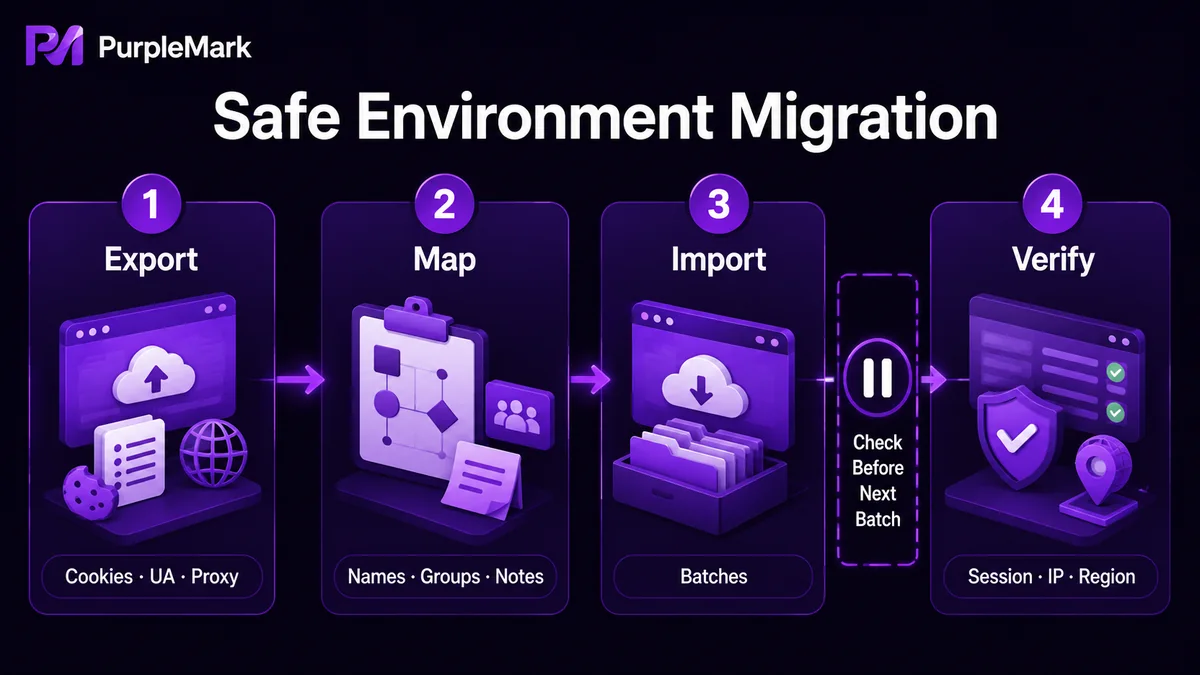
चरण 1: पुराने ब्राउज़र से अकाउंट एनवायरनमेंट्स एक्सपोर्ट करें
सबसे पहले जिन एनवायरनमेंट्स को माइग्रेट करना है, उन्हें बिज़नेस बैच के अनुसार व्यवस्थित करें। अलग-अलग fingerprint browsers अलग डेटा एक्सपोर्ट करते हैं, लेकिन आमतौर पर एक account environment table मिल जाती है जिसमें कम से कम ये कॉलम होते हैं: "environment name, User-Agent, Cookie, proxy, notes और संबंधित business-platform account."
PurpleMark के web workspace में एनवायरनमेंट्स की अपनी list view होती है—ID, name, group, linked account, proxy, outbound IP, last opened time और creation time—इसलिए माइग्रेशन का लक्ष्य स्पष्ट है: पुराने एनवायरनमेंट्स को उसी PurpleMark environment view में लाना। माइग्रेशन से पहले दो काम करें:
- जिन एनवायरनमेंट्स को माइग्रेट करना है, उनके IDs पहले सूचीबद्ध करें। लंबे समय से चल रहे पुराने अकाउंट्स और नए अकाउंट्स को अलग रखें; बैच में माइग्रेट करने से एक साथ कई असामान्यताएँ आने का जोखिम कम हो सकता है।
- हर एनवायरनमेंट के कम से कम तीन विवरण जाँचें: account/platform, Cookie या पिछला login state, और User-Agent। माइग्रेशन के बाद "existing session" बनाए रखने के लिए Cookies महत्वपूर्ण हैं; UA यह निर्धारित करता है कि माइग्रेशन के बाद fingerprint direction समान रहेगा या नहीं।
एक ही अकाउंट को एक साथ कई fingerprint browsers में लॉग इन रखना अनुशंसित नहीं है। एक ही अकाउंट को कई टूल्स में उपयोग करने से risk-control detection की संभावना काफी बढ़ सकती है। इसलिए पुराने टूल से जल्द से जल्द लॉग आउट करें और local Cookies साफ करें, ताकि अकाउंट केवल PurpleMark में सक्रिय रहे।
चरण 2: PurpleMark-compatible import data तैयार करें
एनवायरनमेंट बनाते समय PurpleMark Cookies के लिए तीन import formats को सीधे सपोर्ट करता है: JSON, array या Cookie Header format। इसका मतलब है कि माइग्रेशन के दौरान हर parameter को एक-एक करके मैन्युअली बनाने की जरूरत नहीं है। मुख्य बात यह है कि अकाउंट की "session information" और "environment information" को PurpleMark द्वारा स्वीकार किए जाने वाले structure में व्यवस्थित किया जाए:
- Session information: Cookies, Headers और login state को बनाए रखने वाले अन्य fields को JSON या Cookie Header format में तैयार करें। Import के बाद browser environment पुरानी session को वापस ला सकता है, जिससे नए device पर अकाउंट को दोबारा verify करने की जरूरत कम हो जाती है।
- Environment information: account name, group, linked platform, proxy और fingerprint parameters (operating system, engine version, UA, resolution, time zone, geolocation आदि) को PurpleMark environment list के संबंधित fields में पूरा भरें।
- Notes information: पुराने environment में मौजूद groups, naming conventions, notes और अन्य जानकारी को सीधे PurpleMark के environment name, group और notes fields में map किया जा सकता है।
इन fields को पूरा बनाए रखने का मुख्य लाभ यह है कि माइग्रेशन के बाद अकाउंट की "fingerprint direction, regional direction और session continuity" यथासंभव समान रहे, बजाय इसके कि एक टूल से दूसरे टूल पर जाते समय parameters को फिर से बनाया जाए। अकाउंट सुरक्षा और माइग्रेशन जोखिम का बड़ा हिस्सा तब पैदा होता है जब parameters का केवल एक हिस्सा माइग्रेट किया जाता है—जैसे सिर्फ account name ले जाना, लेकिन नए environment में अलग UA और time zone इस्तेमाल करना।
चरण 3: PurpleMark में बैच के अनुसार इम्पोर्ट करें और वैलिडेट करें
तैयार environment data को PurpleMark में इम्पोर्ट करने के बाद batch import सबसे सुरक्षित रणनीति है। Business, region या risk level के अनुसार बैच बनाना और हर बैच के बाद basic checks करना बेहतर है:
- देखें कि environments PurpleMark environment list में सही दिखाई दे रहे हैं और names, groups तथा linked accounts अपेक्षा के अनुसार हैं।
- जाँचें कि proxy और outbound IP सही तरीके से bind हैं और outbound IP target region के लिए अपेक्षित address है।
- जाँचें कि Cookies session वापस ला रहे हैं और environment खोलने पर platform अभी भी logged in है।
- जाँचें कि मुख्य fingerprint parameters consistent हैं और operating system, UA, time zone तथा geolocation target region से मेल खाते हैं।
अगर किसी batch import के बाद session खो जाए, account logout हो जाए या platform risk-control warning दिखाए, तो अगले batch पर तुरंत न जाएँ। पहले import template के fields की completeness जाँचें, खासकर यह कि Cookies में कोई critical domain missing तो नहीं, UA truncate तो नहीं हुआ या गलत proxy bind तो नहीं हुआ।
टीम माइग्रेशन के लिए विशेष प्रक्रिया: environment transfer और sharing
यदि individual account management से team collaboration में जा रहे हैं, तो PurpleMark manual work कम करने के लिए दो सीधे उपयोग योग्य features देता है: environment sharing और environment transfer। Environment sharing से नया member किसी मौजूदा member का environment बिना copy किए सीधे उपयोग कर सकता है; environment transfer किसी environment की ownership सीधे दूसरे member को सौंप देता है। दोनों तरीके नई team structure में account environments को सही व्यक्ति के पास जल्दी पहुँचाने में मदद करते हैं, ताकि वे workspace में "unassigned" न रहें।
माइग्रेशन के बाद PurpleMark के Recycle Bin का उपयोग cleanup check के लिए भी किया जा सकता है। Replace या गलत import हुए पुराने environments पहले Recycle Bin में जाते हैं और वहाँ अधिकतम 30 दिनों तक रहते हैं। यह permanent backup नहीं है, लेकिन short-term recovery और cleanup verification के लिए उपयोगी है।
माइग्रेशन पूरा होने पर पूरा account workspace PurpleMark web version में एक ही जगह से manage किया जा सकता है, साथ ही member और group permissions, operation logs तथा business type के अनुसार व्यवस्थित app center भी मिलते हैं। लंबे समय तक multiple accounts चलाने के लिए यह अलग-अलग tools में environments फैलाने की तुलना में अधिक भरोसेमंद है। नए users PurpleMark web version खोलकर environments का पहला batch बना सकते हैं और फिर ऊपर दिए गए steps से पुराने accounts ले जा सकते हैं। Local browser capabilities की जरूरत होने पर download page से installation पूरा किया जा सकता है।
अक्सर पूछे जाने वाले प्रश्न
क्या Cookies हमेशा login state वापस ला सकते हैं? ज्यादातर मामलों में हाँ, लेकिन यह सुनिश्चित करें कि Cookies expire न हुए हों, truncate न हुए हों या critical domains (जैसे session और token) missing न हों। Import के तुरंत बाद environment खोलकर login state देखें; जरूरत हो तो फिर से login करें और Cookies refresh करें।
अगर माइग्रेशन के बीच अकाउंट को risk-control warning मिले, तो क्या rollback करना चाहिए? पहले बाकी माइग्रेशन को pause करें और तुरंत rollback न करें। देखें कि उस batch के template में कोई field missing या truncated तो नहीं है। अगर सभी parameters सही हैं लेकिन platform फिर भी warning दे रहा है, तो अगली बार उस batch को छोटे groups में बाँटें और batches के बीच interval बढ़ाएँ।
जब टीम अकाउंट्स संभालती है, तो क्या environments को transfer करना जरूरी है? Built-in environment sharing या transfer का उपयोग करना बेहतर है। इससे account passwords share करने या Cookies export करके फिर import करने जैसे असुरक्षित तरीकों से बचा जा सकता है।


