
ក្រុមជាច្រើនជួបការលំបាកក្នុងការផ្ទេរ accounts ដែលបានប្រើយូរ នៅពេលប្តូរ fingerprint browser។ អត្ថបទនេះផ្តល់វិធីអនុវត្តបានជា 3 ជំហាន៖ export environments ចាស់ រៀបចំព័ត៌មាន account តាម template ហើយ import ជាបាច់ទៅ PurpleMark។ វាក៏ពន្យល់ថា fields ណាខ្លះគួររក្សាទុកឱ្យពេញលេញ ដើម្បីកាត់បន្ថយហានិភ័យពេល migration។
នៅពេលក្រុមដែលធ្វើអាជីវកម្មឆ្លងដែនប្តូរ browser tool សម្រាប់គ្រប់គ្រង accounts ច្រើន ពួកគេច្រើនតែជួបសំណួរដូចគ្នា៖ account environments រាប់សិប ឬសូម្បីតែរាប់រយ ដែលបានដំណើរការយូរនៅ browser ចាស់ តើត្រូវបង្កើតឡើងវិញដោយដៃម្តងមួយៗមែនទេ? អត្ថបទនេះបង្ហាញវិធី migration 3 ជំហាន ដើម្បីជួយផ្ទេរ accounts ជាបាច់ពី tool ចាស់ទៅ PurpleMark workspace ខណៈពេលព្យាយាមរក្សា fingerprints និង session state ដែលមានស្រាប់ឱ្យបានច្រើនបំផុត។
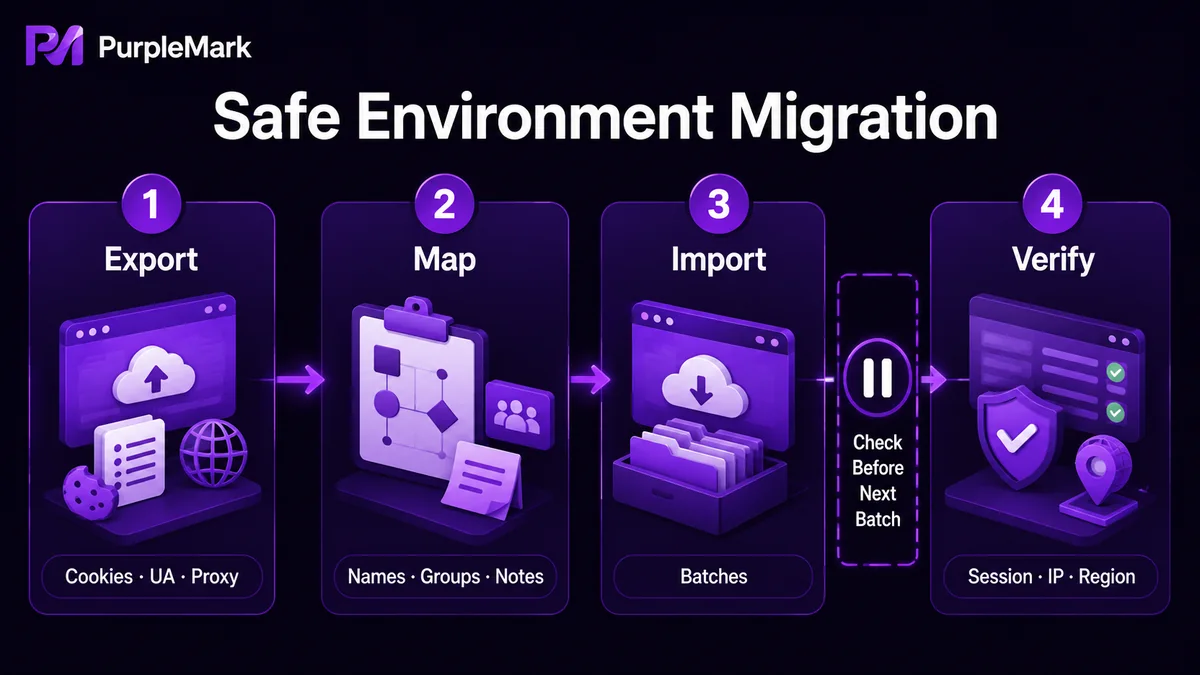
ជំហានទី 1៖ Export account environments ពី browser ចាស់
ជាដំបូង រៀបចំ environments ដែលត្រូវផ្ទេរតាម business batches។ Fingerprint browsers ផ្សេងៗគ្នាអាច export ទិន្នន័យខុសគ្នា ប៉ុន្តែជាទូទៅអ្នកអាចទទួលបានតារាង account environment ដែលមានយ៉ាងហោចណាស់ columns ដូចជា "environment name, User-Agent, Cookie, proxy, notes និង business-platform account ដែលពាក់ព័ន្ធ"។
នៅក្នុង PurpleMark web workspace environments មាន list view របស់ខ្លួនរួចហើយ—ID, name, group, linked account, proxy, outbound IP, last opened time និង creation time—ដូច្នេះគោលដៅ migration គឺច្បាស់៖ ឱ្យ environments ចាស់ចូលមកក្នុង PurpleMark environment view តែមួយ។ មុនចាប់ផ្តើម migration ត្រូវធ្វើពីរចំណុចជាមុន៖
- រាយ IDs របស់ environments ដែលត្រូវផ្ទេរជាមុន។ បំបែក accounts ចាស់ដែលបានប្រើយូរពី accounts ថ្មី; ការផ្ទេរជាបាច់អាចកាត់បន្ថយហានិភ័យនៃការកើត anomalies ច្រើនក្នុងពេលតែមួយ។
- ពិនិត្យព័ត៌មានយ៉ាងហោចណាស់ 3 ប្រភេទសម្រាប់ environment នីមួយៗ៖ account/platform, Cookie ឬ login state ចាស់ និង User-Agent។ Cookies មានសារៈសំខាន់សម្រាប់រក្សា "existing session" បន្ទាប់ពី migration; UA កំណត់ថា fingerprint direction នៅតែស្របគ្នាឬអត់បន្ទាប់ពីផ្ទេរ។
មិនគួរទុក account ដូចគ្នាឱ្យ login ពេលតែមួយនៅក្នុង fingerprint browsers ច្រើនទេ។ ការប្រើ account ដូចគ្នានៅក្នុង tools ច្រើនអាចបង្កើនឱកាសត្រូវបាន risk-control system រកឃើញយ៉ាងច្បាស់។ ដូច្នេះគួរ logout ពី tool ចាស់ និងសម្អាត local Cookies ឱ្យបានឆាប់ ដើម្បីឱ្យ account សកម្មតែនៅ PurpleMark ប៉ុណ្ណោះ។
ជំហានទី 2៖ រៀបចំ import data ដែល compatible ជាមួយ PurpleMark
នៅពេលបង្កើត environment, PurpleMark គាំទ្រការនាំចូល Cookies ដោយផ្ទាល់ 3 format៖ JSON, array ឬ Cookie Header format។ នេះមានន័យថា មិនចាំបាច់បង្កើត parameters ដោយដៃម្តងមួយៗក្នុងពេល migration ទេ។ ចំណុចសំខាន់គឺរៀបចំ "session information" និង "environment information" របស់ account ទៅតាម structure ដែល PurpleMark ទទួលយក៖
- Session information៖ រៀបចំ Cookies, Headers និង fields ផ្សេងៗដែលអាចរក្សា login state ក្នុង JSON ឬ Cookie Header format។ បន្ទាប់ពី import, browser environment អាច restore session ចាស់វិញបាន ដូច្នេះកាត់បន្ថយតម្រូវការផ្ទៀងផ្ទាត់ account ម្តងទៀតលើ device ថ្មី។
- Environment information៖ បំពេញ account name, group, linked platform, proxy និង fingerprint parameters (operating system, engine version, UA, resolution, time zone, geolocation ជាដើម) ទៅក្នុង fields ដែលត្រូវគ្នានៅ PurpleMark environment list។
- Notes information៖ Groups, naming conventions, notes និងព័ត៌មានផ្សេងៗដែលបានប្រមូលពី environment ចាស់ អាច map ដោយផ្ទាល់ទៅ environment name, group និង notes fields របស់ PurpleMark។
តម្លៃសំខាន់នៃការរក្សា fields ទាំងនេះឱ្យពេញលេញ គឺដើម្បីរក្សា "fingerprint direction, regional direction និង session continuity" របស់ account ឱ្យស្របគ្នាឱ្យបានច្រើនបំផុតបន្ទាប់ពី migration ជំនួសឱ្យការបង្កើត parameters ឡើងវិញពេលប្តូរពី tool មួយទៅ tool មួយទៀត។ ហានិភ័យជាច្រើនទាក់ទងនឹង account safety និង migration កើតឡើងពេលផ្ទេរតែ parameters មួយផ្នែក—ឧទាហរណ៍ ផ្ទេរតែ account name ប៉ុន្តែ environment ថ្មីប្រើ UA និង time zone ខុសគ្នា។
ជំហានទី 3៖ Import ទៅ PurpleMark ជាបាច់ ហើយ validate
បន្ទាប់ពី import environment data ដែលបានរៀបចំទៅ PurpleMark រួច batch import គឺជាយុទ្ធសាស្ត្រដែលមានស្ថិរភាពជាង។ គួរបែងចែកតាម business, region ឬ risk level ហើយធ្វើ basic check បន្ទាប់ពី import បាច់នីមួយៗ៖
- ពិនិត្យថា environments បង្ហាញត្រឹមត្រូវនៅក្នុង PurpleMark environment list ហើយ names, groups និង linked accounts ត្រូវតាមការរំពឹងទុក។
- ពិនិត្យថា proxy និង outbound IP ត្រូវបាន bind ត្រឹមត្រូវ ហើយ outbound IP ជា address ដែលសមស្របសម្រាប់ target region។
- ពិនិត្យថា Cookies restore session បាន ហើយ platform នៅតែ logged in បន្ទាប់ពីបើក environment។
- ពិនិត្យថា fingerprint parameters សំខាន់ៗមានភាព consistent ហើយ operating system, UA, time zone និង geolocation ត្រូវគ្នាជាមួយ target region។
ប្រសិនបើបន្ទាប់ពី import បាច់ណាមួយ session បាត់ account ត្រូវ logout ឬ platform បង្ហាញ risk-control warning កុំប្រញាប់បន្តទៅបាច់បន្ទាប់។ ជាមុនសិន ត្រូវពិនិត្យថា fields នៅក្នុង import template ពេញលេញឬអត់ ជាពិសេស Cookies មានខ្វះ critical domains ឬទេ, UA ត្រូវបាន truncate ឬទេ និង proxy ខុសត្រូវបាន bind ឬទេ។
ការដោះស្រាយពិសេសសម្រាប់ team migration៖ environment transfer និង sharing
បើប្តូរពី individual account management ទៅ team collaboration, PurpleMark មានមុខងារ 2 ដែលអាចប្រើបានភ្លាមៗ ដើម្បីកាត់បន្ថយការងារដោយដៃ៖ environment sharing និង environment transfer។ Environment sharing អនុញ្ញាតឱ្យ member ថ្មីប្រើ environment របស់ member ចាស់ដោយផ្ទាល់ ដោយមិនចាំបាច់ copy; environment transfer ផ្លាស់ ownership របស់ environment ទៅ member ផ្សេងដោយផ្ទាល់។ វិធីទាំងពីរជួយឱ្យ account environments ត្រូវបានកំណត់ទៅអ្នកទទួលខុសត្រូវត្រឹមត្រូវក្នុង team structure ថ្មី ជំនួសឱ្យនៅ "unassigned" ក្នុង workspace។
បន្ទាប់ពី migration អ្នកក៏អាចប្រើ Recycle Bin របស់ PurpleMark ដើម្បីធ្វើ cleanup check។ Environments ចាស់ដែលត្រូវបានជំនួស ឬ import ខុស នឹងចូល Recycle Bin ជាមុន ហើយអាចរក្សាទុកបានរហូតដល់ 30 ថ្ងៃ។ វាមិនមែនជា permanent backup ទេ ប៉ុន្តែមានប្រយោជន៍សម្រាប់ short-term recovery និង cleanup verification។
នៅពេល migration បញ្ចប់ account workspace ទាំងមូលអាចគ្រប់គ្រងនៅកន្លែងតែមួយក្នុង PurpleMark web version ជាមួយ member/group permissions, operation logs និង app center ដែលរៀបចំតាម business type។ សម្រាប់ការប្រតិបត្តិការ multi-account រយៈពេលវែង វាមានភាពជឿជាក់ជាងការបែងចែក environments ទៅ tools ផ្សេងៗ។ អ្នកប្រើថ្មីអាចបើក PurpleMark web version ដើម្បីបង្កើត environments បាច់ដំបូង ហើយបន្ទាប់មកផ្ទេរ accounts ចាស់តាមជំហានខាងលើ។ នៅពេលត្រូវការ local browser capabilities អាចបញ្ចប់ការដំឡើងនៅ download page។
សំណួរដែលសួរញឹកញាប់
Cookies តែងតែអាច restore login state បានទេ? ភាគច្រើនអាច ប៉ុន្តែត្រូវប្រាកដថា Cookies មិន expired មិនត្រូវបាន truncate និងមិនខ្វះ critical domains (ដូចជា session និង token)។ បន្ទាប់ពី import សូមបើក environment ភ្លាមៗ ដើម្បីពិនិត្យ login state; បើចាំបាច់ login ម្តងទៀត ហើយ refresh Cookies។
បើ account ទទួល risk-control warning កណ្តាល migration តើត្រូវ rollback ឬទេ? សូម pause migration ដែលនៅសល់ជាមុន ហើយកុំប្រញាប់ rollback។ ពិនិត្យថា template របស់បាច់នោះមាន fields ខ្វះ ឬត្រូវបាន truncate ឬទេ។ បើ parameters ទាំងអស់ត្រឹមត្រូវ តែ platform នៅតែ warning សូមបែងចែកបាច់នោះឱ្យតូចជាងមុននៅពេលបន្ទាប់ ហើយពន្យារចន្លោះពេលរវាង batches។
ពេល team ទទួលបន្ត accounts តើត្រូវ transfer environments ជានិច្ចឬទេ? គួរប្រើ built-in environment sharing ឬ transfer។ វាជួយជៀសវាងវិធីមិនសុវត្ថិភាព ដូចជា sharing account passwords ឬ export Cookies ហើយ import វិញ។


