
Хочете запустити Shopify-магазин, але не знаєте, з чого почати? У цьому посібнику розглянуто п’ять етапів — підготовку, реєстрацію, дизайн, контент і керування кількома магазинами — та практичне розділення середовищ акаунтів.
У міру того як правила на платформах транскордонної електронної комерції стають суворішими, власний незалежний магазин стає для багатьох продавців другою важливою моделлю. Shopify — одна з найпопулярніших платформ для створення такого магазину. Реєстрація нескладна, вибір тем широкий, а з акаунтом PayPal Business і доменом можна підготувати магазин до запуску. Нижче весь процес поділено на п’ять кроків: підготовка → реєстрація → дизайн → контент → керування кількома магазинами.
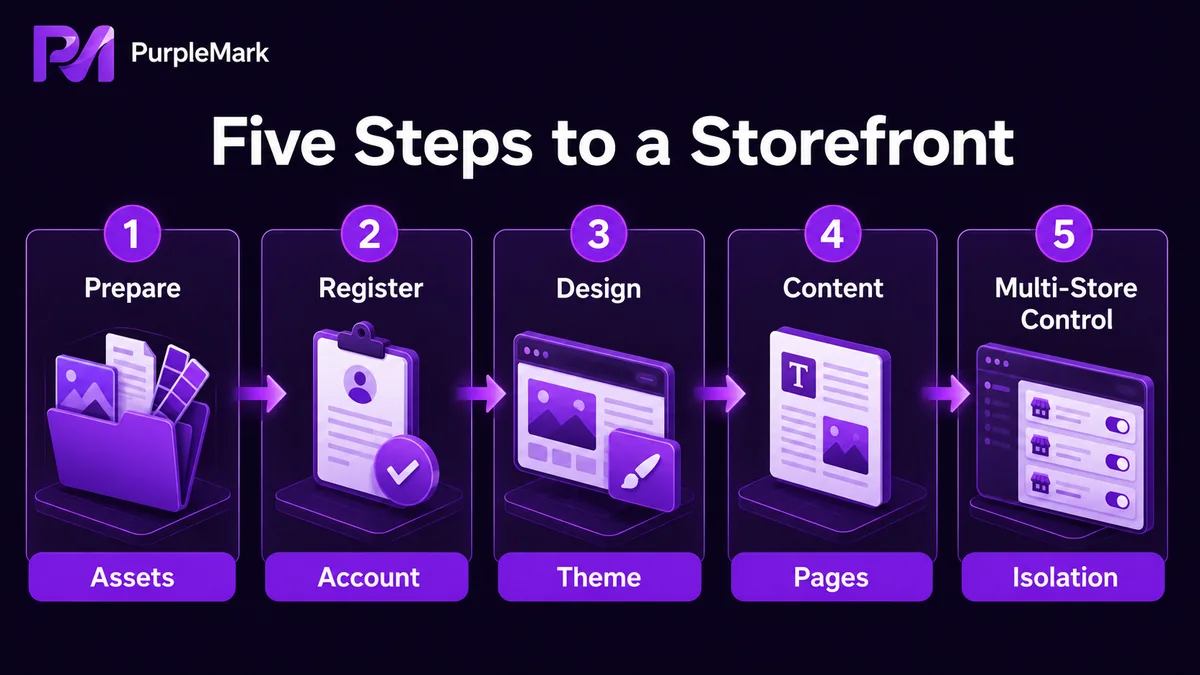
Крок 1: Підготовка перед створенням магазину
Розділіть матеріали, потрібні для створення магазину, і ті, що необхідні для його фактичного запуску. Перші використовуються для реєстрації, другі — для роботи сайту.
Необхідне до створення магазину:
- Електронна пошта: Підійдуть QQ Mail, 163 Mail та подібні сервіси. Краще використовувати окрему малопублічну адресу лише для керування магазином.
- Двовалютна кредитна картка: Для оплати тарифу Shopify; підтримуються VISA та MasterCard.
- Матеріали про товари: Фото товарів (бажано на білому фоні, у контексті та під час використання), відео (можна додати пізніше) й описи.
- Контент сайту: Дизайн LOGO (без універсальних іконок), напрям теми та первинний план контентних сторінок.
Необхідне перед запуском:
- Домен: Оберіть домен, пов’язаний із галуззю або брендом, і придбайте його в надійного провайдера.
- Акаунт PayPal Business: Для приймання платежів; зазвичай потрібна реєстрація підприємця або компанії.
- Платна тема (необов’язково): Залежно від позиціонування та вимог до дизайну.
Коли все підготовлено, реєстрація проходить значно простіше. Відсутність окремих матеріалів часто спричиняє повторні затримки.
Крок 2: Реєстрація в Shopify
Відкрийте сайт Shopify, введіть звичну адресу електронної пошти у форму й натисніть «Start free». Китайська та англійська версії панелі Shopify використовують одну адресу й не мають регіональних відмінностей.
Дотримуйтесь підказок, щоб задати пароль і назву магазину. Зверніть увагу: назви магазинів Shopify не можуть дублюватися. Якщо назва вже зайнята, потрібно вибрати іншу. Система також попросить ім’я, адресу, країну/регіон, телефон та інші дані; вказуйте правдиву інформацію.
Shopify зазвичай надає пробний період, протягом якого можна завершити налаштування. Після нього ви вирішуєте, чи купувати платний тариф.
Крок 3: Дизайн і налаштування панелі магазину
Після входу рекомендується рухатися в порядку «Theme → Pages → Navigation» — від зовнішньої структури до внутрішньої.
Налаштування теми
Перейдіть до Online Store → Themes. Після реєстрації Shopify автоматично використовує офіційну тему Dawn, яку можна будь-коли змінити. Безкоштовних тем достатньо для старту, а платні підійдуть магазинам із більшими потребами в кастомізації. Під час вибору звертайте увагу на:
- Зручність на мобільних пристроях, адже більшість трафіку незалежних магазинів надходить зі смартфонів.
- Швидкість завантаження, що впливає на SEO й показник відмов.
- Відповідність стилю цільовій категорії товарів.
Налаштування сторінок
Перейдіть до Online Store → Pages → Add Page і додайте основні сторінки:
- About Us (історія бренду)
- Contact (контактна інформація)
- Shipping & Returns (доставка й повернення)
- Privacy Policy / Terms of Service (конфіденційність і умови)
- FAQ (часті запитання)
Для кожної сторінки можна налаштувати SEO-заголовок, опис, видимість і шаблон. Краще зробити це до публікації.
Налаштування навігації
Перейдіть до Online Store → Navigation. Shopify за замовчуванням створює Footer Menu і Main Menu. Налаштуйте їх під структуру магазину:
- Main Menu: основні категорії, історія бренду, акції тощо.
- Footer Menu: підтримка клієнтів, політики, соціальні посилання тощо.
Зрозуміла навігація безпосередньо покращує користувацький досвід і SEO.
Крок 4: Створення контенту для сайту
Після завершення дизайну магазин потрібно наповнити контентом. Типовий набір інструментів:
- Інструменти для тексту: Великі мовні моделі ChatGPT, Claude і Gemini можуть створювати описи товарів, бренд-тексти й рекламу, які потім редагуються вручну.
- Перевірка граматики: Grammarly та подібні інструменти корисні для англійських текстів.
- Зображення: Pexels, Pixabay, Unsplash і схожі сайти пропонують безкоштовні зображення високої роздільності.
- Відео: Можна залучати KOL з Instagram / TikTok або наймати команди через Upwork / Fiverr.
Корисно створити SOP контенту: мінімум 5 зображень на товар, один блок ключової переваги до 100 слів, детальний опис до 300 слів і одну відповідь FAQ. Єдині стандарти роблять магазин професійнішим.
Крок 5: Керування кількома акаунтами магазинів
Якщо у вас лише один магазин, цей крок можна пропустити. Продавці з кількома магазинами часто мають різні Shopify-акаунти для різних брендів, категорій або регіонів. Тоді розділення середовищ акаунтів стає базовим завданням.
Типові проблеми в багатомагазинному сценарії:
- Вхід у кілька Shopify-акаунтів на одному комп’ютері й у тому самому браузері може спростити їх розпізнавання як пов’язаних.
- Різні магазини можуть використовувати спільні Cookie та локальні дані, тому проблема одного магазину потенційно здатна вплинути на інші.
- Під час передачі роботи команді може бути незрозуміло, кому належить акаунт і який proxy використовувався.
Практичний підхід — окреме «браузерне середовище» для кожного Shopify-акаунта. Вебверсія PurpleMark централізує це в одному робочому просторі:
- Окреме середовище для кожного магазину: Налаштовуйте ОС, версію ядра Chromium, UA, мову, часовий пояс, геолокацію, шрифти, WebGL, WebRTC та інші параметри окремо, щоб профіль відбитка відповідав цільовому регіону.
- Cookie та локальні дані ізольовані між середовищами: Проблема ризик-контролю в одному магазині не впливає безпосередньо на інші середовища.
- Proxy обслуговуються окремо: Магазини різних регіонів можуть використовувати різні proxy, а зміну не потрібно вручну виконувати в кожному середовищі.
- Командна робота відстежується: Учасники, ролі, групи прав і журнали дій показують, хто працює з яким магазином. Акаунт можна передати через спільний доступ або перенесення середовища без передавання пароля.
- Відновлення даних: Випадково видалені середовища спочатку потрапляють до кошика й зберігаються там 30 днів, залишаючи час на відновлення.
Для одного магазину робочий простір акаунтів може бути неважливим. Але коли ви одночасно керуєте двома або більше магазинами, цінність розділення середовищ стає значно помітнішою.
Короткий практичний маршрут
Щоб створити Shopify-магазин з нуля, дійте так:
- Підготуйте матеріали: E-mail, двовалютну картку, матеріали про товари, акаунт PayPal Business і домен.
- Зареєструйтесь у Shopify: Використайте підготовлений e-mail і завершіть оформлення в пробний період.
- Налаштуйте панель: Дотримуйтеся порядку Theme → Pages → Navigation і виберіть мобільну тему.
- Додайте контент: Використовуйте AI-інструменти для текстів, додайте зображення й відео та створіть SOP.
- Підготуйте середовища для кількох магазинів (за потреби): Відкрийте PurpleMark Web, створіть середовище й задайте базові параметри кожного магазину — часовий пояс, регіон, proxy тощо. Якщо потрібен локальний компонент браузера, установіть його зі сторінки завантаження.
Часті запитання
Чи можна зареєструвати Shopify на особисту електронну пошту? Так. Підійдуть QQ Mail, 163 Mail, Gmail та інші сервіси. Краще підготувати окрему адресу для керування магазином і не змішувати її з особистою поштою.
Чи обов’язково використовувати PayPal Business? Для приймання платежів рекомендується PayPal Business, який можна зареєструвати на підприємця або компанію. Бізнес-акаунт зазвичай краще підходить для транскордонних платежів, виведення коштів і вирішення спорів, ніж особистий.
Чи можуть кілька акаунтів магазинів бути пов’язані між собою? Часте перемикання між кількома Shopify-акаунтами на одному комп’ютері, у тому самому браузері та з однієї IP може збільшити ймовірність того, що їх вважатимуть пов’язаними. Окремі браузерні середовища та proxy, підібрані для різних регіонів, можуть зменшити цей ризик.
Що можна робити в пробний період Shopify? У пробний період можна завершити весь дизайн і базові налаштування магазину, але реальні замовлення, підключення власного домену, приймання платежів і частина інших функцій потребують платного тарифу.


