
Shopifyで独立ストアを始めたいけれど、何から着手すべきかわからない方へ。準備、登録、デザイン、コンテンツ、複数店舗管理の5段階を順に説明し、複数店舗を運営する際のアカウント環境分離の実務も紹介します。
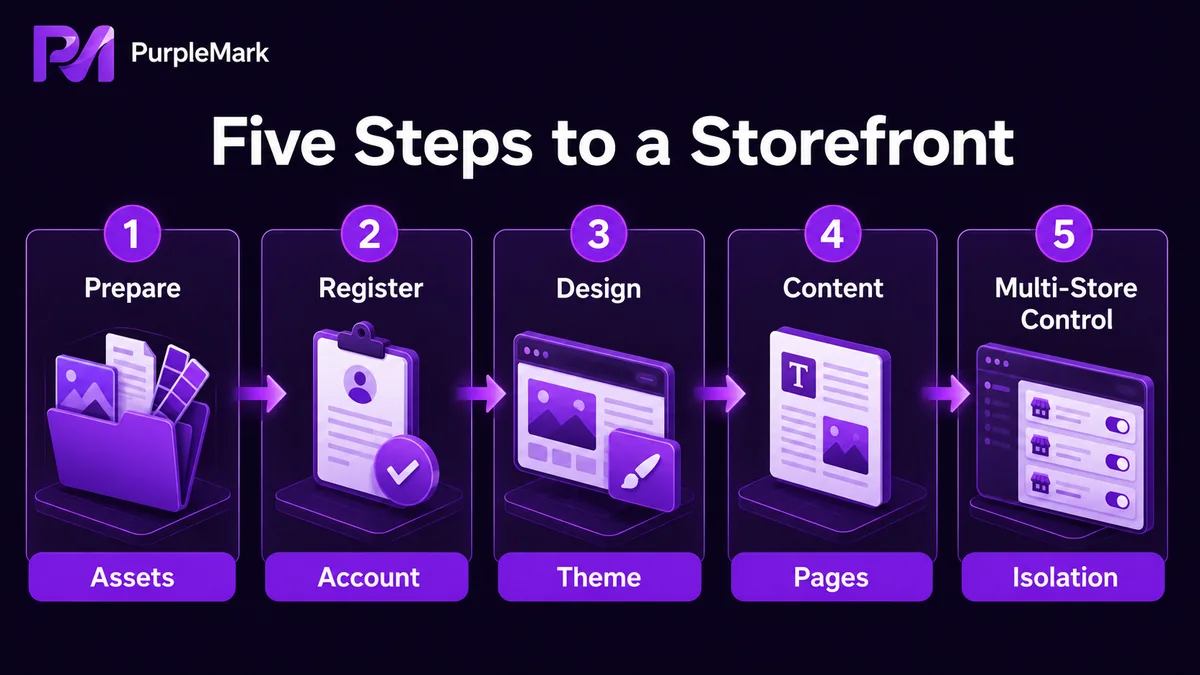
越境ECプラットフォームのルールが厳しくなる中、「独立ストア」は多くの販売者にとって第二の選択肢になっています。Shopifyは独立ストア構築で広く使われているプラットフォームの一つで、登録のハードルが低く、テーマも豊富です。PayPal Businessアカウントとドメインを用意すれば、開店準備を進められます。この記事では、準備 → 登録 → デザイン → コンテンツ → 複数店舗管理の5ステップで全体の流れを説明します。
ステップ1:ストア構築前の準備
「ストア作成に必要なもの」と「公開前に必要なもの」を分けて準備します。前者は登録用、後者はサイトを実際に運営するためのものです。
ストア構築前に必要なもの:
- メール:QQ Mail、163 Mailなどが利用できます。できれば公開範囲が狭く、店舗管理専用のメールを用意します。
- デュアルカレンシー対応クレジットカード:Shopifyプランの購入に使用します。VISA / MasterCardが利用できます。
- 商品素材:商品画像(白背景、利用シーン、使用中の画像があると理想的)、動画(後から追加可)、商品説明文。
- Webコンテンツ:LOGOデザイン(汎用アイコンは避ける)、テーマの方向性、コンテンツページの初期設計。
公開前に必要なもの:
- ドメイン:業界やブランドに合うドメインを選び、信頼できるドメイン事業者から購入します。
- PayPal Businessアカウント:決済受取用。通常は個人事業または法人としての登録が必要です。
- 有料テーマ(任意):ブランドの位置付けやデザイン要件に応じて選択します。
必要なものを揃えておけば登録はスムーズです。足りない項目があると、特定の手順で何度も止まりやすくなります。
ステップ2:Shopifyに登録する
Shopify公式サイトを開き、登録欄に普段使うメールアドレスを入力して「Start free」をクリックします。Shopifyの中国語・英語の管理画面は同じアドレスを使用し、地域による違いはありません。
案内に従ってアカウントのパスワードとストア名を設定します。Shopifyのストア名は重複できない点に注意してください。すでに使われている場合は別の名前に変更する必要があります。氏名、住所、国/地域、電話番号なども求められるので、正確に入力します。
Shopifyには通常トライアル期間があり、その間にストアの基本的な構築を完了できます。トライアル終了後に有料プランへ移行するか判断します。
ステップ3:管理画面のデザインと設定
ログイン後は「Theme → Pages → Navigation」の順に進めると、外側から内側へ整理しやすくなります。
テーマ設定
Online Store → Themesを開きます。登録後はShopify公式テーマDawnが自動的に適用されますが、いつでも変更できます。無料テーマでも開始には十分で、より高いカスタマイズ性が必要な場合は有料テーマが向いています。テーマ選定では次を重視します:
- モバイルでの使いやすさ。独立ストアのトラフィックはスマートフォンが中心です。
- 読み込み速度。SEOと直帰率に影響します。
- 対象商品カテゴリの雰囲気との相性。
ページ設定
Online Store → Pages → Add Pageから、独立ストアに必要なページを追加します:
- About Us(ブランドストーリー)
- Contact(連絡先)
- Shipping & Returns(配送・返品)
- Privacy Policy / Terms of Service(プライバシー・利用規約)
- FAQ(よくある質問)
各ページにはSEOタイトル、説明、公開範囲、テンプレートを設定できます。公開前に一通り揃えておくのがおすすめです。
ナビゲーション設定
Online Store → Navigationを開きます。ShopifyはデフォルトでFooter MenuとMain Menuの2つを作成します。店舗構成に合わせて調整します:
- Main Menu:主要カテゴリ、ブランドストーリー、セールなど。
- Footer Menu:カスタマーサポート、各種ポリシー、SNSリンクなど。
わかりやすいナビゲーションはユーザー体験とSEOの両方に直接影響します。
ステップ4:Webコンテンツを制作する
デザインが終わったら、次はコンテンツを充実させます。よく使われるツールの組み合わせ:
- 文章作成ツール:ChatGPT、Claude、Geminiなどの大規模言語モデルで商品説明、ブランド文章、広告文を作成し、人が仕上げます。
- 文法チェック:Grammarlyなどで英語文章を確認します。
- 画像素材:Pexels、Pixabay、Unsplashなどで無料の高解像度画像を探せます。
- 動画素材:Instagram / TikTokのKOLに依頼するか、Upwork / Fiverrで制作チームを探します。
コンテンツ制作SOPを作ると効率的です。各商品につき最低5枚の画像、100語以内の主要セールスポイント、300語以内の詳細説明、FAQ回答1件を基準にすると、店舗全体の統一感と専門性を高めやすくなります。
ステップ5:複数店舗アカウントを管理する
独立ストアが1店舗だけなら、このステップは省略できます。複数店舗を展開する販売者は、ブランド、カテゴリ、地域ごとに複数のShopifyアカウントを持つことがあります。その場合、アカウント環境の分離が基本作業になります。
複数店舗で起こりやすい問題:
- 同じPC・同じブラウザで複数のShopifyアカウントにログインすると、関連アカウントとして識別されやすくなる場合があります。
- 店舗間で同じCookieやローカルデータを共有すると、1店舗の問題が他店舗に影響する可能性があります。
- チームで引き継ぐ際、どのアカウントを誰が担当し、どのproxyを使ったか分かりにくくなることがあります。
実務上は、各Shopifyアカウントに独立した「ブラウザ環境」を用意します。PurpleMarkのWeb版なら、これらを1つのワークスペースで一元管理できます:
- 店舗ごとに独立した環境:OS、Chromiumコアバージョン、UA、言語、タイムゾーン、位置情報、フォント、WebGL、WebRTCなどを個別設定し、各店舗のfingerprint profileを対象地域に合わせます。
- Cookieとローカルデータを環境ごとに分離:1店舗でリスク管理上の問題が発生しても、他の環境に直接影響しません。
- proxyを個別管理:地域の異なる店舗に別々のproxyを設定でき、変更時に各環境を一つずつ編集する必要がありません。
- チーム作業を追跡可能:メンバー、ロール、権限グループ、操作ログによって、誰がどの店舗を利用しているか確認できます。パスワードを共有せず、環境共有や移管でアカウントを引き継げます。
- データ復旧:誤って削除した環境はまずごみ箱に入り、30日間保持されるため、短期間なら復旧できます。
1店舗だけならアカウント用ワークスペースを意識する場面は多くありません。しかし2店舗以上を同時運営するようになると、環境分離の価値がはっきりしてきます。
簡単な実践ルート
Shopifyストアをゼロから作るなら、次の順番で進めます:
- 材料を準備:メール、デュアルカレンシー対応カード、商品素材、PayPal Businessアカウント、ドメイン。
- Shopifyに登録:準備したメールで登録し、トライアル期間中にデザインを完了します。
- 管理画面を設定:Theme → Pages → Navigationの順に整え、モバイル対応のテーマを選びます。
- コンテンツを追加:AIツールで文章を作り、画像・動画を追加し、コンテンツSOPを作ります。
- 複数店舗用の環境を準備(必要な場合):PurpleMark Webを開いて環境を作成し、各店舗のタイムゾーン、地域、proxyなどの基本設定を行います。ローカルのブラウザコンポーネントが必要な場合はダウンロードページからインストールします。
よくある質問
Shopifyは個人メールで登録できますか? はい。QQ Mail、163 Mail、Gmailなどが利用できます。店舗管理用に別のメールを用意し、個人メールとは分けておくのがおすすめです。
PayPalはBusinessアカウントでなければなりませんか? 決済受取にはPayPal Businessアカウントがおすすめです。個人事業または法人として登録できます。越境決済、出金、紛争対応では、一般に個人アカウントよりBusinessアカウントの方が向いています。
複数店舗アカウントが関連付けられることはありますか? 同じPC、ブラウザ、IPで複数のShopifyアカウントを頻繁に切り替えると、関連していると判断される可能性が高まる場合があります。各店舗を別のブラウザ環境に置き、地域に合ったproxyを使用することで、そのリスクを下げられます。
Shopifyのトライアル期間中に何ができますか? トライアル中は店舗デザインと基本設定を完了できますが、実際の注文、独自ドメイン接続、決済受取、一部の機能には有料プランが必要です。


