
Wil je een Shopify-webshop starten maar weet je niet waar je moet beginnen? Deze gids behandelt vijf fasen—voorbereiding, registratie, ontwerp, content en beheer van meerdere winkels—en legt praktische manieren uit om accountomgevingen gescheiden te houden wanneer je meerdere shops beheert.
Nu regels op grensoverschrijdende e-commerceplatforms steeds strenger worden, kiezen veel verkopers ook voor een eigen webshop. Shopify is een van de meest gebruikte platforms om zo’n onafhankelijke winkel te bouwen. Registreren is eenvoudig, er zijn veel thema’s en met een PayPal Business-account en domeinnaam kun je snel starten. Deze gids legt het volledige proces uit in vijf stappen: voorbereiding → registratie → ontwerp → content → beheer van meerdere winkels.
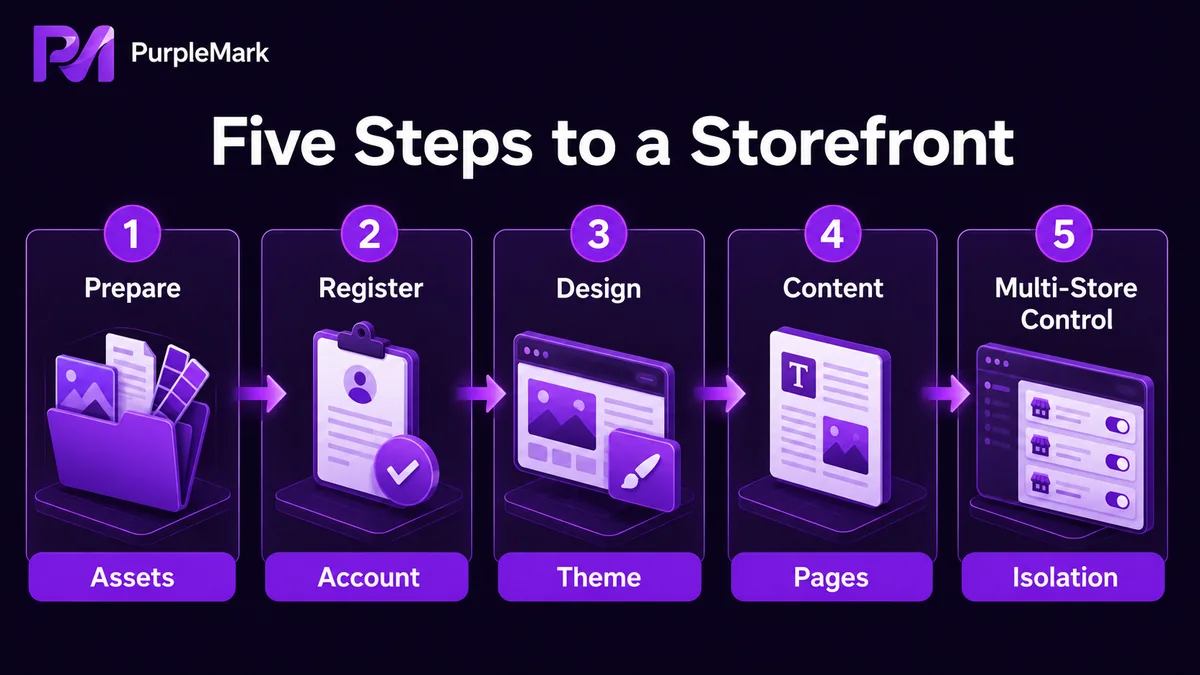
Stap 1: Voorbereiding vóór het bouwen van de webshop
Maak onderscheid tussen materialen die je nodig hebt om de shop aan te maken en materialen die je nodig hebt om hem daadwerkelijk live te zetten. De eerste groep is voor registratie, de tweede voor de dagelijkse werking.
Benodigd vóór het bouwen:
- E-mail: QQ Mail, 163 Mail en vergelijkbare diensten werken. Gebruik bij voorkeur een weinig openbaar adres dat alleen voor winkelbeheer dient.
- Creditcard in twee valuta: Nodig om een Shopify-abonnement te betalen. VISA en MasterCard worden ondersteund.
- Productmateriaal: Productfoto’s (liefst vrijstaand, sfeerbeelden en gebruiksfoto’s), video’s (kunnen later worden toegevoegd) en productteksten.
- Websitecontent: LOGO-ontwerp (vermijd generieke pictogrammen), richting van het website-thema en een eerste planning van contentpagina’s.
Benodigd vóór livegang:
- Domein: Kies een domein dat bij de branche of het merk past en koop het bij een betrouwbare provider.
- PayPal Business-account: Voor betalingen; hiervoor is doorgaans registratie als eenmanszaak of bedrijf nodig.
- Betaald thema (optioneel): Afhankelijk van positionering en ontwerpbehoeften.
Als alles klaarstaat, verloopt de registratie meestal veel soepeler. Ontbrekende onderdelen zorgen vaak voor herhaalde vertragingen.
Stap 2: Registreren bij Shopify
Ga naar de Shopify-website, vul een veelgebruikt e-mailadres in en klik op “Start free”. De Chinese en Engelse beheerdersomgeving gebruiken hetzelfde adres en verschillen niet per regio.
Volg de stappen om het wachtwoord en de winkelnaam in te stellen. Let op: Shopify-winkelnamen mogen niet dubbel voorkomen. Als een naam al bestaat, moet je een andere kiezen. Shopify vraagt ook om naam, adres, land/regio, telefoonnummer en andere gegevens; vul die correct in.
Shopify biedt doorgaans een proefperiode waarin je de volledige winkel kunt inrichten. Daarna kun je beslissen of je een betaald abonnement neemt.
Stap 3: De beheeromgeving ontwerpen en instellen
Na het inloggen is de aanbevolen volgorde “Theme → Pages → Navigation”, van buiten naar binnen.
Thema-instellingen
Ga naar Online Store → Themes. Na registratie wordt automatisch het officiële Shopify-thema Dawn toegepast, dat je altijd kunt vervangen. Gratis thema’s zijn voldoende om te starten; betaalde thema’s zijn geschikt voor winkels die meer maatwerk nodig hebben. Let vooral op:
- Goede mobiele ervaring, omdat het meeste verkeer naar onafhankelijke shops via smartphones komt.
- Laadsnelheid, omdat die SEO en bouncepercentage beïnvloedt.
- Of het ontwerp past bij de doelgroep en productcategorie.
Pagina-instellingen
Ga naar Online Store → Pages → Add Page en voeg de noodzakelijke pagina’s toe:
- About Us (merkverhaal)
- Contact (contactgegevens)
- Shipping & Returns (verzending en retouren)
- Privacy Policy / Terms of Service (privacy en voorwaarden)
- FAQ (veelgestelde vragen)
Elke pagina kan een eigen SEO-titel, beschrijving, zichtbaarheid en template hebben. Stel alles bij voorkeur vóór publicatie in.
Navigatie-instellingen
Ga naar Online Store → Navigation. Shopify maakt standaard twee menu’s: Footer Menu en Main Menu. Pas deze aan je winkelstructuur aan:
- Main Menu: hoofdcategorieën, merkverhaal, acties enzovoort.
- Footer Menu: klantenservice, beleidsregels, socialmedia-links enzovoort.
Duidelijke navigatie verbetert zowel gebruikerservaring als SEO.
Stap 4: Websitecontent maken
Na de inrichting moet de shop worden gevuld met content. Een gebruikelijke toolset is:
- Schrijftools: Grote taalmodellen zoals ChatGPT, Claude en Gemini kunnen productbeschrijvingen, merkteksten en advertenties opstellen, waarna je ze handmatig redigeert.
- Grammaticacontrole: Tools zoals Grammarly helpen bij Engelse teksten.
- Beeldmateriaal: Pexels, Pixabay, Unsplash en vergelijkbare websites bieden gratis hoge-resolutiebeelden.
- Videomateriaal: Laat Instagram- / TikTok-KOLs opnemen of huur teams in via Upwork / Fiverr.
Maak bij voorkeur een content-SOP: minimaal 5 afbeeldingen per product, één kernverkooptekst van maximaal 100 woorden, één uitgebreide beschrijving van maximaal 300 woorden en één FAQ-antwoord. Een vaste standaard laat de shop professioneler ogen.
Stap 5: Meerdere winkelaccounts beheren
Beheer je slechts één onafhankelijke shop, dan kun je deze stap overslaan. Verkopers met meerdere shops hebben vaak verschillende Shopify-accounts voor andere merken, categorieën of regio’s. Dan wordt scheiding van accountomgevingen een basistaak.
Veelvoorkomende problemen bij meerdere shops:
- Meerdere Shopify-accounts op dezelfde computer en in dezelfde browser kunnen gemakkelijker als gerelateerde accounts worden herkend.
- Verschillende shops kunnen dezelfde Cookie en lokale gegevens delen, waardoor een probleem in één shop andere kan beïnvloeden.
- Bij overdracht binnen een team kan onduidelijk zijn welk account van wie is en welke proxy werd gebruikt.
De aanpak is om voor elk Shopify-account een aparte “browseromgeving” te maken. Met de webversie van PurpleMark beheer je dit centraal in één workspace:
- Eén onafhankelijke omgeving per shop: Stel besturingssysteem, Chromium-kernversie, UA, taal, tijdzone, geolocatie, lettertypen, WebGL, WebRTC en andere parameters afzonderlijk in zodat het fingerprint-profiel bij de doelregio past.
- Cookie en lokale gegevens zijn tussen omgevingen geïsoleerd: Een risicoprobleem in één shop heeft niet direct invloed op een andere omgeving.
- Proxy’s afzonderlijk beheren: Shops in verschillende regio’s kunnen verschillende proxy’s gebruiken en wijzigingen hoeven niet per omgeving handmatig te worden gedaan.
- Samenwerking is traceerbaar: Leden, rollen, machtigingsgroepen en logs maken duidelijk wie welke shop gebruikt. Accounts kunnen via delen of overdracht van een omgeving worden overgedragen zonder wachtwoorden te delen.
- Gegevensherstel: Per ongeluk verwijderde omgevingen gaan eerst naar de prullenbak en blijven daar 30 dagen, zodat herstel op korte termijn mogelijk is.
Bij één shop hoef je nauwelijks na te denken over accountworkspaces. Zodra je twee of meer shops tegelijk beheert, wordt omgevingsscheiding veel waardevoller.
Korte praktische route
Wil je een Shopify-shop vanaf nul bouwen, volg dan deze volgorde:
- Materialen voorbereiden: E-mail, creditcard in twee valuta, productmateriaal, PayPal Business-account en domein.
- Registreren bij Shopify: Gebruik het voorbereide e-mailadres en rond de inrichting af tijdens de proefperiode.
- Backend instellen: Volg Theme → Pages → Navigation en kies een mobielvriendelijk thema.
- Content toevoegen: Gebruik AI-tools voor conceptteksten, voeg beeld en video toe en maak een content-SOP.
- Omgevingen voor meerdere shops voorbereiden (indien nodig): Open PurpleMark Web, maak een omgeving aan en stel basisparameters zoals tijdzone, regio en proxy per winkel in. Is een lokale browsercomponent nodig, installeer die via de downloadpagina.
Veelgestelde vragen
Kan ik Shopify registreren met een persoonlijk e-mailadres? Ja. QQ Mail, 163 Mail, Gmail en vergelijkbare diensten werken. Gebruik bij voorkeur een apart adres voor winkelbeheer en houd dat gescheiden van je privé-e-mail.
Moet PayPal een Business-account zijn? Voor het ontvangen van betalingen wordt een PayPal Business-account aanbevolen, dat kan worden geregistreerd via een eenmanszaak of onderneming. Business-accounts zijn doorgaans geschikter voor internationale betalingen, opnames en geschillen dan persoonlijke accounts.
Kunnen meerdere winkelaccounts met elkaar worden geassocieerd? Vaak wisselen tussen meerdere Shopify-accounts op dezelfde computer, browser en IP kan de kans vergroten dat ze als gerelateerd worden gezien. Elke shop in een aparte browseromgeving plaatsen en passende proxy’s voor verschillende regio’s gebruiken kan dit risico verkleinen.
Wat kan ik doen tijdens de proefperiode van Shopify? Tijdens de proefperiode kun je de volledige inrichting en basisinstellingen afronden. Voor echte bestellingen, een eigen domein, betalingen en sommige andere functies is echter een betaald abonnement nodig.


