
อยากเปิดร้าน Shopify แต่ไม่รู้จะเริ่มตรงไหน? คู่มือนี้อธิบาย 5 ขั้นตอน—การเตรียมตัว การสมัคร การออกแบบ คอนเทนต์ และการจัดการหลายร้าน—พร้อมแนวทางแยกสภาพแวดล้อมบัญชีเมื่อดูแลหลายร้านพร้อมกัน
เมื่อกฎของแพลตฟอร์มอีคอมเมิร์ซข้ามพรมแดนเข้มงวดขึ้น ร้านค้าอิสระจึงกลายเป็นอีกทางเลือกของผู้ขายจำนวนมาก Shopify เป็นหนึ่งในแพลตฟอร์มยอดนิยมสำหรับสร้างร้านค้าอิสระ ขั้นตอนสมัครไม่ซับซ้อน มีธีมให้เลือกมาก และเมื่อมีบัญชี PayPal Business กับโดเมนก็สามารถเริ่มเตรียมร้านได้ บทความนี้อธิบายกระบวนการทั้งหมดเป็น 5 ขั้นตอน: เตรียมตัว → สมัคร → ออกแบบ → คอนเทนต์ → จัดการหลายร้าน
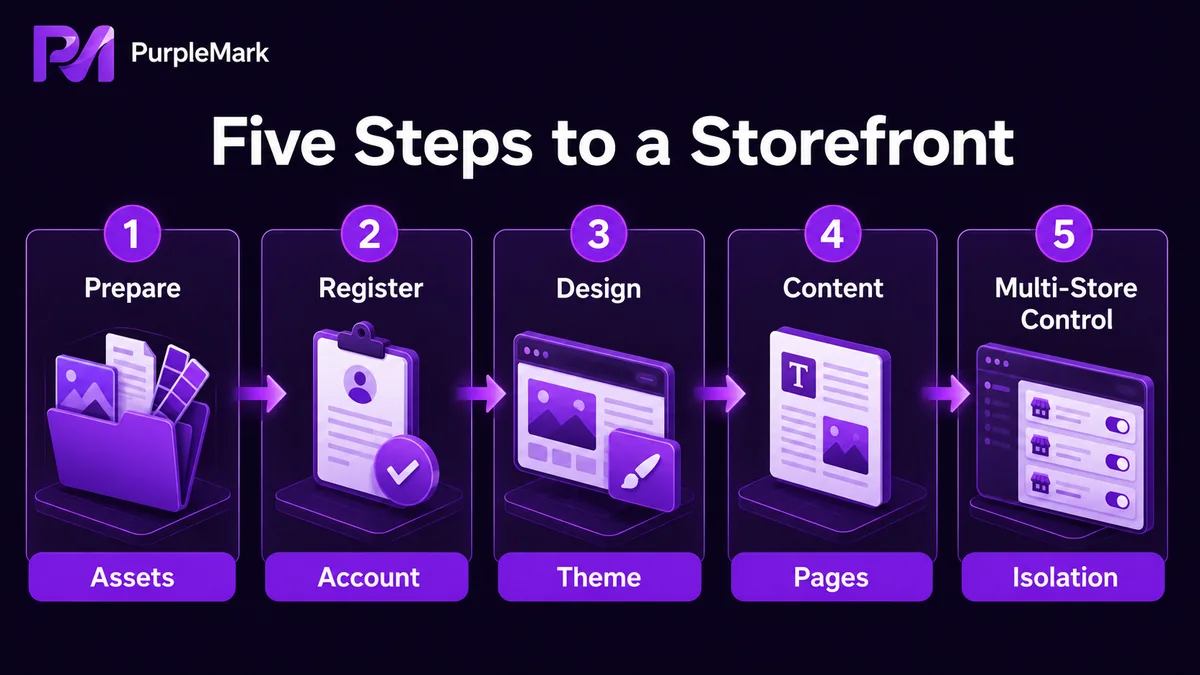
ขั้นตอนที่ 1: เตรียมตัวก่อนสร้างร้าน
แยก “สิ่งที่ต้องใช้ในการสร้างร้าน” ออกจาก “สิ่งที่ต้องใช้ก่อนเปิดร้านจริง” กลุ่มแรกใช้สำหรับการสมัคร ส่วนกลุ่มหลังใช้สำหรับการดำเนินงานจริงของเว็บไซต์
สิ่งที่ต้องมี ก่อนสร้างร้าน:
- อีเมล: ใช้ QQ Mail, 163 Mail หรือบริการลักษณะเดียวกันได้ ควรใช้อีเมลที่ไม่เปิดเผยต่อสาธารณะมากนักและแยกไว้สำหรับบริหารร้านโดยเฉพาะ
- บัตรเครดิตสองสกุลเงิน: ใช้ซื้อแพ็กเกจ Shopify รองรับ VISA / MasterCard
- ข้อมูลสินค้า: รูปสินค้า (ควรมีพื้นหลังขาว ภาพสถานการณ์ และภาพการใช้งาน), วิดีโอ (เพิ่มภายหลังได้) และคำอธิบายสินค้า
- คอนเทนต์เว็บไซต์: ออกแบบ LOGO (หลีกเลี่ยงไอคอนทั่วไป), ทิศทางธีม และแผนเบื้องต้นของหน้าคอนเทนต์
สิ่งที่ต้องมี ก่อนเปิดร้าน:
- โดเมน: เลือกโดเมนที่เกี่ยวข้องกับอุตสาหกรรมหรือสอดคล้องกับแบรนด์ แล้วซื้อจากผู้ให้บริการที่เชื่อถือได้
- บัญชี PayPal Business: ใช้รับชำระเงิน โดยทั่วไปต้องมีการจดทะเบียนผู้ประกอบการหรือบริษัท
- ธีมแบบเสียเงิน (ไม่บังคับ): เลือกตาม positioning และความต้องการด้านดีไซน์
เมื่อเตรียมครบแล้ว ขั้นตอนสมัครจะราบรื่นขึ้นมาก หากมีข้อมูลไม่ครบมักจะติดขัดซ้ำในบางจุด
ขั้นตอนที่ 2: สมัคร Shopify
เข้าเว็บไซต์ Shopify ใส่อีเมลที่ใช้งานเป็นประจำในช่องสมัคร แล้วกด “Start free” ระบบหลังบ้านภาษาจีนและอังกฤษของ Shopify ใช้ที่อยู่เดียวกันและไม่มีความแตกต่างตามภูมิภาค
ทำตามคำแนะนำเพื่อตั้งรหัสผ่านบัญชีและชื่อร้าน โปรดทราบว่าชื่อร้าน Shopify ห้ามซ้ำกัน หากมีชื่ออยู่แล้วต้องเปลี่ยนเป็นชื่ออื่น ระบบจะขอชื่อ ที่อยู่ ประเทศ/ภูมิภาค เบอร์โทร และข้อมูลอื่น ๆ ให้กรอกตามจริง
Shopify โดยทั่วไปมีช่วงทดลองใช้งาน ซึ่งสามารถใช้เพื่อทำการตกแต่งและตั้งค่าพื้นฐานให้เสร็จได้ หลังหมดช่วงทดลองจึงค่อยตัดสินใจว่าจะซื้อแพ็กเกจแบบเสียเงินหรือไม่
ขั้นตอนที่ 3: ออกแบบและตั้งค่าหลังบ้านร้าน
หลังล็อกอิน แนะนำให้ทำตามลำดับ “Theme → Pages → Navigation” คือจัดจากโครงสร้างด้านนอกเข้าสู่ด้านใน
การตั้งค่า Theme
เข้า Online Store → Themes หลังสมัคร Shopify จะใช้ธีมทางการ Dawn ให้อัตโนมัติ และสามารถเปลี่ยนได้ตลอดเวลา ธีมฟรีเพียงพอสำหรับเริ่มต้น ส่วนธีมเสียเงินเหมาะกับร้านที่ต้องการปรับแต่งมากขึ้น ตอนเลือกธีมให้พิจารณา:
- ประสบการณ์บนมือถือ เพราะทราฟฟิกส่วนใหญ่ของร้านอิสระมาจากสมาร์ตโฟน
- ความเร็วในการโหลด ซึ่งมีผลต่อ SEO และ bounce rate
- ความเข้ากันของดีไซน์กับหมวดหมู่สินค้าที่ต้องการขาย
การตั้งค่า Pages
เข้า Online Store → Pages → Add Page และเพิ่มหน้าพื้นฐานที่จำเป็น:
- About Us (เรื่องราวแบรนด์)
- Contact (ข้อมูลติดต่อ)
- Shipping & Returns (การจัดส่งและคืนสินค้า)
- Privacy Policy / Terms of Service (ความเป็นส่วนตัวและข้อกำหนด)
- FAQ (คำถามที่พบบ่อย)
แต่ละหน้าสามารถตั้ง SEO title, description, visibility และ template ได้ ควรตั้งให้ครบก่อนเผยแพร่
การตั้งค่า Navigation
เข้า Online Store → Navigation Shopify จะสร้าง Footer Menu และ Main Menu มาให้โดยค่าเริ่มต้น ปรับตามโครงสร้างร้าน:
- Main Menu: หมวดหมู่หลัก เรื่องราวแบรนด์ โปรโมชัน ฯลฯ
- Footer Menu: ฝ่ายบริการลูกค้า นโยบาย ลิงก์โซเชียล ฯลฯ
Navigation ที่ชัดเจนส่งผลโดยตรงต่อประสบการณ์ผู้ใช้และ SEO
ขั้นตอนที่ 4: ผลิตคอนเทนต์เว็บไซต์
เมื่อออกแบบร้านเสร็จ ขั้นต่อไปคือเติมคอนเทนต์ ชุดเครื่องมือที่ใช้บ่อย ได้แก่:
- เครื่องมือเขียนข้อความ: โมเดลภาษาขนาดใหญ่ เช่น ChatGPT, Claude และ Gemini ช่วยสร้างคำอธิบายสินค้า ข้อความแบรนด์ และโฆษณา แล้วจึงแก้ไขโดยคน
- ตรวจไวยากรณ์: ใช้ Grammarly และเครื่องมือคล้ายกันตรวจข้อความภาษาอังกฤษ
- แหล่งภาพ: Pexels, Pixabay, Unsplash และเว็บไซต์คล้ายกันมีภาพความละเอียดสูงฟรี
- แหล่งวิดีโอ: ให้ KOL บน Instagram / TikTok ถ่าย หรือจ้างทีมผ่าน Upwork / Fiverr
ควรสร้าง SOP การผลิตคอนเทนต์ เช่น สินค้าแต่ละชิ้นมีอย่างน้อย 5 รูป, จุดขายหลักไม่เกิน 100 คำ, รายละเอียดไม่เกิน 300 คำ และคำตอบ FAQ 1 ข้อ มาตรฐานเดียวกันช่วยให้ร้านดูเป็นมืออาชีพมากขึ้น
ขั้นตอนที่ 5: จัดการหลายบัญชีร้าน
หากมีร้านเดียว สามารถข้ามขั้นตอนนี้ได้ แต่ผู้ขายที่ทำหลายร้านมักมีบัญชี Shopify หลายบัญชีสำหรับแบรนด์ หมวดหมู่ หรือภูมิภาคต่างกัน เมื่อเป็นเช่นนั้น การแยกสภาพแวดล้อมบัญชีกลายเป็นงานพื้นฐาน
ปัญหาที่พบบ่อยในกรณีหลายร้าน:
- การล็อกอินหลายบัญชี Shopify บนคอมพิวเตอร์และเบราว์เซอร์เดียวกัน อาจทำให้ถูกมองว่าเป็นบัญชีที่เกี่ยวข้องกันได้ง่ายขึ้น
- ร้านต่าง ๆ อาจใช้ Cookie และข้อมูล local ร่วมกัน ทำให้ปัญหาของร้านหนึ่งอาจส่งผลต่อร้านอื่น
- ตอนส่งต่องานในทีม อาจไม่ชัดเจนว่าบัญชีไหนเป็นของใคร หรือใช้ proxy ตัวใด
แนวทางคือสร้าง “browser environment” แยกสำหรับแต่ละบัญชี Shopify โดย PurpleMark เวอร์ชันเว็บช่วยรวมการจัดการไว้ใน workspace เดียว:
- หนึ่งร้านต่อหนึ่ง environment: ตั้งค่า operating system, Chromium core version, UA, ภาษา, time zone, geolocation, fonts, WebGL, WebRTC และพารามิเตอร์อื่นแยกกัน เพื่อให้ fingerprint profile ของแต่ละร้านสอดคล้องกับภูมิภาคเป้าหมาย
- Cookie และ local data แยกระหว่าง environments: ปัญหา risk control ของร้านหนึ่งไม่กระทบ environment อื่นโดยตรง
- จัดการ proxy แยกกัน: ร้านต่างภูมิภาคใช้ proxy ต่างกันได้ และเปลี่ยน proxy โดยไม่ต้องเข้าไปแก้ทีละ environment
- ติดตามการทำงานของทีมได้: Members, roles, permission groups และ operation logs ทำให้เห็นว่าใครใช้ร้านไหน สามารถส่งต่อบัญชีด้วยการแชร์หรือโอน environment โดยไม่ต้องแชร์รหัสผ่าน
- กู้คืนข้อมูลได้: Environment ที่ลบพลาดจะเข้า recycle bin ก่อนและเก็บไว้ 30 วัน เพื่อให้มีช่วงเวลาสำหรับกู้คืน
หากมีร้านเดียว อาจยังไม่ต้องคิดมากเรื่อง workspace ของบัญชี แต่เมื่อเริ่มจัดการพร้อมกันตั้งแต่สองร้านขึ้นไป คุณค่าของการแยก environment จะชัดเจนขึ้น
เส้นทางปฏิบัติแบบสั้น
หากต้องการสร้าง Shopify ตั้งแต่ศูนย์ สามารถทำตามลำดับนี้:
- เตรียมข้อมูล: อีเมล บัตรเครดิตสองสกุลเงิน ข้อมูลสินค้า บัญชี PayPal Business และโดเมน
- สมัคร Shopify: ใช้อีเมลที่เตรียมไว้ และทำดีไซน์ให้เสร็จในช่วงทดลอง
- ตั้งค่าหลังบ้าน: ทำตาม Theme → Pages → Navigation และเลือกธีมที่เหมาะกับมือถือ
- เพิ่มคอนเทนต์: ใช้ AI tools สร้างข้อความ เพิ่มรูปและวิดีโอ และสร้าง content SOP
- เตรียม environment สำหรับหลายร้าน (ถ้าจำเป็น): เปิด PurpleMark Web, สร้าง environment และตั้งค่าพื้นฐานของแต่ละร้าน เช่น time zone, region และ proxy หากต้องใช้ browser component แบบ local ให้ติดตั้งจาก หน้าดาวน์โหลด
คำถามที่พบบ่อย
สมัคร Shopify ด้วยอีเมลส่วนตัวได้ไหม? ได้ QQ Mail, 163 Mail, Gmail และบริการคล้ายกันใช้ได้ แนะนำให้แยกอีเมลสำหรับบริหารร้านออกจากอีเมลส่วนตัว
PayPal จำเป็นต้องเป็น Business account ไหม? สำหรับรับเงิน แนะนำ PayPal Business ซึ่งสามารถจดทะเบียนด้วยผู้ประกอบการหรือบริษัท โดยทั่วไปเหมาะกับการรับเงินข้ามประเทศ ถอนเงิน และจัดการข้อพิพาทมากกว่าบัญชีส่วนตัว
หลายบัญชีร้านอาจถูกเชื่อมโยงกันหรือไม่? การสลับหลาย Shopify accounts บนคอมพิวเตอร์ เบราว์เซอร์ และ IP เดียวกันบ่อย ๆ อาจเพิ่มโอกาสที่ระบบจะมองว่าเกี่ยวข้องกัน การแยกแต่ละร้านไว้ใน browser environment ของตัวเองและใช้ proxy ที่เหมาะกับแต่ละภูมิภาคสามารถช่วยลดความเสี่ยงได้
ช่วงทดลอง Shopify ทำอะไรได้บ้าง? ช่วงทดลองสามารถทำดีไซน์ร้านและตั้งค่าพื้นฐานได้ทั้งหมด แต่การรับออเดอร์จริง เชื่อม custom domain รับชำระเงิน และบางฟังก์ชันจำเป็นต้องใช้แพ็กเกจแบบเสียเงิน


