
Muốn mở cửa hàng Shopify nhưng chưa biết bắt đầu từ đâu? Bài viết trình bày 5 giai đoạn—chuẩn bị, đăng ký, thiết kế, nội dung và quản lý nhiều cửa hàng—đồng thời giải thích cách tách môi trường tài khoản khi vận hành nhiều shop.
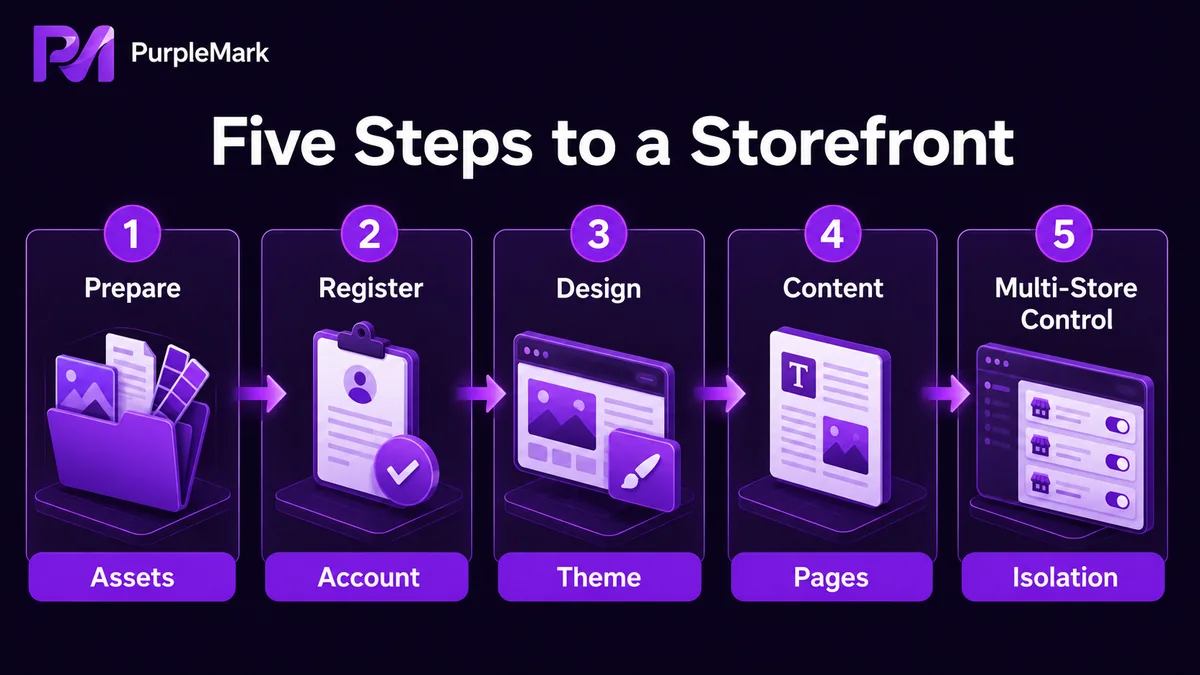
Khi quy định trên các nền tảng thương mại điện tử xuyên biên giới ngày càng chặt chẽ, website bán hàng độc lập trở thành lựa chọn thứ hai của nhiều người bán. Shopify là một trong những nền tảng phổ biến nhất để xây dựng cửa hàng độc lập. Việc đăng ký khá đơn giản, có nhiều theme và chỉ cần chuẩn bị tài khoản PayPal Business cùng tên miền là có thể bắt đầu. Bài viết này trình bày toàn bộ quy trình theo 5 bước: chuẩn bị → đăng ký → thiết kế → nội dung → quản lý nhiều cửa hàng.
Bước 1: Chuẩn bị trước khi xây dựng cửa hàng
Hãy tách riêng “tài liệu cần để tạo cửa hàng” và “tài liệu cần trước khi đưa cửa hàng vào hoạt động”. Nhóm đầu dùng cho đăng ký, nhóm sau để website vận hành thực tế.
Cần có trước khi xây dựng cửa hàng:
- Email: QQ Mail, 163 Mail và các dịch vụ tương tự đều có thể dùng. Nên dùng một địa chỉ ít công khai và dành riêng cho quản lý cửa hàng.
- Thẻ tín dụng hai loại tiền tệ: Dùng để mua gói Shopify; VISA và MasterCard đều được hỗ trợ.
- Tài liệu sản phẩm: Ảnh sản phẩm (nên có nền trắng, ảnh bối cảnh và ảnh sử dụng), video (có thể bổ sung sau) và nội dung mô tả sản phẩm.
- Nội dung website: Thiết kế LOGO (tránh biểu tượng quá phổ thông), định hướng theme và kế hoạch ban đầu cho các trang nội dung.
Cần có trước khi ra mắt:
- Tên miền: Chọn tên miền liên quan đến ngành hoặc thống nhất với thương hiệu và mua từ nhà cung cấp đáng tin cậy.
- Tài khoản PayPal Business: Dùng để nhận tiền; thông thường cần đăng ký hộ kinh doanh hoặc doanh nghiệp.
- Theme trả phí (tùy chọn): Quyết định theo định vị và yêu cầu thiết kế.
Khi chuẩn bị đầy đủ, quá trình đăng ký sẽ thuận lợi hơn nhiều. Thiếu tài liệu thường khiến một số bước bị gián đoạn lặp lại.
Bước 2: Đăng ký Shopify
Truy cập website Shopify, nhập email thường dùng vào ô đăng ký và nhấn “Start free”. Giao diện quản trị tiếng Trung và tiếng Anh của Shopify dùng cùng một địa chỉ và không khác theo khu vực.
Làm theo hướng dẫn để đặt mật khẩu tài khoản và tên cửa hàng. Lưu ý tên cửa hàng Shopify không được trùng nhau. Nếu tên đã tồn tại, bạn phải đổi tên khác. Hệ thống cũng yêu cầu họ tên, địa chỉ, quốc gia/khu vực, số điện thoại và các thông tin khác; hãy điền chính xác.
Shopify thường có thời gian dùng thử, trong đó bạn có thể hoàn thành việc thiết kế và thiết lập. Hết thời gian thử, bạn quyết định có mua gói trả phí hay không.
Bước 3: Thiết kế và cấu hình phần quản trị cửa hàng
Sau khi đăng nhập, nên làm theo thứ tự “Theme → Pages → Navigation”, từ cấu trúc bên ngoài vào bên trong.
Cài đặt theme
Vào Online Store → Themes. Sau khi đăng ký, Shopify tự động áp dụng theme chính thức Dawn và bạn có thể thay đổi bất cứ lúc nào. Theme miễn phí đủ để bắt đầu; theme trả phí phù hợp với cửa hàng cần tùy chỉnh sâu hơn. Khi chọn theme, ưu tiên:
- Trải nghiệm tốt trên di động vì phần lớn traffic của cửa hàng độc lập đến từ điện thoại.
- Tốc độ tải trang vì ảnh hưởng đến SEO và tỷ lệ thoát.
- Mức độ phù hợp giữa phong cách thiết kế và nhóm sản phẩm mục tiêu.
Cài đặt trang
Vào Online Store → Pages → Add Page và thêm các trang thiết yếu:
- About Us (câu chuyện thương hiệu)
- Contact (thông tin liên hệ)
- Shipping & Returns (vận chuyển và đổi trả)
- Privacy Policy / Terms of Service (quyền riêng tư và điều khoản)
- FAQ (câu hỏi thường gặp)
Mỗi trang có thể thiết lập tiêu đề SEO, mô tả, mức hiển thị và template. Nên hoàn thiện trước khi xuất bản.
Cài đặt điều hướng
Vào Online Store → Navigation. Shopify mặc định tạo Footer Menu và Main Menu. Tùy chỉnh theo cấu trúc cửa hàng:
- Main Menu: danh mục chính, câu chuyện thương hiệu, chương trình khuyến mãi, v.v.
- Footer Menu: hỗ trợ khách hàng, chính sách, liên kết mạng xã hội, v.v.
Điều hướng rõ ràng cải thiện trực tiếp trải nghiệm người dùng và SEO.
Bước 4: Sản xuất nội dung website
Sau khi thiết kế xong, bước tiếp theo là bổ sung nội dung. Bộ công cụ thường dùng:
- Công cụ viết nội dung: Các mô hình ngôn ngữ lớn như ChatGPT, Claude và Gemini có thể tạo mô tả sản phẩm, nội dung thương hiệu và quảng cáo, sau đó chỉnh sửa thủ công.
- Kiểm tra ngữ pháp: Grammarly và các công cụ tương tự hỗ trợ kiểm tra nội dung tiếng Anh.
- Nguồn hình ảnh: Pexels, Pixabay, Unsplash và các website tương tự cung cấp ảnh độ phân giải cao miễn phí.
- Nguồn video: Mời KOL Instagram / TikTok quay hoặc thuê đội ngũ qua Upwork / Fiverr.
Nên xây dựng SOP sản xuất nội dung: mỗi sản phẩm ít nhất 5 ảnh, một đoạn lợi ích cốt lõi không quá 100 từ, một mô tả chi tiết không quá 300 từ và một câu trả lời FAQ. Tiêu chuẩn thống nhất giúp cửa hàng trông chuyên nghiệp hơn.
Bước 5: Quản lý nhiều tài khoản cửa hàng
Nếu chỉ vận hành một cửa hàng độc lập, bạn có thể bỏ qua bước này. Người bán theo mô hình nhiều cửa hàng thường có nhiều tài khoản Shopify cho thương hiệu, danh mục hoặc khu vực khác nhau. Khi đó, tách môi trường tài khoản trở thành công việc cơ bản.
Các vấn đề thường gặp trong mô hình nhiều cửa hàng:
- Đăng nhập nhiều tài khoản Shopify trên cùng máy tính và trình duyệt có thể khiến chúng dễ bị nhận diện là tài khoản liên quan hơn.
- Các cửa hàng có thể dùng chung Cookie và dữ liệu cục bộ, nên vấn đề ở một cửa hàng có thể ảnh hưởng đến cửa hàng khác.
- Khi bàn giao trong nhóm, có thể không rõ tài khoản thuộc ai hoặc đã dùng proxy nào.
Cách làm thực tế là tạo một “môi trường trình duyệt” độc lập cho mỗi tài khoản Shopify. Phiên bản web của PurpleMark giúp quản lý tập trung trong một workspace:
- Mỗi cửa hàng một môi trường độc lập: Cấu hình riêng hệ điều hành, phiên bản lõi Chromium, UA, ngôn ngữ, múi giờ, vị trí, font, WebGL, WebRTC và các tham số khác để fingerprint profile của từng cửa hàng phù hợp với khu vực mục tiêu.
- Cookie và dữ liệu cục bộ tách biệt giữa các môi trường: Vấn đề kiểm soát rủi ro ở một cửa hàng không trực tiếp ảnh hưởng đến môi trường khác.
- Proxy quản lý riêng: Cửa hàng ở các khu vực khác nhau có thể dùng proxy khác nhau, và khi đổi không cần chỉnh từng môi trường một.
- Hợp tác nhóm có thể truy vết: Thành viên, vai trò, nhóm quyền và nhật ký thao tác cho biết ai đang dùng cửa hàng nào. Có thể bàn giao tài khoản qua chia sẻ hoặc chuyển môi trường mà không cần chia sẻ mật khẩu.
- Khôi phục dữ liệu: Môi trường xóa nhầm sẽ vào thùng rác trước và được giữ 30 ngày, tạo khoảng thời gian để khôi phục.
Với một cửa hàng, workspace tài khoản có thể chưa quan trọng. Nhưng khi bắt đầu quản lý đồng thời từ hai cửa hàng trở lên, giá trị của việc tách môi trường trở nên rõ ràng hơn.
Lộ trình thực hành ngắn gọn
Nếu muốn xây dựng cửa hàng Shopify từ con số 0, có thể đi theo trình tự này:
- Chuẩn bị tài liệu: Email, thẻ tín dụng hai loại tiền tệ, tài liệu sản phẩm, tài khoản PayPal Business và tên miền.
- Đăng ký Shopify: Dùng email đã chuẩn bị và hoàn thiện thiết kế trong thời gian dùng thử.
- Cấu hình quản trị: Thiết lập theo Theme → Pages → Navigation và chọn theme thân thiện với di động.
- Bổ sung nội dung: Dùng công cụ AI để tạo nội dung nháp, thêm ảnh và video, xây dựng SOP nội dung.
- Chuẩn bị môi trường nhiều cửa hàng (nếu cần): Mở PurpleMark Web, tạo môi trường và cấu hình các tham số cơ bản của từng cửa hàng như múi giờ, khu vực và proxy. Nếu cần thành phần trình duyệt cục bộ, hãy cài từ trang tải xuống.
Câu hỏi thường gặp
Có thể đăng ký Shopify bằng email cá nhân không? Có. QQ Mail, 163 Mail, Gmail và các dịch vụ tương tự đều dùng được. Nên chuẩn bị một email riêng cho quản lý cửa hàng và tách khỏi hộp thư cá nhân.
PayPal có bắt buộc phải là tài khoản Business không? Để nhận thanh toán, nên dùng PayPal Business và có thể đăng ký bằng hộ kinh doanh hoặc doanh nghiệp. Tài khoản Business thường phù hợp hơn tài khoản cá nhân cho thanh toán xuyên biên giới, rút tiền và xử lý tranh chấp.
Nhiều tài khoản cửa hàng có thể bị liên kết với nhau không? Thường xuyên chuyển đổi giữa nhiều tài khoản Shopify trên cùng máy tính, trình duyệt và IP có thể làm tăng khả năng chúng bị xem là liên quan. Đặt mỗi cửa hàng trong môi trường trình duyệt riêng và dùng proxy phù hợp cho từng khu vực có thể giảm rủi ro này.
Trong thời gian dùng thử Shopify có thể làm gì? Bạn có thể hoàn tất toàn bộ thiết kế và cấu hình cơ bản trong thời gian thử, nhưng đơn hàng thật, kết nối domain tùy chỉnh, nhận thanh toán và một số chức năng khác cần gói trả phí.


