
Gustong magbukas ng Shopify store pero hindi alam kung saan magsisimula? Ipinaliliwanag ng gabay na ito ang limang yugto—paghahanda, registration, design, content, at multi-store management—at mga praktikal na paraan para paghiwalayin ang account environments kapag maraming store ang pinamamahalaan.
Habang humihigpit ang mga patakaran ng cross-border e-commerce platforms, ang sariling independent store ay naging pangalawang opsyon para sa maraming seller. Ang Shopify ay isa sa pinakaginagamit na platform para gumawa ng sariling online store. Madali ang registration, maraming theme ang pagpipilian, at sa tulong ng PayPal Business account at domain, puwedeng maihanda ang store para sa launch. Ipinapaliwanag ng artikulong ito ang buong proseso sa limang hakbang: paghahanda → registration → design → content → multi-store management.
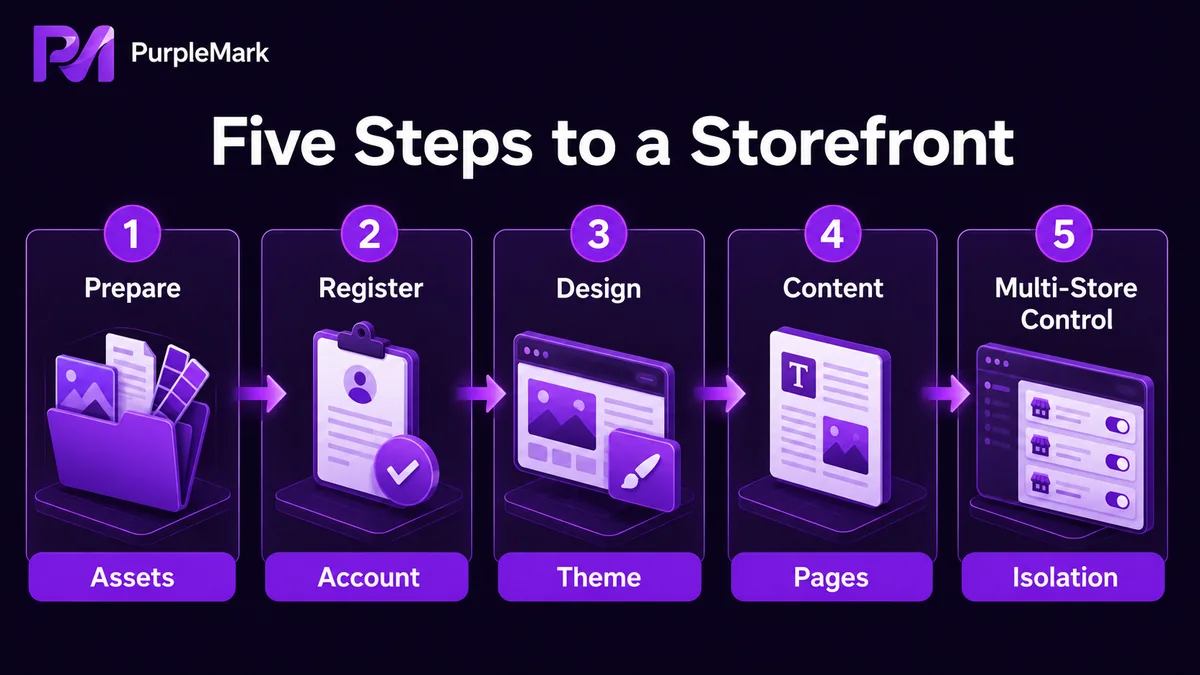
Hakbang 1: Paghahanda bago gumawa ng store
Paghiwalayin ang mga kailangang materyales para gumawa ng store at ang mga kailangang materyales bago ito ilunsad. Ang una ay para sa registration; ang ikalawa ay para sa aktuwal na operasyon ng site.
Kailangan bago gumawa ng store:
- Email: Puwedeng gamitin ang QQ Mail, 163 Mail, at mga katulad na serbisyo. Mas mabuting gumamit ng email na hindi masyadong pampubliko at nakalaan lang sa store management.
- Dual-currency credit card: Para bumili ng Shopify plan; parehong puwedeng VISA at MasterCard.
- Product materials: Mga larawan ng produkto (mas mainam kung may white-background, lifestyle, at usage photos), video (maaaring idagdag sa ibang pagkakataon), at product descriptions.
- Website content: LOGO design (iwasan ang generic icons), direksiyon ng theme, at paunang plano para sa content pages.
Kailangan bago mag-launch:
- Domain: Pumili ng domain na may kaugnayan sa industriya o tugma sa brand at bilhin ito mula sa maaasahang provider.
- PayPal Business account: Para tumanggap ng bayad; karaniwang kailangan ang sole-proprietor o company registration.
- Paid theme (opsyonal): Depende sa positioning at design requirements.
Kapag kumpleto ang mga ito, mas maayos ang registration. Kapag may kulang, madalas na paulit-ulit ang pagkaantala sa ilang hakbang.
Hakbang 2: Mag-register sa Shopify
Pumunta sa Shopify website, ilagay ang madalas gamitin na email sa registration box, at i-click ang “Start free”. Iisang address ang ginagamit ng Chinese at English Shopify backend at walang pagkakaiba ayon sa rehiyon.
Sundin ang prompts para itakda ang account password at store name. Tandaan na hindi puwedeng magkapareho ang Shopify store names. Kung gamit na ang pangalan, kailangang pumili ng iba. Hihingin din ng system ang pangalan, address, bansa/rehiyon, phone number, at iba pang impormasyon; ilagay ang totoong detalye.
Karaniwang may trial period ang Shopify kung saan maaari mong tapusin ang buong store setup. Pagkatapos ng trial, maaari kang magpasya kung kukuha ng paid plan.
Hakbang 3: I-design at i-configure ang store backend
Pagkatapos mag-login, inirerekomenda ang pagkakasunod na “Theme → Pages → Navigation”, mula sa panlabas na structure papaloob.
Theme settings
Pumunta sa Online Store → Themes. Pagkatapos mag-register, awtomatikong ginagamit ng Shopify ang official Dawn theme, at maaari itong palitan anumang oras. Sapat ang free themes para magsimula; mas angkop ang paid themes sa stores na nangangailangan ng mas maraming customization. Sa pagpili ng theme, unahin ang:
- Magandang mobile experience dahil karamihan ng traffic sa independent stores ay galing sa phone.
- Loading speed dahil nakaaapekto ito sa SEO at bounce rate.
- Pagkakatugma ng style sa target product category.
Page settings
Pumunta sa Online Store → Pages → Add Page at idagdag ang mahahalagang pages:
- About Us (brand story)
- Contact (contact information)
- Shipping & Returns (shipping at returns)
- Privacy Policy / Terms of Service (privacy at terms)
- FAQ (frequently asked questions)
Maaaring itakda sa bawat page ang SEO title, description, visibility, at template. Mainam na kumpletuhin ang lahat bago mag-publish.
Navigation settings
Pumunta sa Online Store → Navigation. Gumagawa ang Shopify ng dalawang default menu: Footer Menu at Main Menu. I-customize ayon sa structure ng store:
- Main Menu: pangunahing categories, brand story, sale campaigns, at iba pa.
- Footer Menu: customer support, policies, social links, at iba pa.
Direktang nakatutulong ang malinaw na navigation sa user experience at SEO.
Hakbang 4: Gumawa ng website content
Kapag tapos na ang store design, kailangang lagyan ito ng content. Karaniwang tool combination:
- Copywriting tools: Maaaring gumawa ang malalaking language model tulad ng ChatGPT, Claude, at Gemini ng product descriptions, brand copy, at ads na rerebisahin pagkatapos ng tao.
- Grammar checking: Maaaring gamitin ang Grammarly at katulad na tools para sa English copy.
- Image resources: Nagbibigay ang Pexels, Pixabay, Unsplash, at katulad na sites ng libreng high-resolution images.
- Video resources: Magpagawa sa Instagram / TikTok KOLs o kumuha ng production team sa Upwork / Fiverr.
Makabubuting gumawa ng content-production SOP: hindi bababa sa 5 images bawat produkto, isang core selling-point paragraph na hindi lalampas sa 100 words, isang detailed description na hindi lalampas sa 300 words, at isang FAQ answer. Nakapagpapaprofesyonal ng store ang pare-parehong standard.
Hakbang 5: Pamahalaan ang maraming store accounts
Kung iisang independent store lang ang pinapatakbo mo, maaari mong laktawan ang hakbang na ito. Ang sellers na may store matrix ay karaniwang may maraming Shopify accounts para sa iba't ibang brands, categories, o regions. Dito nagiging pangunahing gawain ang paghihiwalay ng account environments.
Karaniwang problema sa multi-store setup:
- Ang pag-login sa maraming Shopify accounts sa iisang computer at browser ay maaaring magpadali sa pagkilala sa mga ito bilang related accounts.
- Maaaring magbahagi ang iba't ibang stores ng iisang Cookie at local data, kaya ang problema sa isang store ay posibleng makaapekto sa iba.
- Kapag may team handover, maaaring hindi malinaw kung kanino ang account o anong proxy ang ginamit.
Ang praktikal na paraan ay gumawa ng hiwalay na “browser environment” para sa bawat Shopify account. Pinagsasama ng PurpleMark web version ang gawaing ito sa isang workspace:
- Isang independent environment bawat store: I-configure nang hiwalay ang operating system, Chromium core version, UA, language, time zone, geolocation, fonts, WebGL, WebRTC, at iba pang parameters para tumugma ang fingerprint profile sa target region ng store.
- Hiwalay ang Cookie at local data sa bawat environment: Ang risk-control issue sa isang store ay hindi direktang nakaaapekto sa ibang environment.
- Hiwalay ang proxy management: Maaaring gumamit ng magkaibang proxy ang stores sa iba't ibang regions at hindi kailangang i-edit isa-isa ang bawat environment kapag nagpapalit.
- Traceable ang team collaboration: Ipinapakita ng members, roles, permission groups, at operation logs kung sino ang gumagamit ng bawat store. Maaaring i-handover ang account sa pamamagitan ng environment sharing o transfer nang hindi ibinabahagi ang password.
- Data recovery: Ang environment na aksidenteng na-delete ay napupunta muna sa recycle bin at nananatili roon nang 30 araw para may panahon sa recovery.
Sa iisang store, maaaring hindi mahalaga ang account workspace. Ngunit kapag dalawa o higit pang stores na ang sabay na pinamamahalaan, mas lumalabas ang halaga ng environment separation.
Maikling praktikal na ruta
Kung gusto mong gumawa ng Shopify store mula sa simula, sundin ang pagkakasunod na ito:
- Ihanda ang materials: Email, dual-currency credit card, product materials, PayPal Business account, at domain.
- Mag-register sa Shopify: Gamitin ang inihandang email at tapusin ang design sa trial period.
- I-configure ang backend: Sundin ang Theme → Pages → Navigation at pumili ng mobile-friendly theme.
- Magdagdag ng content: Gumamit ng AI tools para sa draft copy, magdagdag ng images at videos, at gumawa ng content SOP.
- Maghanda ng multi-store environments (kung kailangan): Buksan ang PurpleMark Web, gumawa ng environment, at itakda ang basic parameters ng bawat store gaya ng time zone, region, at proxy. Kung kailangan ng local browser component, i-install ito mula sa download page.
Mga madalas itanong
Puwede bang personal email ang gamitin sa Shopify registration? Oo. Puwedeng gamitin ang QQ Mail, 163 Mail, Gmail, at mga katulad na serbisyo. Mas mainam na maghanda ng hiwalay na email para sa store management at panatilihin itong hiwalay sa personal inbox.
Kailangan bang PayPal Business account? Inirerekomenda ang PayPal Business para sa pagtanggap ng bayad at maaari itong i-register gamit ang sole-proprietor o company registration. Karaniwan itong mas angkop para sa cross-border collections, withdrawals, at dispute handling kaysa personal account.
Maaari bang ma-associate ang maraming store accounts sa isa't isa? Ang madalas na paglipat sa maraming Shopify accounts sa parehong computer, browser, at IP ay maaaring magpataas ng posibilidad na ituring silang related. Ang paglalagay ng bawat store sa hiwalay na browser environment at paggamit ng proxy na angkop sa iba't ibang region ay makatutulong na mabawasan ang risk na ito.
Ano ang puwedeng gawin sa Shopify trial period? Sa trial period, maaari mong tapusin ang buong store design at basic setup, ngunit ang live orders, custom domain connection, payment collection, at ilang iba pang functions ay nangangailangan ng paid plan.


