
Shopify स्टोर शुरू करना चाहते हैं लेकिन समझ नहीं आ रहा कहाँ से शुरू करें? यह गाइड तैयारी, रजिस्ट्रेशन, डिज़ाइन, कंटेंट और मल्टी-स्टोर मैनेजमेंट के पाँच चरणों के साथ अलग-अलग अकाउंट एनवायरनमेंट संभालने के व्यावहारिक तरीके बताती है।
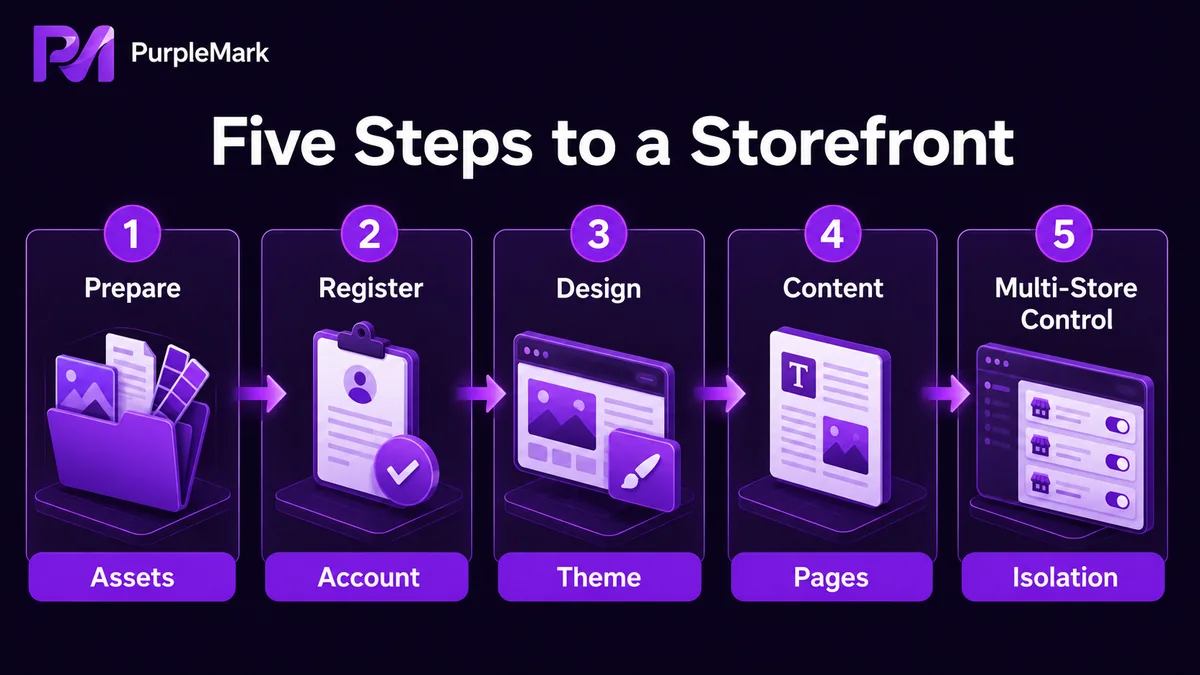
जैसे-जैसे क्रॉस-बॉर्डर ई-कॉमर्स प्लेटफ़ॉर्म के नियम सख्त हो रहे हैं, अपना स्वतंत्र स्टोर कई विक्रेताओं के लिए दूसरा महत्वपूर्ण विकल्प बन गया है। Shopify स्वतंत्र ऑनलाइन स्टोर बनाने के लिए सबसे अधिक उपयोग होने वाले प्लेटफ़ॉर्म में से एक है। रजिस्ट्रेशन आसान है, थीम विकल्प बहुत हैं, और PayPal Business अकाउंट व डोमेन के साथ स्टोर शुरू किया जा सकता है। यह लेख पूरी प्रक्रिया को पाँच चरणों में समझाता है: तैयारी → रजिस्ट्रेशन → डिज़ाइन → कंटेंट → मल्टी-स्टोर मैनेजमेंट।
चरण 1: स्टोर बनाने से पहले तैयारी
“स्टोर बनाने के लिए ज़रूरी सामग्री” और “लॉन्च से पहले ज़रूरी सामग्री” को अलग-अलग तैयार करें। पहली रजिस्ट्रेशन के लिए है, दूसरी साइट को वास्तव में चलाने के लिए।
स्टोर बनाने से पहले आवश्यक:
- ईमेल: QQ Mail, 163 Mail और इसी तरह की सेवाएँ इस्तेमाल की जा सकती हैं। बेहतर है कि ऐसा ईमेल रखें जो सार्वजनिक रूप से कम उपयोग होता हो और सिर्फ स्टोर मैनेजमेंट के लिए हो।
- डुअल-करेंसी क्रेडिट कार्ड: Shopify प्लान खरीदने के लिए; VISA और MasterCard दोनों चलेंगे।
- प्रोडक्ट सामग्री: प्रोडक्ट फोटो (बेहतर है कि सफेद बैकग्राउंड, लाइफस्टाइल और उपयोग की तस्वीरें हों), वीडियो (बाद में जोड़े जा सकते हैं) और प्रोडक्ट विवरण।
- वेबसाइट कंटेंट: LOGO डिज़ाइन (बहुत सामान्य आइकन से बचें), वेबसाइट थीम की दिशा और कंटेंट पेजों की शुरुआती योजना।
लॉन्च से पहले आवश्यक:
- डोमेन: इंडस्ट्री या ब्रांड से मेल खाने वाला डोमेन चुनें और भरोसेमंद प्रदाता से खरीदें।
- PayPal Business अकाउंट: भुगतान प्राप्त करने के लिए; सामान्यतः व्यक्तिगत व्यवसाय या कंपनी रजिस्ट्रेशन की जरूरत होती है।
- पेड थीम (वैकल्पिक): पोजिशनिंग और डिज़ाइन जरूरतों के अनुसार।
सभी सामग्री तैयार हो तो रजिस्ट्रेशन काफी आसान हो जाता है। कमी होने पर कुछ चरणों में बार-बार रुकावट आ सकती है।
चरण 2: Shopify पर रजिस्ट्रेशन
Shopify वेबसाइट खोलें, रजिस्ट्रेशन बॉक्स में नियमित ईमेल डालें और “Start free” पर क्लिक करें। Shopify का चीनी और अंग्रेज़ी बैकएंड एक ही पते का उपयोग करता है और क्षेत्र के अनुसार अलग नहीं होता।
निर्देशों के अनुसार अकाउंट पासवर्ड और स्टोर नाम सेट करें। ध्यान रखें कि Shopify स्टोर नाम दोहराए नहीं जा सकते। अगर नाम पहले से मौजूद है तो दूसरा नाम चुनना होगा। सिस्टम नाम, पता, देश/क्षेत्र, फोन नंबर और दूसरी जानकारी भी पूछेगा; सही विवरण भरें।
Shopify सामान्यतः एक ट्रायल अवधि देता है जिसमें पूरा स्टोर सेटअप किया जा सकता है। ट्रायल के बाद आप तय कर सकते हैं कि पेड प्लान लेना है या नहीं।
चरण 3: स्टोर बैकएंड का डिज़ाइन और सेटिंग
लॉगिन करने के बाद “Theme → Pages → Navigation” क्रम में काम करना बेहतर है, यानी बाहर की संरचना से अंदर की ओर।
थीम सेटिंग
Online Store → Themes में जाएँ। रजिस्ट्रेशन के बाद Shopify आधिकारिक Dawn थीम अपने-आप लागू करता है, जिसे कभी भी बदला जा सकता है। शुरुआत के लिए फ्री थीम पर्याप्त हैं; अधिक कस्टमाइज़ेशन वाले स्टोर के लिए पेड थीम बेहतर हैं। थीम चुनते समय प्राथमिकता दें:
- अच्छा मोबाइल अनुभव, क्योंकि स्वतंत्र स्टोर का अधिकतर ट्रैफिक फोन से आता है।
- लोडिंग स्पीड, जो SEO और बाउंस रेट को प्रभावित करती है।
- टार्गेट प्रोडक्ट कैटेगरी के साथ डिज़ाइन का मेल।
पेज सेटिंग
Online Store → Pages → Add Page में जाकर ज़रूरी पेज जोड़ें:
- About Us (ब्रांड स्टोरी)
- Contact (संपर्क जानकारी)
- Shipping & Returns (शिपिंग और रिटर्न)
- Privacy Policy / Terms of Service (प्राइवेसी और शर्तें)
- FAQ (अक्सर पूछे जाने वाले प्रश्न)
हर पेज के लिए SEO title, description, visibility और template सेट किया जा सकता है। पब्लिश करने से पहले सब पूरा करना बेहतर है।
नेविगेशन सेटिंग
Online Store → Navigation में जाएँ। Shopify डिफ़ॉल्ट रूप से Footer Menu और Main Menu बनाता है। स्टोर संरचना के अनुसार इन्हें कस्टमाइज़ करें:
- Main Menu: मुख्य कैटेगरी, ब्रांड स्टोरी, सेल कैंपेन आदि।
- Footer Menu: कस्टमर सपोर्ट, नीतियाँ, सोशल लिंक आदि।
स्पष्ट नेविगेशन यूज़र अनुभव और SEO दोनों में सीधे मदद करता है।
चरण 4: वेबसाइट कंटेंट तैयार करना
स्टोर डिज़ाइन पूरा होने के बाद अगला काम कंटेंट भरना है। सामान्य टूल कॉम्बिनेशन:
- कॉपीराइटिंग टूल: ChatGPT, Claude और Gemini जैसे बड़े भाषा मॉडल प्रोडक्ट विवरण, ब्रांड कॉपी और विज्ञापन लिख सकते हैं, जिन्हें बाद में इंसान द्वारा सुधारा जा सकता है।
- ग्रामर चेक: Grammarly जैसे टूल अंग्रेज़ी कंटेंट की जाँच के लिए उपयोगी हैं।
- इमेज रिसोर्स: Pexels, Pixabay, Unsplash और इसी तरह की साइटें मुफ्त हाई-रेज़ोल्यूशन इमेज देती हैं।
- वीडियो रिसोर्स: Instagram / TikTok KOL से वीडियो बनवाएँ या Upwork / Fiverr से टीम हायर करें।
एक कंटेंट प्रोडक्शन SOP बनाना उपयोगी है: हर प्रोडक्ट के लिए कम से कम 5 इमेज, 100 शब्द तक का मुख्य selling-point paragraph, 300 शब्द तक का विस्तृत विवरण और एक FAQ उत्तर। एक समान मानक स्टोर को अधिक पेशेवर दिखाता है।
चरण 5: कई स्टोर अकाउंट कैसे मैनेज करें
अगर केवल एक स्वतंत्र स्टोर है तो यह चरण छोड़ा जा सकता है। कई स्टोर चलाने वाले विक्रेताओं के पास अलग ब्रांड, कैटेगरी या क्षेत्र के लिए कई Shopify अकाउंट होते हैं। तब अकाउंट एनवायरनमेंट को अलग रखना एक बुनियादी प्रबंधन जरूरत बन जाती है।
मल्टी-स्टोर स्थिति में सामान्य समस्याएँ:
- एक ही कंप्यूटर और ब्राउज़र में कई Shopify अकाउंट लॉगिन करने से उन्हें related accounts के रूप में पहचानना आसान हो सकता है।
- अलग-अलग स्टोर एक ही Cookie और local data साझा कर सकते हैं, इसलिए एक स्टोर की समस्या दूसरे को प्रभावित कर सकती है।
- टीम handover के समय यह स्पष्ट नहीं हो सकता कि कौन-सा अकाउंट किसका है या कौन-सा proxy इस्तेमाल हुआ था।
व्यावहारिक तरीका है हर Shopify अकाउंट के लिए अलग “browser environment” बनाना। PurpleMark का web version इस काम को एक workspace में केंद्रीकृत करता है:
- हर स्टोर के लिए अलग environment: Operating system, Chromium core version, UA, language, time zone, geolocation, fonts, WebGL, WebRTC और अन्य parameters अलग-अलग सेट करें ताकि fingerprint profile target region से मेल खाए।
- Cookie और local data environments के बीच अलग रहते हैं: एक स्टोर का risk-control issue दूसरे environment को सीधे प्रभावित नहीं करता।
- Proxy अलग मैनेज होते हैं: अलग regions के स्टोर अलग proxy इस्तेमाल कर सकते हैं और बदलाव के लिए हर environment को अलग-अलग edit करने की जरूरत नहीं।
- टीम collaboration traceable है: Members, roles, permission groups और operation logs से पता रहता है कि कौन किस स्टोर का उपयोग कर रहा है। Password साझा किए बिना environment sharing या transfer से अकाउंट handover किया जा सकता है।
- Data recovery: गलती से delete हुए environment पहले recycle bin में जाते हैं और 30 दिन तक रखे जाते हैं, जिससे short-term recovery संभव होती है।
एक स्टोर के लिए account workspace बहुत महत्वपूर्ण न लगे, लेकिन दो या अधिक स्टोर एक साथ संभालते समय environment separation की उपयोगिता काफी बढ़ जाती है।
संक्षिप्त व्यावहारिक रास्ता
अगर शुरुआत से Shopify स्टोर बनाना है तो इस क्रम का पालन करें:
- सामग्री तैयार करें: ईमेल, डुअल-करेंसी क्रेडिट कार्ड, प्रोडक्ट सामग्री, PayPal Business अकाउंट और डोमेन।
- Shopify पर रजिस्टर करें: तैयार ईमेल का उपयोग करें और ट्रायल में डिज़ाइन पूरा करें।
- बैकएंड सेट करें: Theme → Pages → Navigation क्रम से सेट करें और mobile-friendly theme चुनें।
- कंटेंट जोड़ें: AI tools से टेक्स्ट बनाएं, इमेज व वीडियो जोड़ें और content SOP तैयार करें।
- मल्टी-स्टोर environments तैयार करें (यदि जरूरत हो): PurpleMark Web खोलें, environment बनाएं और हर स्टोर का time zone, region, proxy जैसी basic settings सेट करें। Local browser component की जरूरत हो तो download page से install करें।
अक्सर पूछे जाने वाले प्रश्न
क्या Shopify को personal email से register किया जा सकता है? हाँ। QQ Mail, 163 Mail, Gmail और इसी तरह की सेवाएँ इस्तेमाल की जा सकती हैं। Store management के लिए अलग ईमेल रखना बेहतर है और उसे personal inbox से अलग रखें।
क्या PayPal का Business account होना जरूरी है? Payment receive करने के लिए PayPal Business account की सलाह दी जाती है और इसे व्यक्तिगत व्यवसाय या कंपनी के आधार पर register किया जा सकता है। Cross-border collections, withdrawals और dispute handling के लिए Business account आम तौर पर personal account से बेहतर होता है।
क्या कई store accounts आपस में associate हो सकते हैं? एक ही computer, browser और IP पर कई Shopify accounts के बीच बार-बार switch करने से उनके related माने जाने की संभावना बढ़ सकती है। हर store को अलग browser environment में रखना और अलग regions के लिए उचित proxies इस्तेमाल करना इस risk को कम कर सकता है।
Shopify trial period में क्या किया जा सकता है? Trial period में पूरा store design और basic setup पूरा किया जा सकता है, लेकिन live orders, custom domain जोड़ना, payment receive करना और कुछ अन्य functions के लिए paid plan जरूरी होता है।


