
Sie möchten einen Shopify-Shop eröffnen, wissen aber nicht, wo Sie anfangen sollen? Dieser Leitfaden erklärt den gesamten Ablauf in fünf Schritten – Vorbereitung, Registrierung, Gestaltung, Inhalte und Multi-Store-Verwaltung – und zeigt praktische Möglichkeiten zur Trennung von Kontoumgebungen bei mehreren Shops.
Da die Regeln auf grenzüberschreitenden E-Commerce-Plattformen immer strenger werden, sind unabhängige Shops für viele Händler zu einer zweiten Option geworden. Shopify gehört zu den meistgenutzten Plattformen für den Aufbau eines eigenen Onlineshops. Die Registrierung ist unkompliziert, es gibt zahlreiche Themes, und mit einem PayPal-Geschäftskonto sowie einer Domain kann der Shop starten. Dieser Artikel erklärt den gesamten Ablauf in fünf Schritten: Vorbereitung → Registrierung → Gestaltung → Inhalte → Multi-Store-Verwaltung.
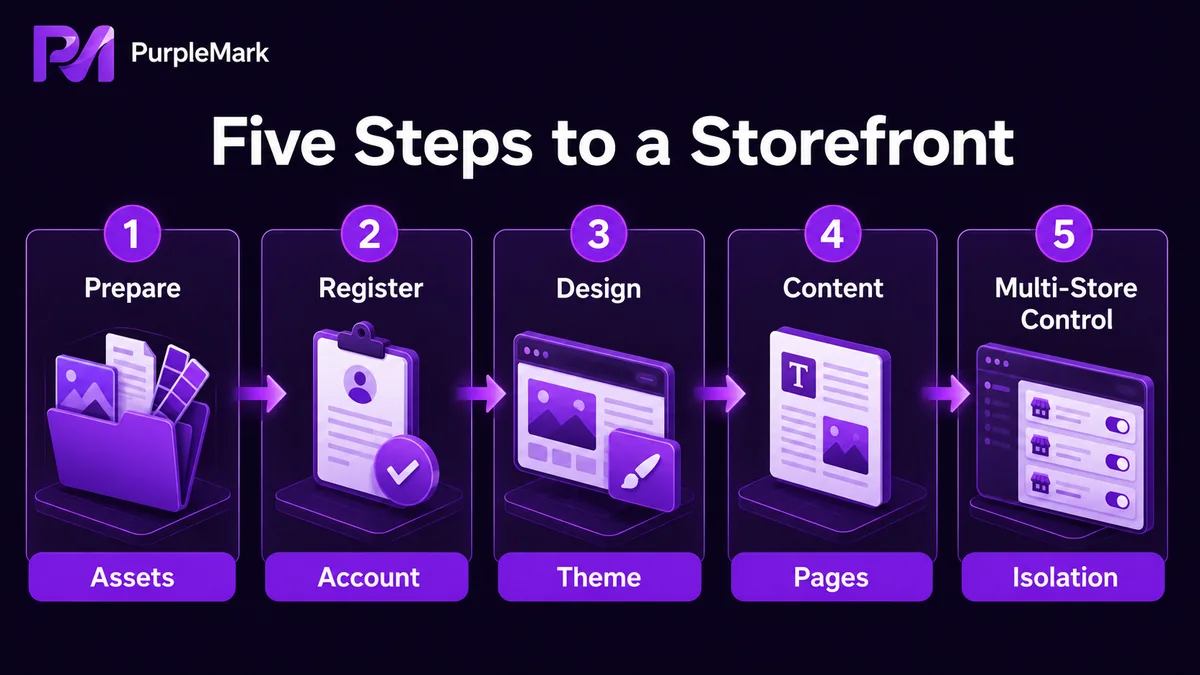
Schritt 1: Vorbereitung vor dem Shop-Aufbau
Bereiten Sie die „Materialien für den Shop-Aufbau“ und die „Materialien für den Start“ getrennt vor. Erstere werden für die Registrierung benötigt, letztere für den tatsächlichen Betrieb der Website.
Vor dem Shop-Aufbau erforderlich:
- E-Mail: QQ Mail, 163 Mail und ähnliche Dienste sind möglich. Am besten verwenden Sie eine Adresse, die nicht öffentlich bekannt ist und ausschließlich für die Shop-Verwaltung dient.
- Kreditkarte mit zwei Währungen: Zum Kauf eines Shopify-Tarifs; VISA und MasterCard werden unterstützt.
- Produktmaterialien: Produktbilder (idealerweise Freisteller, Szenen- und Anwendungsbilder), Videos (können später ergänzt werden) und Produkttexte.
- Website-Inhalte: LOGO-Design (generische Symbole vermeiden), grundlegende Theme-Richtung und erste Planung der Inhaltsseiten.
Vor dem Start erforderlich:
- Domain: Wählen Sie eine Domain, die zur Branche oder Marke passt, und kaufen Sie sie bei einem zuverlässigen Anbieter.
- PayPal-Geschäftskonto: Für den Zahlungseingang; in der Regel ist eine Gewerbeanmeldung oder Firmenlizenz erforderlich.
- Kostenpflichtiges Theme (optional): Je nach Positionierung und Designanforderungen.
Sind diese Materialien vollständig, läuft die Registrierung meist deutlich reibungsloser. Fehlende Unterlagen führen oft dazu, dass einzelne Schritte wiederholt werden müssen.
Schritt 2: Shopify registrieren
Öffnen Sie die Shopify-Website, geben Sie im Registrierungsfeld eine häufig genutzte E-Mail-Adresse ein und klicken Sie auf „Kostenlos starten“. Die chinesische und englische Shopify-Verwaltung verwenden dieselbe Adresse; regionale Unterschiede gibt es nicht.
Folgen Sie den Anweisungen, um das Passwort und den Shop-Namen festzulegen. Beachten Sie, dass Shopify-Shop-Namen nicht doppelt vergeben werden können. Ist ein Name bereits vergeben, müssen Sie einen anderen wählen. Außerdem werden Name, Adresse, Land/Region, Telefonnummer und weitere Angaben abgefragt; diese sollten korrekt eingetragen werden.
Shopify bietet standardmäßig eine Testphase, in der Sie die gesamte Einrichtung abschließen können. Danach entscheiden Sie, ob Sie einen kostenpflichtigen Tarif buchen möchten.
Schritt 3: Backend gestalten und konfigurieren
Nach dem Login empfiehlt sich die Reihenfolge „Theme → Seiten → Navigation“, also von außen nach innen.
Theme-Einstellungen
Öffnen Sie Online Store → Themes. Nach der Registrierung wird automatisch das offizielle Shopify-Theme Dawn verwendet, das jederzeit geändert werden kann. Kostenlose Themes reichen für den Einstieg aus; kostenpflichtige Themes eignen sich für Shops mit höherem Anpassungsbedarf. Achten Sie bei der Auswahl besonders auf:
- Gute mobile Nutzererfahrung, da der Großteil des Traffics unabhängiger Shops über Smartphones kommt.
- Ladegeschwindigkeit, weil sie SEO und Absprungrate beeinflusst.
- Passende Gestaltung für die Zielproduktkategorie.
Seiteneinstellungen
Öffnen Sie Online Store → Pages → Add Page und erstellen Sie die grundlegenden Seiten:
- About Us (Markengeschichte)
- Contact (Kontaktinformationen)
- Shipping & Returns (Versand und Rückgabe)
- Privacy Policy / Terms of Service (Datenschutz und Nutzungsbedingungen)
- FAQ (häufig gestellte Fragen)
Für jede Seite lassen sich SEO-Titel, Beschreibung, Sichtbarkeit und Template festlegen. Idealerweise werden diese Angaben vor der Veröffentlichung vollständig eingerichtet.
Navigationseinstellungen
Öffnen Sie Online Store → Navigation. Shopify erstellt standardmäßig zwei Menüs: Footer Menu und Main Menu. Passen Sie sie an die Shop-Struktur an:
- Main Menu: Hauptkategorien, Markengeschichte, Aktionen usw.
- Footer Menu: Kundensupport, Richtlinien, Social-Media-Links usw.
Eine klare Navigation wirkt sich direkt auf Nutzererfahrung und SEO aus.
Schritt 4: Website-Inhalte erstellen
Nach der Gestaltung muss der Shop mit Inhalten gefüllt werden. Eine typische Tool-Kombination:
- Texttools: Große Sprachmodelle wie ChatGPT, Claude und Gemini erstellen Produktbeschreibungen, Markentexte und Werbetexte, die anschließend manuell überarbeitet werden.
- Grammatikprüfung: Tools wie Grammarly helfen bei der Prüfung englischer Texte.
- Bildmaterial: Pexels, Pixabay, Unsplash und ähnliche Seiten bieten kostenlose hochauflösende Bilder.
- Videomaterial: Instagram- / TikTok-KOLs können Inhalte aufnehmen; alternativ lassen sich Teams über Upwork / Fiverr beauftragen.
Erstellen Sie am besten eine Content-SOP: pro Produkt mindestens 5 Bilder, einen Abschnitt mit zentralen Verkaufsargumenten von höchstens 100 Wörtern, eine detaillierte Beschreibung von höchstens 300 Wörtern und eine FAQ-Antwort. Einheitliche Standards lassen den Shop professioneller wirken.
Schritt 5: Mehrere Shop-Konten verwalten
Wenn Sie nur einen unabhängigen Shop betreiben, können Sie diesen Schritt überspringen. Händler mit einer Shop-Matrix verwalten oft mehrere Shopify-Konten für verschiedene Marken, Kategorien oder Regionen. Dann wird die Trennung der Kontoumgebungen zu einer grundlegenden Aufgabe.
Typische Probleme bei mehreren Shops:
- Mehrere Shopify-Konten auf demselben Computer und im selben Browser können leichter als zusammengehörige Konten erkannt werden.
- Verschiedene Shops können dieselben Cookie- und lokalen Daten verwenden, sodass Probleme eines Shops andere beeinflussen können.
- Bei Übergaben im Team ist oft unklar, wem ein Konto gehört oder welcher Proxy verwendet wurde.
Die Lösung besteht darin, für jedes Shopify-Konto eine eigene „Browserumgebung“ anzulegen. Mit der Webversion von PurpleMark lässt sich dies in einem zentralen Arbeitsbereich verwalten:
- Eine unabhängige Umgebung pro Shop: Betriebssystem, Chromium-Kernversion, UA, Sprache, Zeitzone, Geostandort, Schriftarten, WebGL, WebRTC und weitere Parameter werden separat eingestellt, damit das Fingerprint-Profil zum Zielgebiet des Shops passt.
- Cookie- und lokale Daten sind zwischen Umgebungen vollständig getrennt: Eine Risikokontrolle bei einem Shop wirkt sich nicht direkt auf andere Umgebungen aus.
- Proxys werden separat verwaltet: Shops in verschiedenen Regionen können unterschiedliche Proxys erhalten; Proxy-Änderungen müssen nicht in jeder Umgebung einzeln vorgenommen werden.
- Teamarbeit ist nachvollziehbar: Mitglieder, Rollen, Berechtigungsgruppen und Protokolle zeigen klar, wer welchen Shop verwendet. Konten lassen sich durch Freigabe oder Übertragung der Umgebung übergeben, ohne Passwörter zu teilen.
- Datenwiederherstellung: Versehentlich gelöschte Umgebungen landen zunächst im Papierkorb und bleiben dort 30 Tage, sodass eine kurzfristige Wiederherstellung möglich ist.
Beim Aufbau eines einzigen Shops spielt ein Konto-Arbeitsbereich kaum eine Rolle. Sobald jedoch zwei oder mehr Shops parallel verwaltet werden, wird die Trennung der Umgebungen deutlich wertvoller.
Kurzer Praxisablauf
Wenn Sie einen Shopify-Shop von Grund auf aufbauen möchten, gehen Sie so vor:
- Materialien vorbereiten: E-Mail, Kreditkarte mit zwei Währungen, Produktmaterialien, PayPal-Geschäftskonto und Domain.
- Shopify registrieren: Mit der vorbereiteten E-Mail registrieren und die Gestaltung während der Testphase abschließen.
- Backend einrichten: Theme → Seiten → Navigation nacheinander konfigurieren und ein mobilfreundliches Theme wählen.
- Inhalte einfügen: Mit KI-Tools Texte erstellen, Bilder und Videos ergänzen und eine Content-SOP einführen.
- Multi-Store-Umgebungen vorbereiten (falls erforderlich): Öffnen Sie PurpleMark Web, erstellen Sie eine Umgebung und konfigurieren Sie grundlegende Parameter wie Zeitzone, Region und Proxy für jeden Shop. Falls eine lokale Browserkomponente benötigt wird, installieren Sie sie über die Download-Seite.
Häufig gestellte Fragen
Kann ich Shopify mit einer privaten E-Mail-Adresse registrieren? Ja. QQ Mail, 163 Mail, Gmail und ähnliche Dienste können verwendet werden. Empfehlenswert ist eine separate Adresse für die Shop-Verwaltung, getrennt vom privaten Postfach.
Muss PayPal ein Geschäftskonto sein? Für den Zahlungseingang wird ein PayPal-Geschäftskonto empfohlen, das mit einer Gewerbeanmeldung oder Firmenlizenz registriert werden kann. Geschäftskonten eignen sich in der Regel besser für grenzüberschreitende Zahlungen, Auszahlungen und Streitfälle als Privatkonten.
Können mehrere Shop-Konten miteinander verknüpft werden? Wenn häufig zwischen mehreren Shopify-Konten auf demselben Computer, im selben Browser und mit derselben IP gewechselt wird, kann die Wahrscheinlichkeit einer Zuordnung steigen. Separate Browserumgebungen für jeden Shop und passende Proxys für unterschiedliche Regionen können dieses Risiko verringern.
Was kann ich während der Shopify-Testphase tun? Während der Testphase können Sie die gesamte Shop-Gestaltung und grundlegende Einstellungen abschließen. Live-Bestellungen, die Verbindung einer eigenen Domain, Zahlungseingänge und einige weitere Funktionen setzen jedoch einen kostenpflichtigen Tarif voraus.


