
Quer abrir uma loja Shopify mas não sabe por onde começar? Este guia explica cinco etapas — preparação, registo, design, conteúdo e gestão de várias lojas — e mostra formas práticas de separar os ambientes das contas quando gere mais de uma loja.
Com as regras das plataformas de comércio eletrónico transfronteiriço cada vez mais rigorosas, as lojas independentes tornaram-se uma segunda opção para muitos vendedores. A Shopify é uma das plataformas mais utilizadas para criar lojas independentes. O registo é simples, existem muitos temas e, com uma conta PayPal Business e um domínio, é possível colocar a loja no ar. Este artigo explica todo o processo em cinco etapas: preparação → registo → design → conteúdo → gestão de várias lojas.
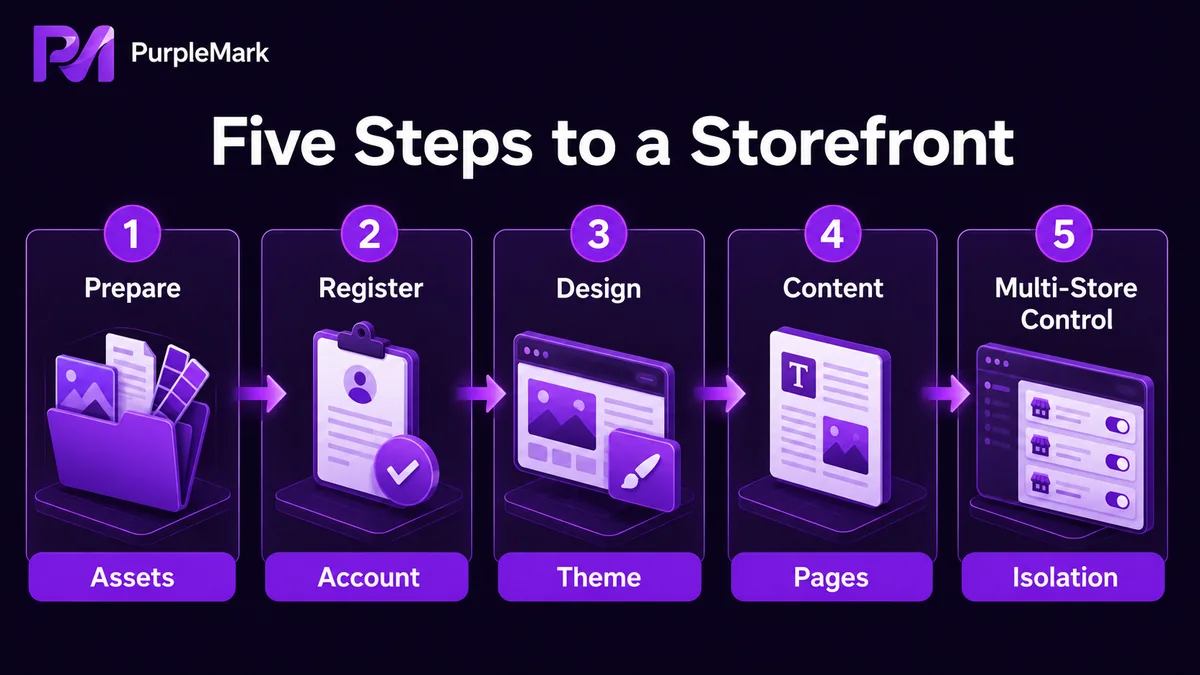
Etapa 1: Preparação antes de criar a loja
Separe os materiais necessários para criar a loja dos materiais necessários para colocá-la efetivamente em funcionamento. Os primeiros servem para o registo; os segundos, para operar o site.
Itens essenciais antes da criação:
- E-mail: QQ Mail, 163 Mail e serviços semelhantes funcionam. É melhor usar um endereço pouco divulgado e reservado à gestão da loja.
- Cartão de crédito em duas moedas: Usado para pagar o plano da Shopify. VISA e MasterCard são aceites.
- Materiais de produto: Fotos do produto (de preferência com fundo branco, em contexto e em uso), vídeos (podem ser acrescentados depois) e textos de apresentação.
- Conteúdo do site: Design do LOGO (evite ícones genéricos), direção visual do tema e planeamento inicial das páginas de conteúdo.
Itens essenciais antes do lançamento:
- Domínio: Escolha um domínio relacionado com o setor ou consistente com a marca e compre-o num fornecedor confiável.
- Conta PayPal Business: Para receber pagamentos; normalmente exige registo como empresário em nome individual ou empresa.
- Tema pago (opcional): De acordo com o posicionamento e as necessidades de design.
Com tudo preparado, o registo tende a ser muito mais fluido. A falta de algum item costuma causar bloqueios repetidos em determinadas etapas.
Etapa 2: Registar-se na Shopify
Entre no site da Shopify, introduza um e-mail de uso frequente no formulário e clique em “Começar gratuitamente”. A interface de administração em chinês e inglês usa o mesmo endereço e não varia por região.
Siga as instruções para definir a palavra-passe da conta e o nome da loja. Tenha em atenção que os nomes de lojas Shopify não podem ser duplicados. Se o nome já existir, terá de escolher outro. O sistema também pede nome, morada, país/região, telefone e outros dados; preencha-os corretamente.
A Shopify normalmente oferece um período experimental durante o qual pode concluir toda a configuração. No fim do teste, decide se quer aderir a um plano pago.
Etapa 3: Configurar e personalizar o painel da loja
Depois de iniciar sessão, recomenda-se trabalhar na ordem “Tema → Páginas → Navegação”, de fora para dentro.
Configuração do tema
Aceda a Online Store → Themes. Após o registo, a Shopify aplica automaticamente o tema oficial Dawn, que pode ser alterado a qualquer momento. Os temas gratuitos são suficientes para começar; os pagos são mais adequados a lojas que precisam de maior personalização. Ao escolher, dê prioridade a:
- Boa experiência em dispositivos móveis, já que a maior parte do tráfego das lojas independentes vem de smartphones.
- Velocidade de carregamento, que afeta SEO e taxa de rejeição.
- Compatibilidade visual com a categoria de produto pretendida.
Configuração das páginas
Aceda a Online Store → Pages → Add Page e adicione as páginas essenciais:
- About Us (história da marca)
- Contact (contactos)
- Shipping & Returns (envios e devoluções)
- Privacy Policy / Terms of Service (privacidade e termos)
- FAQ (perguntas frequentes)
Cada página pode ter título SEO, descrição, visibilidade e modelo próprios. É recomendável concluir tudo antes da publicação.
Configuração da navegação
Aceda a Online Store → Navigation. A Shopify cria dois menus por predefinição: Footer Menu e Main Menu. Personalize-os de acordo com a estrutura da loja:
- Main Menu: categorias principais, história da marca, promoções, etc.
- Footer Menu: apoio ao cliente, políticas, links sociais, etc.
Uma navegação clara melhora diretamente a experiência do utilizador e o SEO.
Etapa 4: Produzir conteúdo para o site
Depois de concluir o design, é preciso preencher a loja com conteúdo. Uma combinação comum de ferramentas inclui:
- Ferramentas de redação: Modelos de linguagem como ChatGPT, Claude e Gemini podem gerar descrições de produtos, textos de marca e anúncios, que depois devem ser revistos manualmente.
- Revisão gramatical: Ferramentas como Grammarly ajudam a verificar textos em inglês.
- Recursos de imagem: Pexels, Pixabay, Unsplash e sites semelhantes oferecem imagens gratuitas em alta resolução.
- Recursos de vídeo: Convide KOLs do Instagram / TikTok para produzir vídeos ou contrate equipas através de Upwork / Fiverr.
É útil criar um SOP de produção de conteúdo: pelo menos 5 imagens por produto, um texto de argumento principal com até 100 palavras, uma descrição detalhada com até 300 palavras e uma resposta de FAQ. Padrões consistentes fazem a loja parecer mais profissional.
Etapa 5: Gerir várias contas de loja
Se só gere uma loja independente, pode ignorar esta etapa. Vendedores que operam uma matriz de lojas costumam ter várias contas Shopify para marcas, categorias ou regiões diferentes. Nesse cenário, separar os ambientes das contas torna-se uma tarefa básica.
Problemas comuns em cenários com várias lojas:
- Iniciar sessão em várias contas Shopify no mesmo computador e navegador pode facilitar a identificação como contas relacionadas.
- Diferentes lojas podem partilhar os mesmos Cookie e dados locais, fazendo com que um problema numa loja possa afetar outras.
- Quando uma equipa assume a gestão, pode não ficar claro a quem pertence cada conta ou que proxy foi utilizado.
A ideia é criar um “ambiente de navegador” independente para cada conta Shopify. A versão web do PurpleMark permite centralizar este trabalho num único espaço:
- Um ambiente independente por loja: Configure separadamente sistema operativo, versão do núcleo Chromium, UA, idioma, fuso horário, geolocalização, tipos de letra, WebGL, WebRTC e outros parâmetros para que o perfil de impressão digital de cada loja seja coerente com a região-alvo.
- Cookie e dados locais isolados entre ambientes: Um problema de controlo de risco numa loja não afeta diretamente os outros ambientes.
- Proxies mantidos separadamente: Lojas de regiões diferentes podem usar proxies diferentes, e as alterações não exigem editar cada ambiente um por um.
- Colaboração em equipa rastreável: Membros, funções, grupos de permissões e registos de operações deixam claro quem usa cada loja. As contas podem ser transferidas por partilha ou transferência do ambiente sem partilhar palavras-passe.
- Recuperação de dados: Ambientes eliminados por engano vão primeiro para a reciclagem e ficam lá durante 30 dias, permitindo recuperação a curto prazo.
Ao criar apenas uma loja, talvez o espaço de trabalho de contas não seja uma preocupação. Mas quando passa a gerir duas ou mais lojas em paralelo, a separação de ambientes torna-se muito mais valiosa.
Caminho prático resumido
Para criar uma loja Shopify do zero, siga esta sequência:
- Preparar materiais: E-mail, cartão em duas moedas, materiais de produto, conta PayPal Business e domínio.
- Registar-se na Shopify: Use o e-mail preparado e conclua o design durante o período experimental.
- Configurar o painel: Siga Tema → Páginas → Navegação e escolha um tema adequado a dispositivos móveis.
- Adicionar conteúdo: Use ferramentas de IA para criar textos, adicione imagens e vídeos e estabeleça um SOP de conteúdo.
- Preparar ambientes para várias lojas (se necessário): Abra o PurpleMark Web, crie um ambiente e configure os parâmetros básicos de cada loja, como fuso horário, região e proxy. Se precisar de um componente local do navegador, instale-o a partir da página de download.
Perguntas frequentes
Posso registar a Shopify com um e-mail pessoal? Sim. QQ Mail, 163 Mail, Gmail e serviços semelhantes podem ser usados. É recomendável preparar um e-mail separado para a gestão da loja e mantê-lo separado do e-mail pessoal.
O PayPal tem de ser uma conta Business? Para receber pagamentos, recomenda-se uma conta PayPal Business, que pode ser registada como empresário em nome individual ou empresa. Em geral, as contas Business são mais adequadas a cobranças internacionais, levantamentos e gestão de disputas do que contas pessoais.
As contas de várias lojas podem ficar associadas? Alternar frequentemente entre várias contas Shopify no mesmo computador, navegador e IP pode aumentar a probabilidade de serem consideradas relacionadas. Colocar cada loja num ambiente de navegador separado e atribuir proxies adequados a regiões diferentes pode reduzir esse risco.
O que posso fazer durante o período experimental da Shopify? Durante o teste pode concluir todo o design e as configurações básicas da loja, mas encomendas reais, ligação de domínio personalizado, recebimento de pagamentos e algumas outras funções exigem um plano pago.


