
Vous voulez ouvrir une boutique Shopify sans savoir par où commencer ? Ce guide détaille cinq étapes — préparation, inscription, design, contenu et gestion multi-boutiques — et explique comment séparer les environnements de compte lorsque vous gérez plusieurs boutiques.
Alors que les règles des plateformes d’e-commerce transfrontalier deviennent de plus en plus strictes, les boutiques indépendantes constituent une seconde option pour de nombreux vendeurs. Shopify est l’une des plateformes les plus utilisées pour créer un site marchand indépendant. L’inscription est simple, les thèmes sont nombreux et, avec un compte PayPal Business et un nom de domaine, la boutique peut être mise en ligne. Cet article présente tout le processus en cinq étapes : préparation → inscription → design → contenu → gestion multi-boutiques.
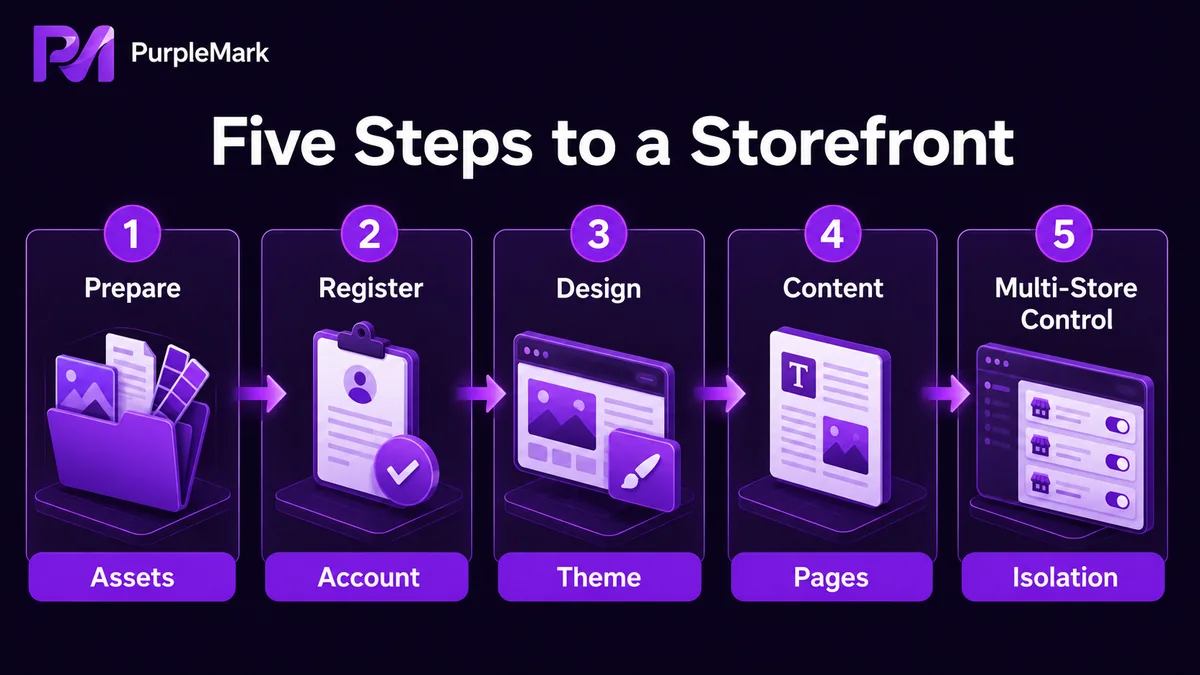
Étape 1 : préparer la création de la boutique
Séparez les éléments nécessaires à la création de la boutique de ceux requis pour sa mise en ligne. Les premiers servent à l’inscription ; les seconds au fonctionnement réel du site.
Éléments indispensables avant la création :
- E-mail : QQ Mail, 163 Mail et d’autres services similaires conviennent. Il est préférable d’utiliser une adresse peu publique et réservée à la gestion de la boutique.
- Carte bancaire multidevise : Pour acheter un forfait Shopify. VISA et MasterCard sont acceptées.
- Contenus produit : Photos produit (idéalement fond blanc, mises en situation et images d’utilisation), vidéos (ajoutables plus tard) et textes de présentation.
- Contenu du site : Design du LOGO (éviter les icônes génériques), orientation du thème et première planification des pages de contenu.
Éléments indispensables avant la mise en ligne :
- Nom de domaine : Choisissez un domaine lié à votre secteur ou cohérent avec votre marque et achetez-le auprès d’un fournisseur fiable.
- Compte PayPal Business : Pour recevoir les paiements ; l’inscription nécessite généralement un statut d’entrepreneur individuel ou une société.
- Thème payant (facultatif) : À choisir selon le positionnement et les besoins de design.
Une fois ces éléments prêts, l’inscription se déroule généralement plus facilement. Les pièces manquantes entraînent souvent des blocages répétés à certaines étapes.
Étape 2 : s’inscrire sur Shopify
Rendez-vous sur le site de Shopify, saisissez une adresse e-mail habituelle dans le formulaire d’inscription et cliquez sur « Commencer gratuitement ». Les interfaces d’administration chinoise et anglaise de Shopify utilisent la même adresse et ne varient pas selon la région.
Suivez les instructions pour définir le mot de passe et le nom de la boutique. Attention : les noms de boutique Shopify ne peuvent pas être dupliqués. Si le nom existe déjà, vous devrez en choisir un autre. Le système demande aussi le nom, l’adresse, le pays/la région, le numéro de téléphone et d’autres informations ; renseignez-les correctement.
Shopify propose généralement une période d’essai pendant laquelle vous pouvez terminer toute la configuration. À la fin de l’essai, vous décidez si vous souhaitez acheter un forfait payant.
Étape 3 : concevoir et configurer l’administration
Après connexion, il est recommandé de travailler dans l’ordre « Thème → Pages → Navigation », de l’extérieur vers l’intérieur.
Paramètres du thème
Accédez à Online Store → Themes. Après l’inscription, Shopify applique automatiquement son thème officiel Dawn, que vous pouvez changer à tout moment. Les thèmes gratuits suffisent pour démarrer ; les thèmes payants conviennent mieux aux boutiques qui ont besoin de davantage de personnalisation. Lors du choix, privilégiez :
- Une bonne expérience mobile, car la majorité du trafic d’une boutique indépendante provient du smartphone.
- La vitesse de chargement, qui influence le SEO et le taux de rebond.
- L’adéquation du style avec la catégorie de produits ciblée.
Paramètres des pages
Accédez à Online Store → Pages → Add Page et ajoutez les pages essentielles :
- About Us (histoire de la marque)
- Contact (coordonnées)
- Shipping & Returns (livraison et retours)
- Privacy Policy / Terms of Service (confidentialité et conditions)
- FAQ (questions fréquentes)
Chaque page peut avoir son propre titre SEO, sa description, sa visibilité et son modèle. Il est conseillé de tout compléter avant la publication.
Paramètres de navigation
Accédez à Online Store → Navigation. Shopify crée par défaut deux menus : Footer Menu et Main Menu. Personnalisez-les selon la structure de la boutique :
- Main Menu : catégories principales, histoire de marque, promotions, etc.
- Footer Menu : support client, politiques, liens sociaux, etc.
Une navigation claire améliore directement l’expérience utilisateur et le SEO.
Étape 4 : produire le contenu du site
Une fois le design terminé, il faut remplir la boutique avec du contenu. Une combinaison d’outils courante comprend :
- Outils de rédaction : Des grands modèles de langage comme ChatGPT, Claude et Gemini peuvent générer des descriptions de produits, des textes de marque et des slogans publicitaires, ensuite relus et améliorés manuellement.
- Vérification grammaticale : Des outils comme Grammarly servent à vérifier les textes anglais.
- Ressources d’images : Pexels, Pixabay, Unsplash et des sites similaires proposent des images gratuites en haute résolution.
- Ressources vidéo : Faites appel à des KOL Instagram / TikTok ou engagez des équipes via Upwork / Fiverr.
Il est utile de créer une SOP de production de contenu : au moins 5 images par produit, un paragraphe de moins de 100 mots pour le principal argument de vente, une description détaillée de moins de 300 mots et une réponse à une question fréquente. Des standards uniformes donnent un aspect plus professionnel à la boutique.
Étape 5 : gérer plusieurs comptes de boutique
Si vous ne gérez qu’une seule boutique indépendante, vous pouvez ignorer cette étape. Les vendeurs qui exploitent une matrice de boutiques disposent souvent de plusieurs comptes Shopify pour différentes marques, catégories ou régions. Dans ce cas, la séparation des environnements de compte devient une tâche de base.
Problèmes courants en environnement multi-boutiques :
- Se connecter à plusieurs comptes Shopify sur le même ordinateur et dans le même navigateur peut faciliter leur identification comme comptes liés.
- Plusieurs boutiques peuvent partager les mêmes Cookie et données locales, de sorte qu’un problème sur une boutique peut affecter les autres.
- Lorsqu’une équipe reprend la gestion, il peut être difficile de savoir à qui appartient un compte ou quel proxy a été utilisé.
L’approche consiste à créer un « environnement de navigateur » indépendant pour chaque compte Shopify. La version web de PurpleMark centralise cela dans un seul espace de travail :
- Un environnement indépendant par boutique : Configurez séparément le système d’exploitation, la version du moteur Chromium, l’UA, la langue, le fuseau horaire, la géolocalisation, les polices, WebGL, WebRTC et d’autres paramètres afin que le profil d’empreinte de chaque boutique corresponde à sa région cible.
- Cookie et données locales isolés entre les environnements : Un problème de contrôle du risque dans une boutique n’affecte pas directement les autres environnements.
- Proxys gérés séparément : Les boutiques de différentes régions peuvent utiliser des proxys différents, sans devoir modifier chaque environnement un par un lors d’un changement.
- Collaboration d’équipe traçable : Membres, rôles, groupes d’autorisations et journaux d’opérations permettent de savoir clairement qui utilise quelle boutique. Les comptes peuvent être transférés via le partage ou le transfert d’environnement sans partager de mot de passe.
- Récupération des données : Les environnements supprimés par erreur passent d’abord dans la corbeille et y restent 30 jours, ce qui laisse une courte période pour les restaurer.
Lorsqu’on crée une seule boutique, l’espace de travail des comptes n’est pas forcément une préoccupation. Mais dès que l’on gère deux boutiques ou plus en parallèle, la séparation des environnements devient nettement plus utile.
Parcours pratique simplifié
Pour créer une boutique Shopify de zéro, suivez ce chemin :
- Préparer les éléments : E-mail, carte bancaire multidevise, contenus produit, compte PayPal Business et domaine.
- S’inscrire sur Shopify : Utilisez l’e-mail prévu et terminez le design pendant la période d’essai.
- Configurer l’administration : Paramétrez Thème → Pages → Navigation dans cet ordre et choisissez un thème adapté au mobile.
- Ajouter le contenu : Utilisez des outils d’IA pour rédiger, ajoutez images et vidéos et établissez une SOP de contenu.
- Préparer les environnements multi-boutiques (si nécessaire) : Ouvrez PurpleMark Web, créez un environnement et configurez les paramètres de base de chaque boutique, comme le fuseau horaire, la région et le proxy. Si vous avez besoin d’un composant local du navigateur, installez-le depuis la page de téléchargement.
Questions fréquentes
Puis-je m’inscrire sur Shopify avec une adresse e-mail personnelle ? Oui. QQ Mail, 163 Mail, Gmail et des services similaires conviennent. Il est recommandé de préparer une adresse séparée pour la gestion de la boutique, distincte de votre messagerie personnelle.
PayPal doit-il obligatoirement être un compte Business ? Pour recevoir des paiements, il est recommandé d’utiliser un compte PayPal Business, pouvant être enregistré avec un statut d’entrepreneur individuel ou une société. Les comptes Business sont généralement mieux adaptés aux encaissements transfrontaliers, aux retraits et à la gestion des litiges que les comptes personnels.
Plusieurs comptes de boutique peuvent-ils être associés entre eux ? Passer fréquemment entre plusieurs comptes Shopify sur le même ordinateur, le même navigateur et la même IP peut augmenter la probabilité qu’ils soient considérés comme liés. Placer chaque boutique dans un environnement de navigateur indépendant et utiliser des proxys adaptés à différentes régions peut réduire ce risque.
Que peut-on faire pendant la période d’essai Shopify ? Pendant l’essai, vous pouvez terminer tout le design de la boutique et les réglages de base. En revanche, les commandes réelles, la connexion d’un domaine personnalisé, les paiements et certaines autres fonctions nécessitent un forfait payant.


