
ចង់បើកហាង Shopify ប៉ុន្តែមិនដឹងចាប់ផ្តើមពីណា? មគ្គុទេសក៍នេះពន្យល់ 5 ដំណាក់កាល—ការត្រៀម ការចុះឈ្មោះ ការរចនា ខ្លឹមសារ និងការគ្រប់គ្រងហាងច្រើន—ព្រមទាំងវិធីបែងចែកបរិស្ថានគណនី។
នៅពេលច្បាប់របស់វេទិកាពាណិជ្ជកម្មអេឡិចត្រូនិកឆ្លងដែនកាន់តែតឹងរឹង ហាងឯករាជ្យបានក្លាយជាជម្រើសទីពីរសម្រាប់អ្នកលក់ជាច្រើន។ Shopify គឺជាវេទិកាមួយដែលគេប្រើញឹកញាប់សម្រាប់បង្កើតហាងឯករាជ្យ។ ការចុះឈ្មោះមិនស្មុគស្មាញ មាន theme ច្រើន ហើយបើមានគណនី PayPal Business និង domain អ្នកអាចចាប់ផ្តើមរៀបចំហាងបាន។ អត្ថបទនេះបែងចែកដំណើរការជា 5 ជំហាន៖ ត្រៀម → ចុះឈ្មោះ → រចនា → ខ្លឹមសារ → គ្រប់គ្រងហាងច្រើន។
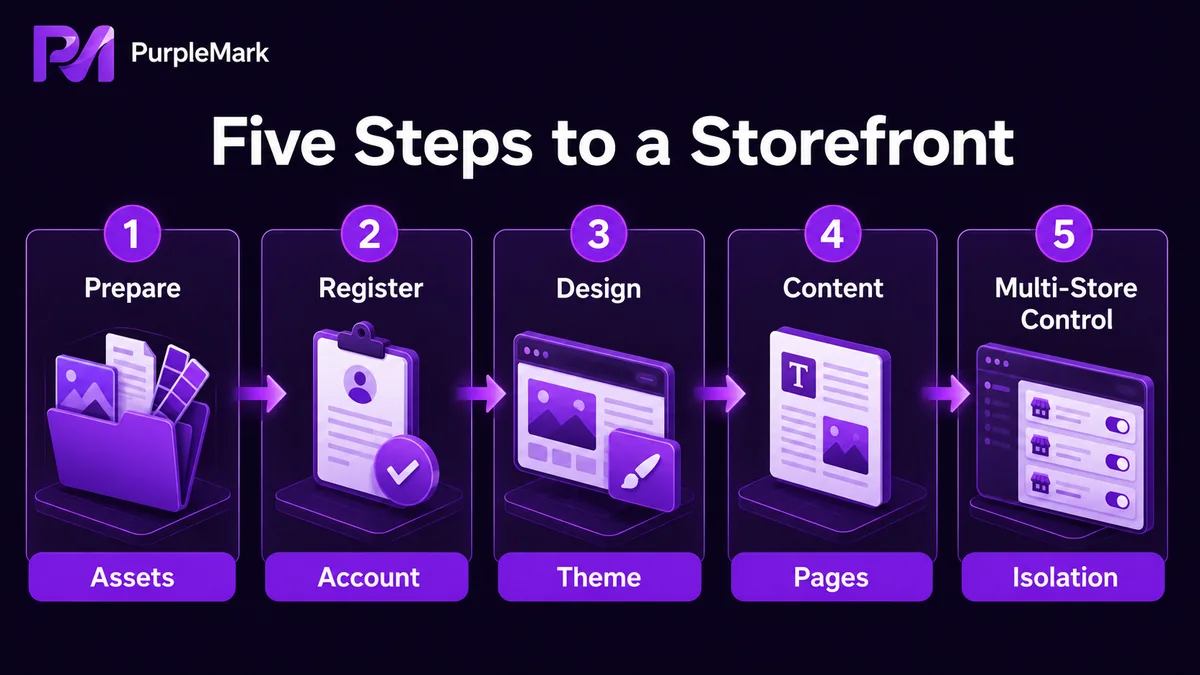
ជំហានទី 1៖ ត្រៀមមុនបង្កើតហាង
បែងចែក “សម្ភារៈដែលត្រូវការសម្រាប់បង្កើតហាង” និង “សម្ភារៈដែលត្រូវការមុនបើកដំណើរការ”។ ក្រុមទីមួយសម្រាប់ការចុះឈ្មោះ ក្រុមទីពីរសម្រាប់ប្រតិបត្តិការពិតប្រាកដរបស់គេហទំព័រ។
ត្រូវមានមុនបង្កើតហាង៖
- អ៊ីមែល៖ អាចប្រើ QQ Mail, 163 Mail និងសេវាស្រដៀងគ្នា។ គួរប្រើអ៊ីមែលដែលមិនផ្សព្វផ្សាយជាសាធារណៈច្រើន និងទុកសម្រាប់គ្រប់គ្រងហាងតែប៉ុណ្ណោះ។
- កាតឥណទានពីររូបិយប័ណ្ណ៖ សម្រាប់ទិញផែនការ Shopify; VISA និង MasterCard អាចប្រើបាន។
- សម្ភារៈផលិតផល៖ រូបផលិតផល (ល្អបើមានផ្ទៃខាងក្រោយពណ៌ស រូបបរិបទ និងរូបពេលប្រើ), វីដេអូ (អាចបន្ថែមពេលក្រោយ) និងសេចក្ដីពណ៌នា។
- ខ្លឹមសារគេហទំព័រ៖ រចនា LOGO (ជៀសវាង icon ទូទៅ), ទិសដៅ theme និងផែនការដំបូងសម្រាប់ content pages។
ត្រូវមានមុនបើកដំណើរការ៖
- Domain៖ ជ្រើស domain ដែលពាក់ព័ន្ធនឹងវិស័យ ឬស្របជាមួយ brand ហើយទិញពីអ្នកផ្តល់សេវាដែលទុកចិត្តបាន។
- គណនី PayPal Business៖ សម្រាប់ទទួលប្រាក់; ជាទូទៅត្រូវមានការចុះបញ្ជីអាជីវកម្មឯកជន ឬក្រុមហ៊ុន។
- Theme បង់ប្រាក់ (ជាជម្រើស)៖ អាស្រ័យលើ positioning និងតម្រូវការរចនា។
បើត្រៀមបានគ្រប់ ការចុះឈ្មោះនឹងរលូនជាងមុន។ បើខ្វះសម្ភារៈ មួយចំនួននៃជំហានអាចជាប់គាំងម្តងហើយម្តងទៀត។
ជំហានទី 2៖ ចុះឈ្មោះ Shopify
ចូលគេហទំព័រ Shopify បញ្ចូលអ៊ីមែលដែលប្រើជាញឹកញាប់ក្នុងប្រអប់ចុះឈ្មោះ ហើយចុច “Start free”។ Backend ភាសាចិន និងអង់គ្លេសរបស់ Shopify ប្រើអាសយដ្ឋានដូចគ្នា និងមិនខុសគ្នាតាមតំបន់។
ធ្វើតាមការណែនាំ ដើម្បីកំណត់ពាក្យសម្ងាត់ និងឈ្មោះហាង។ សូមចំណាំថា ឈ្មោះហាង Shopify មិនអាចស្ទួនគ្នាបានទេ។ បើឈ្មោះមានរួច ត្រូវជ្រើសថ្មី។ ប្រព័ន្ធក៏នឹងស្នើឈ្មោះ អាសយដ្ឋាន ប្រទេស/តំបន់ លេខទូរស័ព្ទ និងព័ត៌មានផ្សេងទៀត ហើយគួរបំពេញតាមការពិត។
Shopify ជាទូទៅមានរយៈពេលសាកល្បង ដែលអ្នកអាចបញ្ចប់ការរចនា និងការកំណត់មូលដ្ឋាន។ បន្ទាប់ពីសាកល្បង អ្នកអាចសម្រេចថាតើត្រូវទិញផែនការបង់ប្រាក់ឬអត់។
ជំហានទី 3៖ រចនា និងកំណត់ backend ហាង
បន្ទាប់ពី login គួរធ្វើតាមលំដាប់ “Theme → Pages → Navigation” ពីរចនាសម្ព័ន្ធខាងក្រៅទៅខាងក្នុង។
ការកំណត់ Theme
ចូល Online Store → Themes។ បន្ទាប់ពីចុះឈ្មោះ Shopify នឹងប្រើ theme ផ្លូវការ Dawn ដោយស្វ័យប្រវត្តិ ហើយអាចប្តូរបានគ្រប់ពេល។ Theme ឥតគិតថ្លៃគ្រប់គ្រាន់សម្រាប់ចាប់ផ្តើម ខណៈ theme បង់ប្រាក់សមស្របសម្រាប់ហាងដែលត្រូវការ customization ច្រើន។ ពេលជ្រើស theme គួរផ្តោតលើ៖
- បទពិសោធន៍ល្អលើទូរស័ព្ទ ព្រោះ traffic ភាគច្រើនមកពី smartphone។
- ល្បឿន loading ដែលប៉ះពាល់ SEO និង bounce rate។
- ស្ទីលរចនាត្រូវគ្នាជាមួយប្រភេទផលិតផលគោលដៅ។
ការកំណត់ Pages
ចូល Online Store → Pages → Add Page ហើយបន្ថែមទំព័រចាំបាច់៖
- About Us (រឿងរ៉ាវ brand)
- Contact (ព័ត៌មានទំនាក់ទំនង)
- Shipping & Returns (ដឹកជញ្ជូន និងត្រឡប់)
- Privacy Policy / Terms of Service (ឯកជនភាព និងលក្ខខណ្ឌ)
- FAQ (សំណួរញឹកញាប់)
ទំព័រនីមួយៗអាចកំណត់ SEO title, description, visibility និង template បាន។ គួររៀបចំឱ្យគ្រប់មុន publish។
ការកំណត់ Navigation
ចូល Online Store → Navigation។ Shopify បង្កើត Footer Menu និង Main Menu ដោយ default។ កែតម្រូវតាមរចនាសម្ព័ន្ធហាង៖
- Main Menu៖ ប្រភេទសំខាន់ៗ រឿងរ៉ាវ brand កម្មវិធីបញ្ចុះតម្លៃ ជាដើម។
- Footer Menu៖ customer support, policies, social links ជាដើម។
Navigation ច្បាស់លាស់ជួយដោយផ្ទាល់ដល់បទពិសោធន៍អ្នកប្រើ និង SEO។
ជំហានទី 4៖ ផលិតខ្លឹមសារគេហទំព័រ
ពេលរចនាហាងរួច ជំហានបន្ទាប់គឺបំពេញខ្លឹមសារ។ Tool combination ដែលប្រើជាញឹកញាប់៖
- ឧបករណ៍សរសេរ៖ ChatGPT, Claude និង Gemini អាចបង្កើត product descriptions, brand copy និង advertising copy ហើយបន្ទាប់មកកែសម្រួលដោយមនុស្ស។
- ពិនិត្យ grammar៖ Grammarly និងឧបករណ៍ស្រដៀងគ្នាសម្រាប់អត្ថបទអង់គ្លេស។
- ធនធានរូបភាព៖ Pexels, Pixabay, Unsplash និងគេហទំព័រស្រដៀងគ្នាផ្តល់រូបភាពគុណភាពខ្ពស់ឥតគិតថ្លៃ។
- ធនធានវីដេអូ៖ អាចអញ្ជើញ Instagram / TikTok KOL ឱ្យថត ឬជួលក្រុមតាម Upwork / Fiverr។
គួរបង្កើត content production SOP៖ ផលិតផលមួយមានយ៉ាងហោចណាស់ 5 រូប, core selling point មួយមិនលើស 100 ពាក្យ, detailed description មិនលើស 300 ពាក្យ និង FAQ answer មួយ។ ស្តង់ដារដូចគ្នាធ្វើឱ្យហាងមើលទៅមានវិជ្ជាជីវៈជាងមុន។
ជំហានទី 5៖ គ្រប់គ្រងគណនីហាងច្រើន
បើអ្នកមានហាងឯករាជ្យតែមួយ អាចរំលងជំហាននេះ។ អ្នកលក់ដែលដំណើរការហាងច្រើនជាទូទៅមាន Shopify accounts ច្រើនសម្រាប់ brands, categories ឬ regions ផ្សេងគ្នា។ នៅពេលនេះ ការបែងចែក account environments ក្លាយជាការងារមូលដ្ឋាន។
បញ្ហាទូទៅក្នុង multi-store scenario៖
- Login Shopify accounts ច្រើនលើកុំព្យូទ័រ និង browser ដូចគ្នា អាចធ្វើឱ្យងាយត្រូវស្គាល់ថាជាគណនីពាក់ព័ន្ធ។
- ហាងផ្សេងៗអាចចែករំលែក Cookie និង local data ដូចគ្នា ដូច្នេះបញ្ហារបស់ហាងមួយអាចប៉ះពាល់ហាងផ្សេង។
- ពេល team handover អាចមិនច្បាស់ថាគណនីណាជារបស់អ្នកណា ឬប្រើ proxy មួយណា។
វិធីអនុវត្តគឺបង្កើត “browser environment” ដាច់ដោយឡែកសម្រាប់ Shopify account នីមួយៗ។ PurpleMark web version អាចគ្រប់គ្រងរឿងនេះក្នុង workspace តែមួយ៖
- ហាងមួយ environment មួយ៖ កំណត់ operating system, Chromium core version, UA, language, time zone, geolocation, fonts, WebGL, WebRTC និង parameters ផ្សេងៗដាច់ដោយឡែក ដើម្បីឱ្យ fingerprint profile ស្របនឹង target region។
- Cookie និង local data ដាច់ដោយឡែករវាង environments៖ បញ្ហា risk control នៅហាងមួយមិនប៉ះពាល់ environment ផ្សេងដោយផ្ទាល់។
- Proxy គ្រប់គ្រងដាច់ដោយឡែក៖ ហាងនៅ regions ផ្សេងអាចប្រើ proxy ផ្សេងៗ ហើយពេលប្តូរមិនចាំបាច់ចូលកែ environment មួយៗ។
- Team collaboration អាចតាមដានបាន៖ Members, roles, permission groups និង operation logs បង្ហាញថានរណាប្រើហាងណា។ អាច handover account តាម environment sharing ឬ transfer ដោយមិនចាំបាច់ចែករំលែក password។
- Data recovery៖ Environment ដែលលុបខុសនឹងចូល recycle bin មុន ហើយរក្សាទុក 30 ថ្ងៃ ដើម្បីទុកពេលសម្រាប់ recovery។
សម្រាប់ហាងតែមួយ account workspace ប្រហែលមិនសំខាន់ខ្លាំងទេ។ ប៉ុន្តែពេលគ្រប់គ្រងហាងពីរឡើងទៅក្នុងពេលតែមួយ តម្លៃនៃ environment separation នឹងច្បាស់ជាងមុន។
ផ្លូវអនុវត្តខ្លី
បើចង់បង្កើត Shopify store ពីសូន្យ អាចធ្វើតាមលំដាប់នេះ៖
- ត្រៀមសម្ភារៈ៖ Email, dual-currency credit card, product materials, PayPal Business account និង domain។
- ចុះឈ្មោះ Shopify៖ ប្រើ email ដែលបានត្រៀម ហើយបញ្ចប់ design ក្នុង trial period។
- កំណត់ backend៖ ធ្វើតាម Theme → Pages → Navigation និងជ្រើស theme ដែលសមនឹង mobile។
- បន្ថែម content៖ ប្រើ AI tools សម្រាប់ draft copy បន្ថែមរូប និងវីដេអូ ហើយបង្កើត content SOP។
- ត្រៀម multi-store environments (បើចាំបាច់)៖ បើក PurpleMark Web, បង្កើត environment និងកំណត់ basic parameters របស់ហាងនីមួយៗ ដូចជា time zone, region និង proxy។ បើត្រូវការ local browser component សូមដំឡើងពី download page។
សំណួរញឹកញាប់
អាចចុះឈ្មោះ Shopify ដោយ email ផ្ទាល់ខ្លួនបានទេ? បាន។ QQ Mail, 163 Mail, Gmail និងសេវាស្រដៀងគ្នាអាចប្រើបាន។ គួរមាន email ដាច់ដោយឡែកសម្រាប់គ្រប់គ្រងហាង និងកុំលាយជាមួយ personal inbox។
PayPal ត្រូវតែជា Business account ឬ? សម្រាប់ទទួលប្រាក់ គួរប្រើ PayPal Business ដែលអាចចុះឈ្មោះក្រោមអាជីវកម្មឯកជន ឬក្រុមហ៊ុន។ ជាទូទៅ Business account សមស្របជាង personal account សម្រាប់ cross-border collections, withdrawals និង dispute handling។
គណនីហាងច្រើនអាចត្រូវបានភ្ជាប់គ្នាឬ? ការប្តូរញឹកញាប់រវាង Shopify accounts ច្រើនលើ computer, browser និង IP ដូចគ្នា អាចបង្កើនលទ្ធភាពត្រូវចាត់ថាពាក់ព័ន្ធគ្នា។ ដាក់ហាងនីមួយៗក្នុង browser environment ដាច់ដោយឡែក និងប្រើ proxy សមនឹង region នីមួយៗ អាចជួយកាត់បន្ថយហានិភ័យនេះ។
ក្នុង Shopify trial period អាចធ្វើអ្វីខ្លះ? អាចបញ្ចប់ store design និង basic setup បាន ប៉ុន្តែ live orders, custom domain, payment receiving និង function មួយចំនួនត្រូវការផែនការបង់ប្រាក់។


