
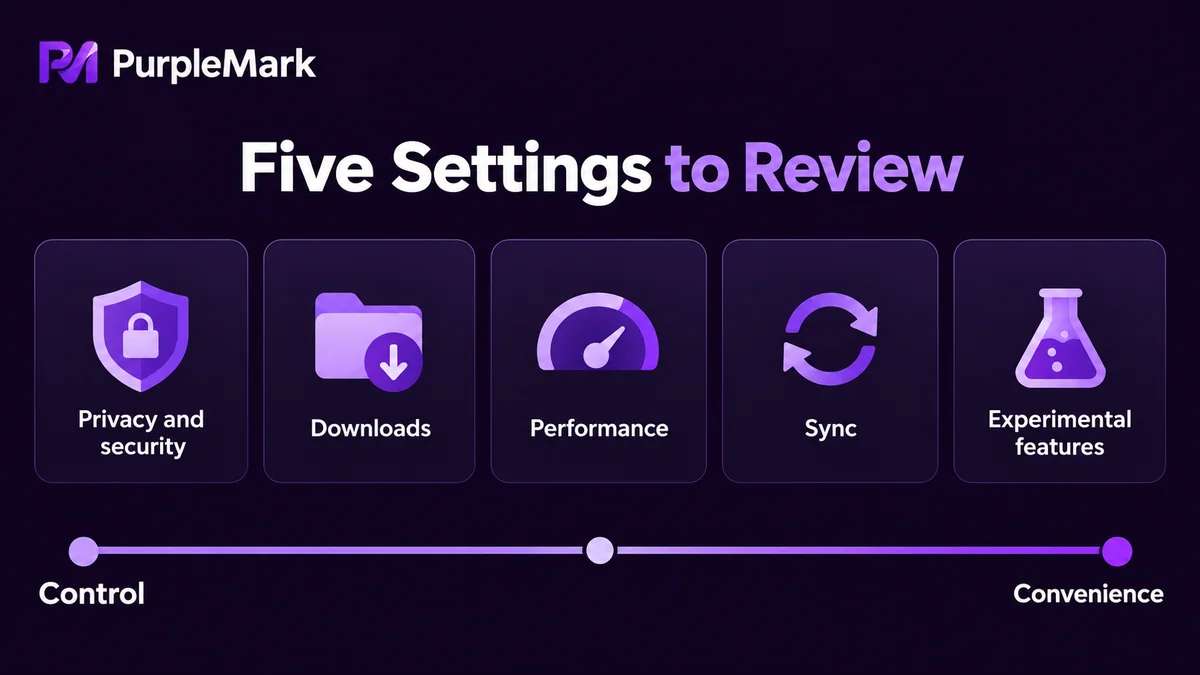
Стандартна конфігурація Chrome урівноважує зручність використання та збір даних, і в багатьох місцях її варто підлаштувати під себе. Стаття розбирає п'ять категорій — приватність і безпека, завантаження та зберігання, швидкодія й пам'ять, синхронізація та акаунт, експериментальні функції — і пояснює ефект і ціну кожної.
Chrome працює одразу після встановлення, але стандартна конфігурація має одночасно обслуговувати зручність використання і власні потреби Google у даних, тому в багатьох місцях довелося піти на компроміс. Варто змінити приблизно п'ять категорій, і кожна має свою ціну; про це краще подумати заздалегідь.
Приватність і безпека
Блокування сторонніх cookie дає найпряміший виграш: після зміни міжсайтове відстеження помітно зменшується. Ціна — на частині сайтів можуть перестати працювати вбудований вміст, єдиний вхід і сторонні модулі коментарів; якщо сторінка поводиться дивно, спершу перевірте це налаштування.
Розширений захист від загроз надсилає підозрілі сторінки та завантаження до Google для оцінки в реальному часі, і частка блокувань вища, ніж у стандартному режимі, але частина даних про перегляд при цьому завантажується. Безпечний DNS шифрує розв'язання імен і захищає від перехоплення та стеження в публічних мережах, проте може конфліктувати з корпоративною внутрішньою мережею, програмами батьківського контролю та локальними правилами hosts; якщо внутрішні адреси перестали відкриватися, поверніть системне значення за замовчуванням.
Там само розташовані дозволи для сайтів. Для геолокації, камери, мікрофона й сповіщень краще обирати «запитувати», а не «дозволяти». Також варто увімкнути автоматичне видалення активності, налаштувавши активність в інтернеті та застосунках на автоочищення; ціна — персоналізовані рекомендації та пошук в історії стануть гіршими.
Завантаження і зберігання
Задайте конкретну теку для завантажень і увімкніть запит місця збереження перед завантаженням, щоб файли не розсипалися по теці за замовчуванням і їх можна було знайти. Сповіщення про завершення завантаження дає мало, а от вимикати перевірку завантажень у захисті від загроз невигідно, особливо для файлів із невідомих джерел.
Під час очищення даних про перегляд стежте за позначеними пунктами. Очищення кешу та cookie впливає на стан входу, а очищення історії завантажень не видаляє вже завантажені файли. Якщо на диску мало місця, спершу очистіть кеш і не видаляйте разом із ним паролі та автозаповнення.
Швидкодія та пам'ять
Режим економії пам'яті призупиняє вкладки, які довго не використовувалися, звільняючи пам'ять; ціна — для повернення потрібне перезавантаження, а наполовину заповнена форма може бути втрачена. Виграш помітний, коли відкрито багато вкладок, а пам'яті на машині небагато.
Режим економії енергії зменшує фонову активність під час роботи від батареї; ціна — прокручування й анімація можуть стати менш плавними.
Пам'ять насправді з'їдає зазвичай не налаштування, а розширення. Вимкнути або видалити невикористовувані розширення дієвіше, ніж будь-який окремий перемикач. Варто також вимкнути продовження роботи застосунків у фоновому режимі: після повного виходу Chrome не залишиться в пам'яті.
Апаратне прискорення на більшості машин має бути увімкнене; спробувати вимкнути його варто лише за розривів зображення чи ненормального відтворення відео.
Синхронізація та акаунт
У синхронізації потрібно вибрати вміст. Закладки, паролі та розширення синхронізувати зручно, а історія й відкриті вкладки об'єднують сліди кількох пристроїв, тому на спільному комп'ютері їх краще не вмикати.
Краще використовувати кілька профілів. Chrome дозволяє розділити робочі, особисті та клієнтські акаунти за різними профілями, кожен зі своїми закладками, розширеннями та станом входу, і під час перемикання вони не заважають одне одному. Поведінку під час запуску теж варто зафіксувати: відкривати останні вкладки або вказану сторінку, а не випадкову сторінку щоразу.
Експериментальні функції
Введення chrome://flags в адресному рядку відкриває експериментальні перемикачі. Ці функції не проходили повного тестування, можуть зникнути з будь-яким оновленням версії та спричиняти збої сторінок або падіння. Якщо незрозуміло, що робить пункт, вмикати його навмання не варто, і тим паче не варто змінювати багато пунктів одразу. Якщо після зміни щось зламалося, кнопка скидання на сторінці, що повертає всі значення за замовчуванням, — найпростіший спосіб розібратися.
Чого профілі не вирішують
Кілька профілів розділяють стан входу та закладки, але мережевий вихід, характеристики пристрою й відбиток браузера залишаються тими самими. Кілька акаунтів на одному комп'ютері для платформи все ще походять з одного середовища. Для керування кількома акаунтами чи акаунтами клієнтів цей рівень потрібно вирішувати поза браузером; PurpleMark надає ізольовані браузерні середовища на рівні акаунта, щоб кожен акаунт мав власний вихід і власну конфігурацію відбитка.
Як налаштовувати параметри, залежить від того, що для вас важливіше: приватність, швидкодія чи сумісність. Розуміти ціну краще, ніж раз і назавжди скопіювати чужий список.


