
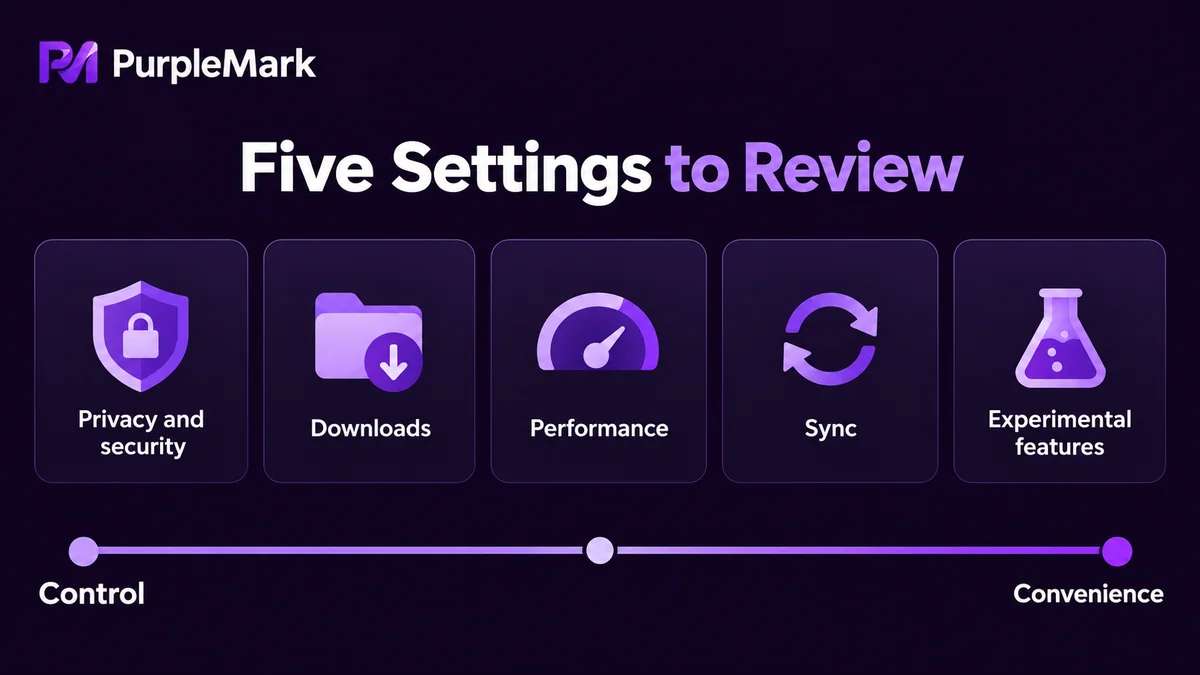
Domyślna konfiguracja Chrome godzi wygodę użytkowania z gromadzeniem danych, a w wielu miejscach warto dopasować ją do własnego sposobu pracy. Artykuł omawia pięć kategorii — prywatność i bezpieczeństwo, pobieranie i przechowywanie, wydajność i pamięć, synchronizację i konto oraz funkcje eksperymentalne — i wyjaśnia efekt oraz koszt każdej z nich.
Chrome działa od razu po instalacji, ale domyślna konfiguracja musi jednocześnie zaspokajać wygodę użytkowania i własne potrzeby Google w zakresie danych, dlatego w wielu miejscach poszła na kompromis. Warto zmienić około pięciu kategorii ustawień, a każda ma swoją cenę; warto ją przemyśleć, zanim cokolwiek się zmieni.
Prywatność i bezpieczeństwo
Blokowanie plików cookie firm trzecich daje najbardziej bezpośrednią korzyść: po włączeniu śledzenie między witrynami wyraźnie maleje. Ceną jest to, że na części stron mogą przestać działać treści osadzone, logowanie jednokrotne i komponenty komentarzy firm trzecich; jeśli strona zacznie działać nieprawidłowo, najpierw sprawdź to ustawienie.
Rozszerzona ochrona przed zagrożeniami wysyła podejrzane strony i pliki do Google w celu oceny w czasie rzeczywistym; skuteczność blokowania jest wyższa niż w trybie standardowym, a ceną jest przesłanie części danych przeglądania. Bezpieczny DNS szyfruje rozwiązywanie nazw, chroniąc przed przechwyceniem lub podglądem w sieci publicznej, ale może kolidować z intranetem firmy, oprogramowaniem kontroli rodzicielskiej lub lokalnymi regułami hosts; jeśli po zmianie adresy intranetowe przestaną się otwierać, przywróć domyślne ustawienie systemu.
W tym samym miejscu znajdują się uprawnienia witryn. Dla lokalizacji, kamery, mikrofonu i powiadomień lepiej ustawić pytanie zamiast zezwolenia. Warto też włączyć automatyczne usuwanie aktywności, ustawiając aktywność w internecie i aplikacjach na automatyczne czyszczenie; ceną jest gorsze działanie rekomendacji personalizowanych i wyszukiwania w historii.
Pobierane pliki i przechowywanie
Ustal konkretny katalog jako miejsce pobierania i włącz pytanie o miejsce zapisu przed pobraniem — pliki nie rozproszą się wtedy po domyślnym folderze i nie zginą. Powiadomienie o zakończeniu pobierania niewiele daje, ale wyłączanie sprawdzania pobieranych plików w ochronie przed zagrożeniami się nie opłaca, zwłaszcza przy plikach z nieznanych źródeł.
Przy czyszczeniu danych przeglądania zwróć uwagę na zaznaczone pola. Czyszczenie pamięci podręcznej i plików cookie wpływa na stan zalogowania, a wyczyszczenie historii pobierania nie usuwa już pobranych plików. Przy braku miejsca na dysku najpierw wyczyść pamięć podręczną i nie usuwaj razem haseł oraz autouzupełniania.
Wydajność i pamięć operacyjna
Tryb oszczędzania pamięci usypia karty nieaktywne od dłuższego czasu, zwalniając pamięć; ceną jest ponowne wczytanie po powrocie i możliwa utrata w połowie wypełnionego formularza. Przy wielu otwartych kartach i małej ilości pamięci korzyść jest wyraźna.
Tryb oszczędzania energii ogranicza aktywność w tle przy zasilaniu z baterii; ceną jest to, że przewijanie i animacje mogą nie być tak płynne jak wcześniej.
Pamięć naprawdę zjada zwykle nie ustawienie, a rozszerzenia. Wyłączenie lub odinstalowanie nieużywanych rozszerzeń działa lepiej niż każdy pojedynczy przełącznik. Warto też wyłączyć „kontynuowanie działania aplikacji w tle” — po pełnym zamknięciu Chrome nie pozostanie w tle.
Przyspieszenie sprzętowe na większości komputerów powinno być włączone; wyłącz je do próby tylko wtedy, gdy pojawiają się rozdarcia obrazu lub nieprawidłowe odtwarzanie wideo.
Synchronizacja i konto
W synchronizacji trzeba wybrać zawartość. Zakładki, hasła i rozszerzenia wygodnie się synchronizują, natomiast historia i otwarte karty zbierają ślady z kilku urządzeń, więc na wspólnym komputerze lepiej ich nie włączać.
Lepiej używać wielu profili. Chrome pozwala rozdzielić konta służbowe, prywatne i klienckie na różne profile, każdy z własnymi zakładkami, rozszerzeniami i stanem zalogowania, bez wzajemnego zakłócania przy przełączaniu. Warto też ustalić zachowanie przy starcie: otwieranie ostatnich kart lub wskazanej strony, a nie za każdym razem niepewnej strony.
Funkcje eksperymentalne
Wpisanie chrome://flags na pasku adresu otwiera przełączniki eksperymentalne. Te funkcje nie przeszły pełnych testów, mogą zostać usunięte przy każdej aktualizacji wersji i mogą powodować błędy stron lub awarie. Jeśli nie wiesz dokładnie, co dana pozycja robi, nie warto jej włączać odruchowo, a zwłaszcza zmieniać wielu naraz. Jeśli po zmianie pojawi się problem, przycisk resetowania na stronie, przywracający wszystkie ustawienia domyślne, jest najprostszym sposobem diagnozy.
Czego profile nie rozwiążą
Wiele profili rozdziela stan zalogowania i zakładki, ale wyjście sieciowe, cechy urządzenia i odcisk przeglądarki pozostają te same. Kilka kont na jednym komputerze nadal w oczach platformy pochodzi z tego samego środowiska. Przy zarządzaniu wieloma kontami lub kontami klientów tę warstwę trzeba rozwiązać poza przeglądarką; PurpleMark oferuje odizolowane środowiska przeglądarki na poziomie konta, dzięki czemu każde konto ma własne wyjście i własną konfigurację odcisku.
To, jak dostroisz ustawienia, zależy od tego, czy bardziej zależy ci na prywatności, wydajności czy zgodności. Zrozumienie ceny jest lepsze niż jednorazowe skopiowanie cudzej listy.


