
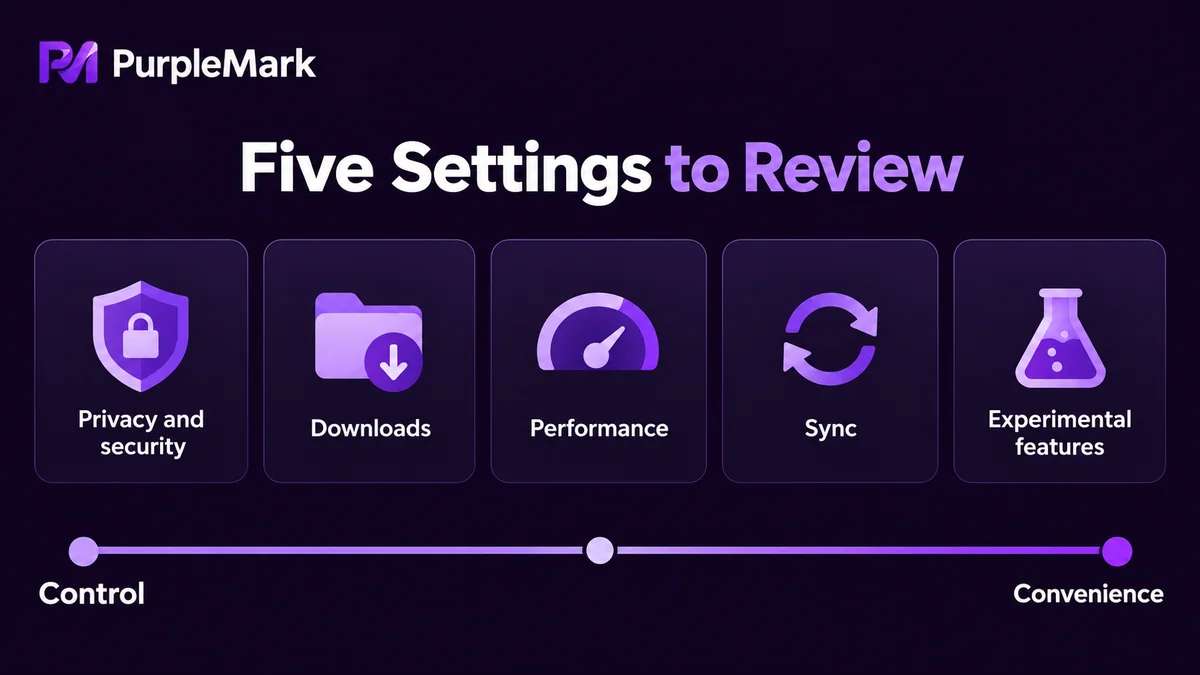
Chromes Standardkonfiguration ist ein Kompromiss zwischen Bedienkomfort und Datenerfassung, und an vielen Stellen lohnt es sich, sie an die eigene Nutzung anzupassen. Der Artikel erläutert in fünf Kategorien – Datenschutz und Sicherheit, Downloads und Speicher, Leistung und Arbeitsspeicher, Synchronisierung und Konto sowie experimentelle Funktionen – jeweils Wirkung und Kosten.
Chrome ist nach der Installation sofort nutzbar, doch die Standardkonfiguration muss zugleich den Bedienkomfort und Googles eigenen Datenbedarf bedienen, weshalb an vielen Stellen Kompromisse gemacht wurden. Es gibt grob fünf Kategorien, die sich zu ändern lohnen, und jede hat ihren Preis; vorher lohnt es sich, genau nachzudenken.
Datenschutz und Sicherheit
Das Blockieren von Drittanbieter-Cookies bringt den direktesten Nutzen: Danach geht die seitenübergreifende Verfolgung deutlich zurück. Der Preis ist, dass eingebettete Inhalte, Single Sign-on und Kommentarmodule von Drittanbietern auf manchen Websites ausfallen können; wenn eine Seite Fehler zeigt, prüfen Sie zuerst diese Einstellung.
Das erweiterte Safe Browsing übermittelt verdächtige Seiten und Downloads zur Echtzeitbewertung an Google; die Blockrate ist höher als im Standardmodus, der Preis ist die Übermittlung eines Teils der Browserdaten. Sicheres DNS verschlüsselt die Namensauflösung und verhindert Hijacking oder Ausspähen in öffentlichen Netzen; der Preis ist ein möglicher Konflikt mit Firmenintranet, Kindersicherungssoftware oder lokalen hosts-Regeln. Wenn Intranetadressen nach der Änderung nicht mehr aufgehen, stellen Sie die Systemvorgabe wieder her.
Am selben Ort befinden sich auch die Website-Berechtigungen. Bei Standort, Kamera, Mikrofon und Benachrichtigungen ist statt „Zulassen“ besser „Nachfragen“ zu wählen. Auch das automatische Löschen von Aktivitäten sollte aktiviert und Web- sowie App-Aktivitäten auf automatische Bereinigung gesetzt werden; der Preis ist, dass personalisierte Empfehlungen und die Verlaufssuche schlechter werden.
Downloads und Speicher
Legen Sie den Downloadspeicherort auf ein eindeutiges Verzeichnis fest und aktivieren Sie die Nachfrage nach dem Speicherort vor dem Download – so landen Dateien nicht verstreut im Standardordner und sind nicht mehr zu finden. Die Benachrichtigung über abgeschlossene Downloads bringt wenig, doch die Downloadprüfung des Safe Browsing abzuschalten lohnt sich nicht, besonders beim Herunterladen aus unbekannten Quellen.
Beim Löschen der Browserdaten ist auf die Auswahl zu achten. Cache und Cookies zu löschen beeinflusst den Anmeldestatus, das Löschen des Downloadverlaufs entfernt bereits heruntergeladene Dateien nicht. Bei knappem Speicherplatz zuerst den Cache leeren und nicht gemeinsam mit Passwörtern und Autofill löschen.
Leistung und Arbeitsspeicher
Der Speichersparmodus legt Tabs, die längere Zeit inaktiv sind, schlafen und gibt Arbeitsspeicher frei; der Preis ist, dass beim Zurückwechseln neu geladen wird und ein halb ausgefülltes Formular verloren gehen kann. Bei vielen offenen Tabs und wenig Arbeitsspeicher ist der Nutzen deutlich.
Der Energiesparmodus reduziert im Akkubetrieb die Hintergrundaktivität; der Preis ist, dass Scrollen und Animationen möglicherweise nicht mehr so flüssig sind.
Was wirklich Arbeitsspeicher frisst, sind meist nicht die Einstellungen, sondern Erweiterungen. Nicht genutzte Erweiterungen abzuschalten oder zu deinstallieren wirkt besser als jeder einzelne Schalter. Auch „Apps im Hintergrund weiter ausführen“ sollte aus sein; danach bleibt Chrome nach dem vollständigen Beenden nicht im Hintergrund.
Die Hardwarebeschleunigung sollte auf den meisten Rechnern aktiviert bleiben; nur bei Bildrissen oder auffälliger Videowiedergabe lohnt ein Test mit ausgeschalteter Option.
Synchronisierung und Konto
Beim Synchronisieren kommt es auf die Inhalte an. Lesezeichen, Passwörter und Erweiterungen lassen sich bequem synchronisieren, Verlauf und geöffnete Tabs führen die Spuren mehrerer Geräte zusammen – auf einem gemeinsam genutzten Rechner besser aus lassen.
Besser ist die Arbeit mit mehreren Profilen. Chrome erlaubt es, Arbeits-, Privat- und Kundekonten in verschiedene Profile zu trennen, jeweils mit eigenen Lesezeichen, Erweiterungen und Anmeldestatus, ohne dass sie sich beim Wechseln stören. Auch das Startverhalten sollte festgelegt werden – die letzten Tabs oder eine bestimmte Seite öffnen, statt jedes Mal eine unbestimmte Seite.
Experimentelle Funktionen
chrome://flags in der Adressleiste öffnet experimentelle Schalter. Diese Funktionen sind nicht vollständig getestet, können mit jedem Versionsupdate entfernt werden und Seitenfehler oder Abstürze verursachen. Wenn nicht klar ist, was ein Eintrag tut, sollte man ihn nicht nebenbei einschalten, und schon gar nicht viele auf einmal ändern. Treten nach einer Änderung Fehler auf, ist der Reset-Knopf auf der Seite, der alles auf Standard zurücksetzt, die einfachste Fehlersuche.
Was Profile nicht lösen können
Mehrere Profile trennen Anmeldestatus und Lesezeichen, doch Netzwerkausgang, Gerätemerkmale und Browser-Fingerprint bleiben derselbe. Mehrere Konten auf einem Rechner stammen aus Sicht einer Plattform weiterhin aus derselben Umgebung. Bei der Verwaltung mehrerer oder Kundenkonten muss diese Ebene außerhalb des Browsers gelöst werden; PurpleMark bietet kontogleiche, isolierte Browserumgebungen, damit jedes Konto einen eigenen Ausgang und eine eigene Fingerprint-Konfiguration hat.
Wie die Einstellungen ausfallen, hängt davon ab, ob Ihnen Datenschutz, Leistung oder Kompatibilität wichtiger ist. Den Preis zu verstehen ist besser, als eine fremde Checkliste einfach zu übernehmen.


