
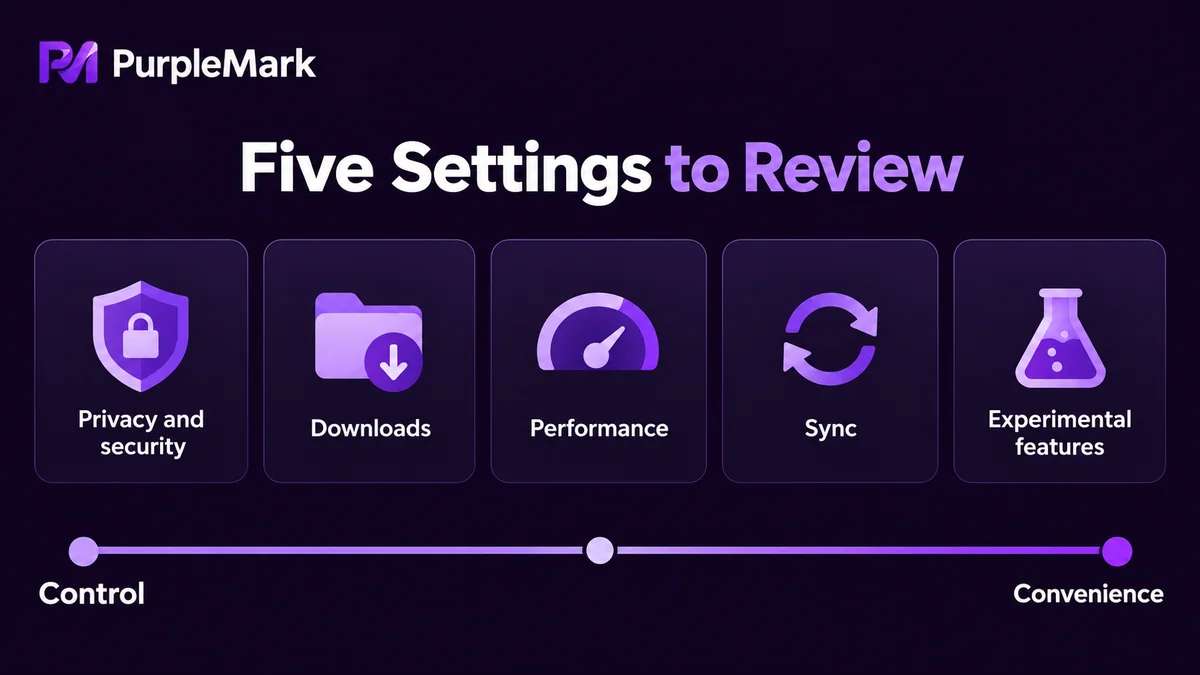
Cấu hình mặc định của Chrome cân bằng giữa trải nghiệm sử dụng và việc thu thập dữ liệu, và nhiều chỗ đáng điều chỉnh theo cách bạn dùng. Bài viết đi qua năm nhóm — quyền riêng tư và bảo mật, tải xuống và lưu trữ, hiệu năng và bộ nhớ, đồng bộ và tài khoản, tính năng thử nghiệm — và giải thích tác dụng cùng cái giá của từng nhóm.
Chrome chạy được ngay sau khi cài, nhưng cấu hình mặc định phải phục vụ đồng thời trải nghiệm sử dụng và nhu cầu dữ liệu của chính Google, nên nhiều chỗ đã phải thỏa hiệp. Có khoảng năm nhóm đáng thay đổi, và mỗi nhóm đều có cái giá; nên nghĩ kỹ trước khi đổi bất cứ thứ gì.
Quyền riêng tư và bảo mật
Chặn cookie bên thứ ba mang lại lợi ích trực tiếp nhất: sau khi đổi, việc theo dõi xuyên trang giảm rõ rệt. Cái giá là nội dung nhúng, đăng nhập một lần và widget bình luận của bên thứ ba trên một số trang có thể ngừng hoạt động; nếu một trang gặp lỗi, hãy kiểm tra mục này trước.
Enhanced Safe Browsing gửi trang và tệp tải xuống đáng ngờ tới Google để đánh giá theo thời gian thực, tỷ lệ chặn cao hơn chế độ tiêu chuẩn, đổi lại một phần dữ liệu duyệt web được tải lên. Secure DNS mã hóa việc phân giải tên miền để tránh bị chiếm đoạt hoặc rình mò trên mạng công cộng, nhưng có thể xung đột với intranet của công ty, phần mềm kiểm soát của phụ huynh hoặc quy tắc hosts cục bộ; nếu sau khi đổi mà địa chỉ intranet không mở được, hãy trở lại mặc định của hệ thống.
Cùng chỗ đó còn có quyền của trang web. Với vị trí, camera, micrô và thông báo, nên đặt thành hỏi thay vì cho phép. Cũng nên bật tự động xóa hoạt động, đặt hoạt động web và ứng dụng ở chế độ tự dọn; cái giá là gợi ý cá nhân hóa và tìm kiếm trong lịch sử kém đi.
Tải xuống và lưu trữ
Đặt vị trí tải xuống vào một thư mục rõ ràng và bật hỏi nơi lưu trước khi tải, để tệp không nằm rải rác trong thư mục mặc định rồi không tìm thấy. Thông báo tải xong không giúp được nhiều, nhưng tắt kiểm tra tải xuống của Safe Browsing thì không đáng, nhất là khi tải tệp từ nguồn lạ.
Khi xóa dữ liệu duyệt web, hãy chú ý những ô được chọn. Xóa bộ nhớ đệm và cookie ảnh hưởng tới trạng thái đăng nhập, còn xóa lịch sử tải xuống không xóa các tệp đã tải. Khi ổ đĩa eo hẹp, hãy xóa bộ nhớ đệm trước và đừng xóa luôn mật khẩu cùng tự động điền.
Hiệu năng và bộ nhớ
Chế độ tiết kiệm bộ nhớ tạm dừng các thẻ không hoạt động lâu để giải phóng bộ nhớ; cái giá là quay lại phải tải lại, và biểu mẫu điền dở có thể mất. Lợi ích rõ khi mở nhiều thẻ mà máy ít bộ nhớ.
Chế độ tiết kiệm pin giảm hoạt động nền khi chạy bằng pin; cái giá là cuộn trang và hiệu ứng có thể không mượt như trước.
Thứ thực sự ngốn bộ nhớ thường không phải cài đặt mà là tiện ích mở rộng. Tắt hoặc gỡ những tiện ích không dùng hiệu quả hơn mọi công tắc riêng lẻ. Cũng nên tắt tùy chọn tiếp tục chạy ứng dụng trong nền: khi đó Chrome sẽ không còn thường trú sau khi thoát hoàn toàn.
Tăng tốc phần cứng nên bật trên hầu hết máy; chỉ nên thử tắt khi thấy hình bị xé hoặc phát video bất thường.
Đồng bộ và tài khoản
Đồng bộ cần chọn nội dung. Dấu trang, mật khẩu và tiện ích mở rộng đồng bộ thuận tiện, còn lịch sử và thẻ đang mở gộp dấu vết của nhiều thiết bị, nên trên máy dùng chung tốt nhất là không bật.
Cách tốt hơn là dùng nhiều hồ sơ. Chrome cho phép tách tài khoản công việc, cá nhân và khách hàng vào các hồ sơ khác nhau, mỗi hồ sơ có dấu trang, tiện ích mở rộng và trạng thái đăng nhập riêng, không ảnh hưởng lẫn nhau khi chuyển. Cũng nên cố định hành vi khi khởi động: mở các thẻ lần trước hoặc một trang chỉ định, thay vì mỗi lần một trang không chắc chắn.
Tính năng thử nghiệm
Nhập chrome://flags vào thanh địa chỉ để mở các công tắc thử nghiệm. Những tính năng này chưa qua kiểm thử đầy đủ, có thể bị gỡ bỏ bất cứ lúc nào khi cập nhật phiên bản và có thể khiến trang lỗi hoặc treo. Trừ khi biết rõ một mục làm gì, không nên bật tùy tiện, và đặc biệt không nên đổi nhiều mục cùng lúc. Nếu sau khi đổi có sự cố, nút đặt lại trên trang, vốn khôi phục mọi thứ về mặc định, là cách kiểm tra đơn giản nhất.
Điều hồ sơ không giải quyết được
Nhiều hồ sơ tách trạng thái đăng nhập và dấu trang, nhưng đầu ra mạng, đặc điểm thiết bị và dấu vân tay trình duyệt vẫn là một. Nhiều tài khoản trên cùng một máy trong mắt nền tảng vẫn đến từ cùng một môi trường. Khi quản lý nhiều tài khoản hoặc tài khoản khách hàng, lớp này phải giải quyết ngoài trình duyệt; PurpleMark cung cấp môi trường trình duyệt tách biệt theo cấp tài khoản, để mỗi tài khoản có đầu ra và cấu hình dấu vân tay riêng.
Cách chỉnh cài đặt phụ thuộc vào việc bạn quan tâm hơn tới quyền riêng tư, hiệu năng hay khả năng tương thích. Hiểu cái giá tốt hơn là sao chép danh sách của người khác một lần là xong.


