
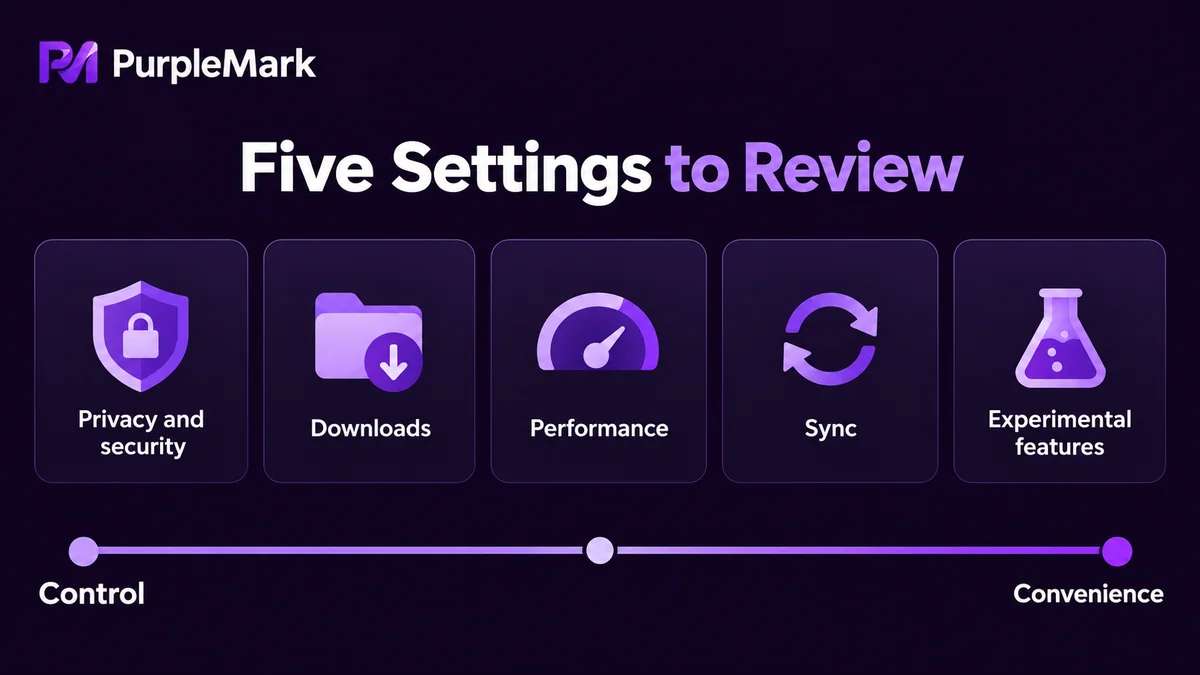
Конфигурация Chrome по умолчанию уравновешивает удобство использования и сбор данных, и во многих местах её стоит подстроить под себя. Статья разбирает пять категорий — приватность и безопасность, загрузки и хранение, производительность и память, синхронизация и аккаунт, экспериментальные функции — и объясняет эффект и цену каждой.
Chrome работает сразу после установки, но конфигурация по умолчанию должна одновременно обслуживать удобство использования и собственные потребности Google в данных, поэтому во многих местах пришлось пойти на компромисс. Стоит изменить примерно пять категорий, и у каждой есть своя цена; об этом лучше подумать заранее.
Приватность и безопасность
Блокировка сторонних cookie даёт самый прямой выигрыш: после изменения межсайтовое отслеживание заметно снижается. Цена — на части сайтов могут перестать работать встроенное содержимое, единый вход и сторонние модули комментариев; если страница ведёт себя странно, сначала проверьте эту настройку.
Расширенная защита от угроз отправляет подозрительные страницы и загрузки в Google для оценки в реальном времени, и доля блокировок выше, чем в стандартном режиме, но часть данных о просмотре при этом загружается. Безопасный DNS шифрует разрешение имён и защищает от перехвата и слежки в публичных сетях, однако может конфликтовать с корпоративной внутренней сетью, программами родительского контроля и локальными правилами hosts; если внутренние адреса перестали открываться, верните системное значение по умолчанию.
Там же находятся разрешения для сайтов. Для геолокации, камеры, микрофона и уведомлений лучше выбирать «спрашивать», а не «разрешать». Стоит также включить автоматическое удаление активности, настроив активность в интернете и приложениях на автоочистку; цена — персональные рекомендации и поиск по истории станут хуже.
Загрузки и хранение
Задайте конкретную папку для загрузок и включите запрос места сохранения перед загрузкой, чтобы файлы не рассеивались по папке по умолчанию и их можно было найти. Уведомление о завершении загрузки даёт мало, а вот отключать проверку загрузок в защите от угроз невыгодно, особенно при скачивании файлов из неизвестных источников.
При очистке данных о просмотре следите за отмеченными пунктами. Очистка кэша и cookie влияет на состояние входа, а очистка истории загрузок не удаляет уже скачанные файлы. Если на диске мало места, сначала очистите кэш и не удаляйте вместе с ним пароли и автозаполнение.
Производительность и память
Режим экономии памяти приостанавливает вкладки, которые долго не использовались, освобождая память; цена — при возврате нужна перезагрузка, а наполовину заполненная форма может быть потеряна. Выигрыш заметен, когда открыто много вкладок, а памяти на машине немного.
Режим экономии энергии снижает фоновую активность при работе от батареи; цена — прокрутка и анимация могут стать менее плавными.
Память на самом деле съедает обычно не настройка, а расширения. Отключить или удалить неиспользуемые расширения эффективнее, чем трогать любой отдельный переключатель. Стоит также отключить продолжение работы приложений в фоновом режиме: после полного выхода Chrome не останется в памяти.
Аппаратное ускорение на большинстве машин должно быть включено; попробовать отключить его стоит только при разрывах изображения или ненормальном воспроизведении видео.
Синхронизация и аккаунт
В синхронизации нужно выбрать содержимое. Закладки, пароли и расширения синхронизировать удобно, а история и открытые вкладки объединяют следы нескольких устройств, поэтому на общем компьютере их лучше не включать.
Лучше использовать несколько профилей. Chrome позволяет разделить рабочие, личные и клиентские аккаунты по разным профилям, у каждого свои закладки, расширения и состояние входа, и при переключении они не мешают друг другу. Поведение при запуске тоже стоит зафиксировать: открывать последние вкладки или заданную страницу, а не случайную страницу каждый раз.
Экспериментальные функции
Ввод chrome://flags в адресной строке открывает экспериментальные переключатели. Эти функции не проходили полное тестирование, могут быть удалены с любым обновлением версии и способны вызывать сбои страниц или падения. Если непонятно, что делает пункт, включать его наугад не стоит, и тем более не стоит менять много пунктов сразу. Если после изменения что-то сломалось, кнопка сброса на странице, возвращающая все значения по умолчанию, — самый простой способ разобраться.
Что профили не решают
Несколько профилей разделяют состояние входа и закладки, но сетевой выход, характеристики устройства и отпечаток браузера остаются одними и теми же. Несколько аккаунтов на одном компьютере для платформы по-прежнему происходят из одной среды. При управлении несколькими аккаунтами или аккаунтами клиентов этот уровень нужно решать вне браузера; PurpleMark предоставляет изолированные браузерные среды на уровне аккаунта, чтобы у каждого аккаунта был свой выход и своя конфигурация отпечатка.
Как настраивать параметры, зависит от того, что для вас важнее: приватность, производительность или совместимость. Понимать цену лучше, чем раз и навсегда скопировать чужой список.


