
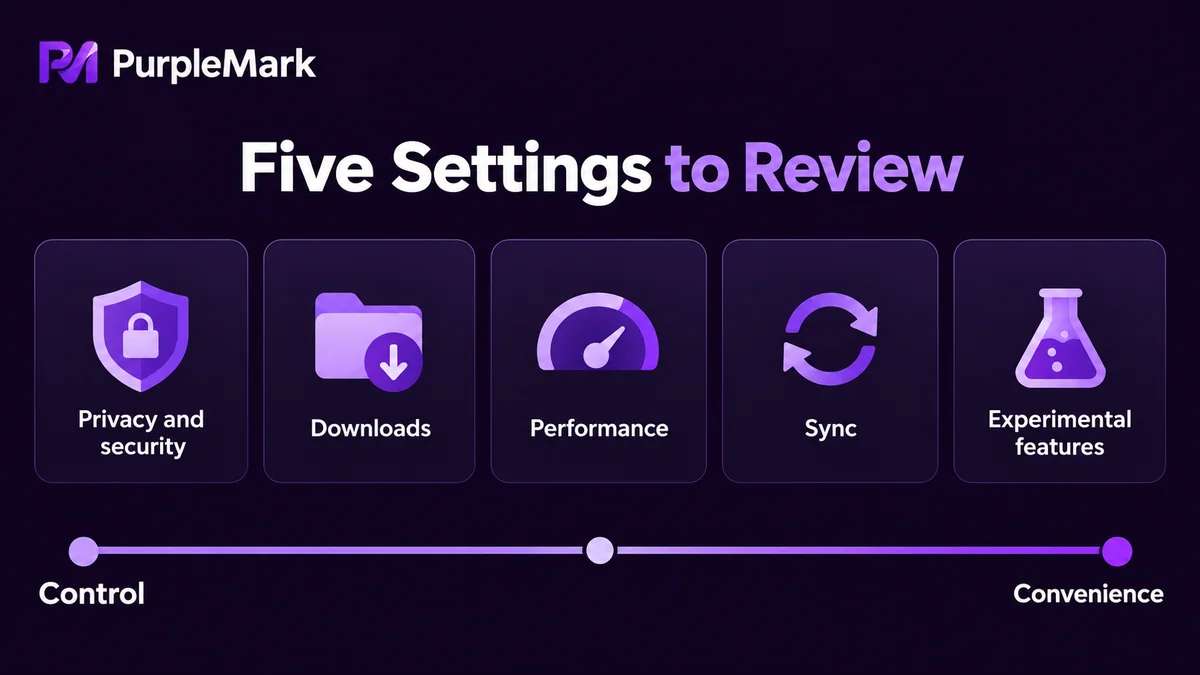
Chrome 的預設設定兼顧使用體驗與資料收集,不少地方值得依照自己的用法調整。文章依隱私與安全、下載與儲存、效能與記憶體、同步與帳號、實驗性功能五類,逐項說明作用與代價。
Chrome 裝好後預設就能用,但預設設定要同時照顧使用體驗和 Google 自己的資料需求,不少地方做了妥協。值得改的大致分五類,每一類都有代價,改之前值得想清楚。
隱私與安全
攔截第三方 Cookie 的收益最直接,改完跨站追蹤會明顯減少,代價是部分網站的嵌入內容、單一登入、第三方留言元件可能失效,頁面出現異常時先回來檢查這一項。
增強型安全瀏覽會把可疑頁面和下載提交給 Google 做即時判斷,攔截率比標準模式高,代價是一部分瀏覽資料會上傳。安全 DNS 把網域名稱解析加密,防止在公共網路裡被劫持或窺探,代價是和公司內網、家長監護類軟體、本機 hosts 的解析規則可能衝突,改完發現內網位址打不開就換回系統預設。
同一個入口裡還有網站權限。位置、攝影機、麥克風、通知建議統一改成詢問而不是允許。自動刪除活動紀錄也建議開啟,把網頁與應用程式活動設成自動清理,代價是個人化推薦和歷史紀錄檢索會變差。
下載與儲存
把下載位置定到一個明確的資料夾,並開啟下載前詢問儲存位置,能避免檔案散落在預設資料夾裡找不到。下載完成提醒作用不大,但關閉安全瀏覽的下載檢查並不划算,尤其是從陌生來源下載檔案的時候。
清理瀏覽資料時注意勾選項目。清除快取和 Cookie 會影響登入狀態,清除下載紀錄不會刪除已經下載的檔案。磁碟吃緊時優先清快取,別把密碼和自動填入一起清掉。
效能與記憶體
記憶體節省模式會在分頁長時間不活動時把它暫停,釋放記憶體,代價是切回去要重新載入,填了一半的表單可能遺失。分頁開得多、機器記憶體不大時這項收益明顯。
節能模式在電池供電時降低背景活動,代價是捲動和動畫可能沒有原來順暢。
真正吃記憶體的通常不是設定,是擴充功能。把不用的擴充功能關掉或解除安裝,比調任何一項開關都有效。背景繼續執行應用程式這一項也值得關,關掉後 Chrome 完全結束時不會在背景常駐。
硬體加速在多數機器上應該開著,只有出現畫面撕裂、影片播放異常時才需要關掉試試。
同步與帳號
同步要挑內容。書籤、密碼、擴充功能同步方便,瀏覽紀錄和開啟的分頁同步則會把幾台裝置的瀏覽痕跡合在一起,共用電腦時最好不要開。
更好的做法是用多個設定檔。Chrome 支援把工作、個人、客戶帳號分成不同的設定檔,各自獨立的書籤、擴充功能和登入狀態,切換時互不干擾。啟動時的行為也建議固定成開啟上次的分頁或指定頁面,別讓它每次開啟一個不確定的頁面。
實驗性功能
網址列輸入 chrome://flags 可以開啟實驗性開關,這些功能沒經過完整測試,隨版本更新隨時會被移除,也可能導致頁面異常或當掉。除非明確知道某項在做什麼,不建議隨手開啟,尤其不要一次改很多項。改動後出現異常,用頁面上的重設按鈕全部回復預設,是最省事的排查方式。
設定檔解決不了的事
多個設定檔把登入狀態和書籤隔開了,但網路出口、裝置特徵、瀏覽器指紋仍然是同一份。同一台電腦上的幾個帳號,在平台眼中依然來自同一個環境。做多帳號或客戶帳號管理時,這一層需要在瀏覽器之外解決,PurpleMark 提供的是帳號級獨立瀏覽器環境,讓每個帳號有各自獨立的出口與指紋設定。
設定怎麼調,取決於你更在意隱私、效能還是相容性。想清楚代價,比照搬別人的清單一勞永逸。


