
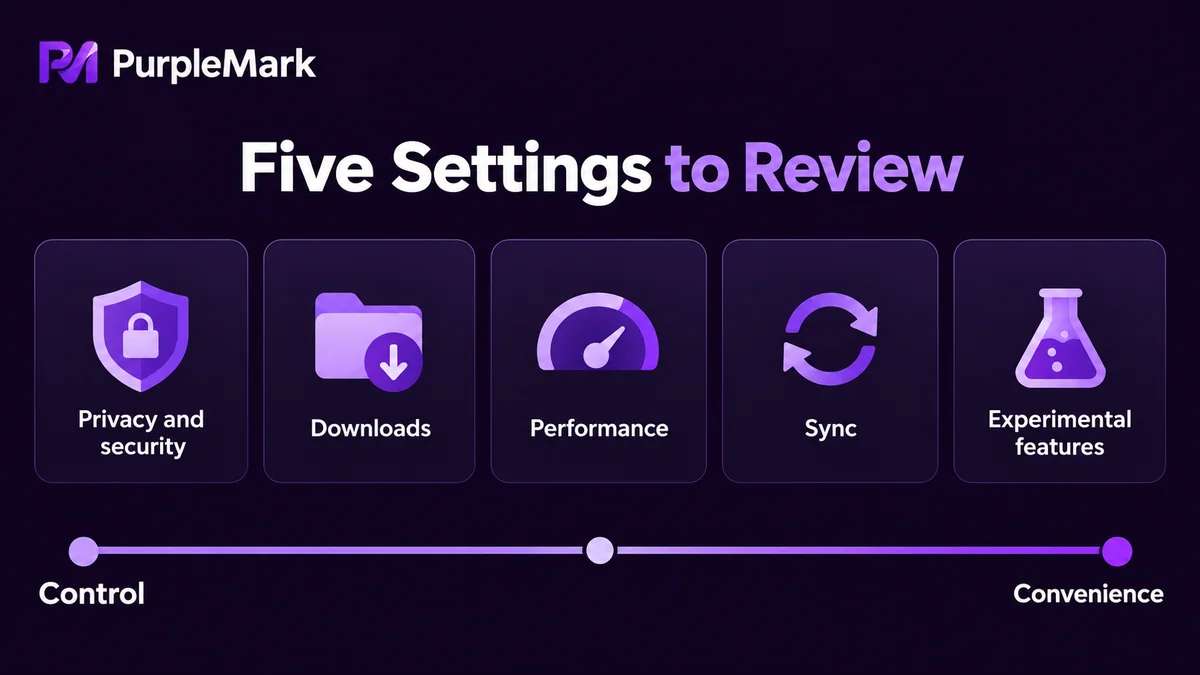
La configuración predeterminada de Chrome equilibra la comodidad de uso y la recogida de datos, y muchos puntos conviene ajustarlos a cómo trabajas. El artículo repasa cinco categorías —privacidad y seguridad, descargas y almacenamiento, rendimiento y memoria, sincronización y cuenta, y funciones experimentales— y explica el efecto y el coste de cada una.
Chrome funciona nada más instalarlo, pero la configuración predeterminada debe atender a la vez la experiencia de uso y las necesidades de datos de Google, por lo que en muchos puntos se han hecho concesiones. Hay aproximadamente cinco categorías que conviene cambiar, y cada una tiene un coste; vale la pena pensarlo antes de tocar nada.
Privacidad y seguridad
Bloquear las cookies de terceros es lo que da un beneficio más directo: tras el cambio, el rastreo entre sitios se reduce de forma notable. El coste es que en algunos sitios pueden dejar de funcionar los contenidos incrustados, el inicio de sesión único y los módulos de comentarios de terceros; si una página falla, revisa primero este ajuste.
La navegación segura mejorada envía páginas y descargas sospechosas a Google para un veredicto en tiempo real, y su tasa de bloqueo es mayor que la del modo estándar; el coste es que una parte de los datos de navegación se sube. El DNS seguro cifra la resolución de nombres para evitar secuestros o espionaje en redes públicas, pero puede entrar en conflicto con la intranet de la empresa, programas de control parental o reglas locales de hosts; si tras el cambio no abren las direcciones de la intranet, vuelve al valor predeterminado del sistema.
En el mismo apartado están los permisos de sitio. Para ubicación, cámara, micrófono y notificaciones conviene poner «preguntar» en lugar de «permitir». También conviene activar el borrado automático de actividad, dejando la actividad web y de aplicaciones en limpieza automática; el coste es que las recomendaciones personalizadas y la búsqueda en el historial empeoran.
Descargas y almacenamiento
Fija una carpeta concreta como ubicación de descargas y activa la pregunta sobre dónde guardar antes de descargar; así los archivos no se dispersan en la carpeta predeterminada y luego no se encuentran. El aviso de descarga completada aporta poco, pero desactivar la comprobación de descargas de la navegación segura no compensa, sobre todo al bajar archivos de fuentes desconocidas.
Al borrar los datos de navegación, fíjate en qué casillas marcas. Borrar caché y cookies afecta al estado de sesión; borrar el historial de descargas no elimina los archivos ya descargados. Si el disco va justo, borra primero la caché y no borres a la vez las contraseñas y el autorrelleno.
Rendimiento y memoria
El modo de ahorro de memoria suspende las pestañas inactivas durante un tiempo para liberar memoria; el coste es que al volver hay que recargarlas y un formulario a medio rellenar puede perderse. El beneficio es claro con muchas pestañas abiertas y poca memoria en el equipo.
El modo de ahorro de energía reduce la actividad en segundo plano cuando funciona con batería; el coste es que el desplazamiento y las animaciones pueden no ser tan fluidos.
Lo que de verdad consume memoria no suele ser un ajuste, sino las extensiones. Desactivar o desinstalar las que no se usan es más eficaz que tocar cualquier interruptor. También conviene desactivar «seguir ejecutando aplicaciones en segundo plano»: así Chrome no queda residente al cerrarlo del todo.
La aceleración por hardware debería estar activada en la mayoría de equipos; solo si aparecen desgarros de imagen o una reproducción de vídeo anómala merece la pena probar a desactivarla.
Sincronización y cuenta
Hay que elegir qué sincronizar. Marcadores, contraseñas y extensiones son cómodos de sincronizar; el historial y las pestañas abiertas unen los rastros de varios dispositivos, así que en un ordenador compartido es mejor no activarlo.
Lo mejor es usar varios perfiles. Chrome permite separar las cuentas de trabajo, personales y de clientes en perfiles distintos, cada uno con sus marcadores, extensiones y estado de sesión, sin interferirse al cambiar. También conviene fijar el comportamiento de inicio: abrir las últimas pestañas o una página concreta, en lugar de una página incierta cada vez.
Funciones experimentales
Escribir chrome://flags en la barra de direcciones abre interruptores experimentales. Estas funciones no han pasado pruebas completas, pueden desaparecer con cualquier actualización de versión y provocar fallos o cierres de página. Salvo que se sepa con claridad qué hace una opción, no conviene activarla sin más, y menos cambiar muchas a la vez. Si algo falla tras un cambio, el botón de restablecer de la página, que devuelve todo a los valores predeterminados, es la forma más sencilla de diagnosticar.
Lo que los perfiles no resuelven
Varios perfiles separan el estado de sesión y los marcadores, pero la salida de red, los rasgos del dispositivo y la huella del navegador siguen siendo los mismos. Varias cuentas en un mismo ordenador siguen pareciendo, para una plataforma, procedentes del mismo entorno. En la gestión de múltiples cuentas o cuentas de clientes, esta capa debe resolverse fuera del navegador; PurpleMark ofrece entornos de navegador aislados por cuenta, de modo que cada cuenta tiene su propia salida y configuración de huella.
Cómo ajustar los valores depende de si te importan más la privacidad, el rendimiento o la compatibilidad. Entender el coste es mejor que copiar la lista de otro de una vez por todas.


