
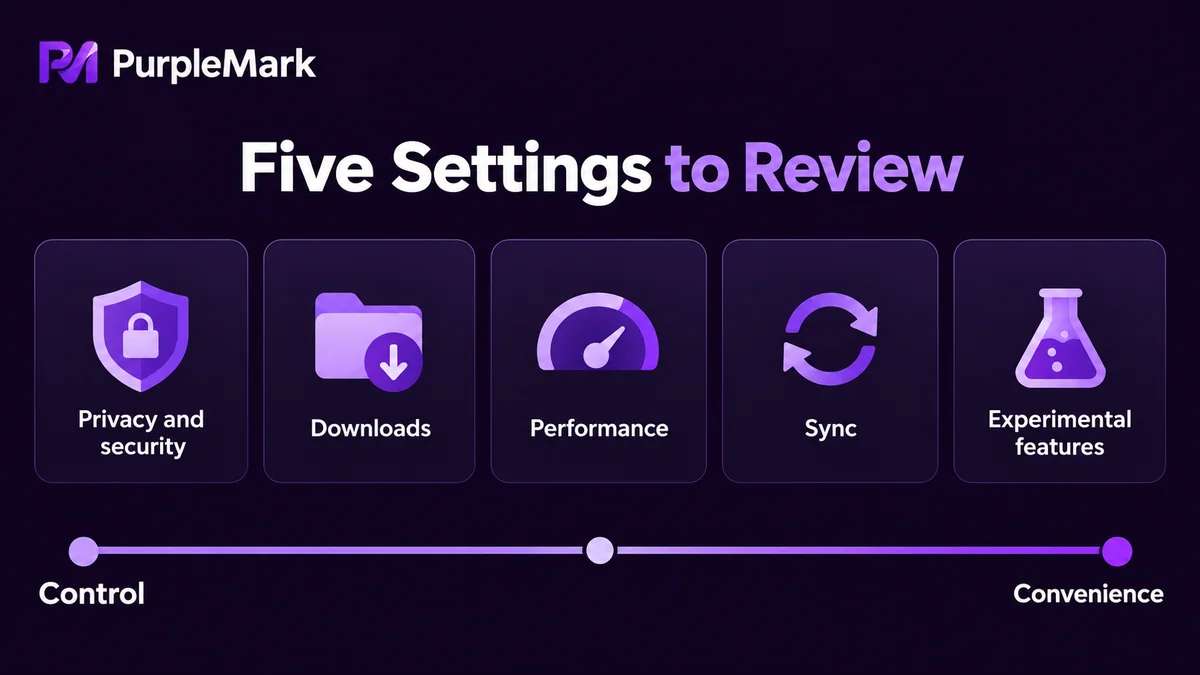
Chrome の既定の設定は使いやすさとデータ収集の両立を図っており、自分の使い方に合わせて変えたほうがよい箇所が多くあります。本記事はプライバシーとセキュリティ、ダウンロードと保存、パフォーマンスとメモリ、同期とアカウント、実験的機能の5つに分け、それぞれの効果と代償を説明します。
Chrome はインストール直後から使えますが、既定の設定は使い勝手と Google 自身のデータ需要の両方に配慮する必要があるため、多くの箇所で妥協が生じています。見直す価値のある設定は大きく5つに分けられ、いずれにも代償があり、変える前に考えておく価値があります。
プライバシーとセキュリティ
サードパーティ Cookie のブロックは効果が最も直接的で、変更後はサイトをまたぐトラッキングが明らかに減ります。代償は、一部のサイトで埋め込みコンテンツ、シングルサインオン、サードパーティのコメント部品が機能しなくなる可能性があることです。ページに不具合が出たらまずこの項目を確認してください。
強化されたセーフ ブラウジングは疑わしいページとダウンロードを Google に送ってリアルタイムに判定します。ブロック率は標準モードより高い一方、閲覧データの一部が送信されます。セキュア DNS は名前解決を暗号化し、公共ネットワークでの乗っ取りや盗聴を防ぎますが、社内ネットワーク、保護者向け管理ソフト、ローカルの hosts の解決ルールと衝突することがあります。変更後に社内アドレスが開けなくなったらシステムの既定に戻してください。
同じ場所にサイトの権限もあります。位置情報、カメラ、マイク、通知は許可ではなく確認するに統一するのがおすすめです。アクティビティの自動削除も有効にし、ウェブとアプリのアクティビティを自動削除に設定してください。代償は、おすすめの個人最適化と履歴検索が弱くなることです。
ダウンロードと保存
ダウンロード先を明確なフォルダに決め、ダウンロード前に保存場所を確認するを有効にすると、ファイルが既定のフォルダに散らばって見つからなくなるのを防げます。ダウンロード完了の通知は効果が薄いものの、セーフ ブラウジングのダウンロード検査を切るのは割に合いません。とくに見慣れない提供元からファイルを落とすときはそうです。
閲覧データを削除するときはチェック項目に注意してください。キャッシュと Cookie を消すとログイン状態に影響し、ダウンロード履歴を消してもダウンロード済みのファイルは削除されません。ディスクが厳しいときはキャッシュを優先して消し、パスワードと自動入力は一緒に消さないでください。
パフォーマンスとメモリ
メモリセーバーは長時間使われていないタブを一時停止してメモリを解放します。代償は、戻ったときに再読み込みが必要になり、入力途中のフォームが失われる可能性があることです。タブを多く開き、マシンのメモリが大きくない場合に効果がはっきり出ます。
省エネモードはバッテリー駆動時にバックグラウンドの活動を抑えます。代償は、スクロールやアニメーションが以前ほど滑らかでなくなる可能性です。
本当にメモリを食うのは設定ではなく拡張機能であることがほとんどです。使っていない拡張機能を切るか削除するほうが、どのスイッチを調整するよりも効果的です。バックグラウンドでアプリを実行し続けるも切るべきで、切ると Chrome を完全に終了したときに常駐しなくなります。
ハードウェア アクセラレーションはほとんどのマシンで有効のままにしてください。画面の乱れや動画再生の異常が出たときだけ、切って試す価値があります。
同期とアカウント
同期は内容を選ぶ必要があります。ブックマーク、パスワード、拡張機能は同期が便利ですが、履歴と開いているタブは複数端末の閲覧履歴をまとめてしまうため、共用のパソコンでは有効にしないほうがよいです。
より良い方法は複数のプロファイルの利用です。Chrome は仕事用、個人用、クライアント用のアカウントを別々のプロファイルに分けられ、それぞれが独立したブックマーク、拡張機能、ログイン状態を持ち、切り替えても干渉しません。起動時の動作も、前回のタブか指定したページを開くように固定し、毎回不確かなページを開かせないようにしてください。
実験的機能
アドレスバーに chrome://flags と入力すると実験的なスイッチが開きます。これらの機能は十分なテストを経ておらず、バージョン更新でいつでも削除され、ページの不具合やクラッシュを招くこともあります。ある項目が何をするか明確に分からない限り、気軽に有効にしないでください。とくに一度に多くを変えないでください。変更後に不具合が出たら、ページ上のリセットボタンで全て既定に戻すのが最も手間の少ない切り分け方法です。
プロファイルで解決できないこと
複数のプロファイルはログイン状態とブックマークを分けますが、ネットワークの出口、デバイスの特徴、ブラウザの指紋は同じままです。同じパソコン上の複数のアカウントは、プラットフォームから見れば依然として同じ環境から来ています。複数アカウントやクライアントアカウントの管理では、この層はブラウザの外で解決する必要があります。PurpleMark はアカウント単位で独立したブラウザ環境を提供し、各アカウントにそれぞれの出口と指紋の設定を持たせます。
設定をどう詰めるかは、プライバシー、性能、互換性のどれを重視するかで変わります。代償を理解しておくほうが、他人の一覧をそのまままねるより長く役立ちます。


