
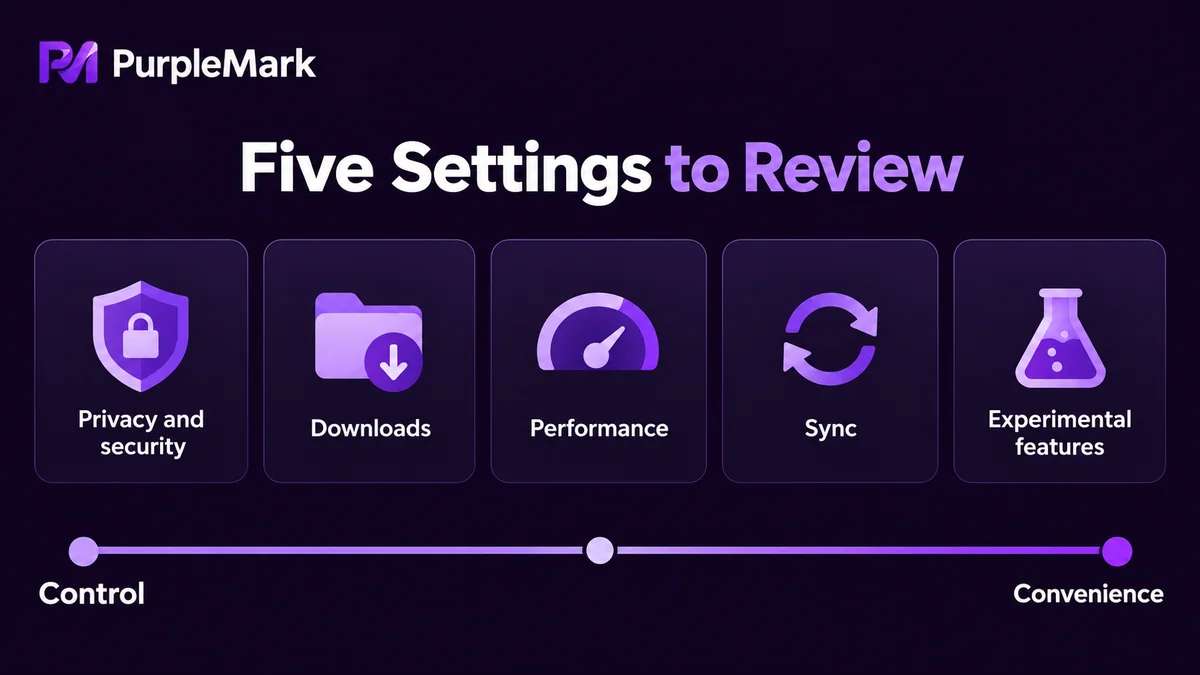
Chrome का डिफ़ॉल्ट कॉन्फ़िगरेशन उपयोग के अनुभव और डेटा संग्रह, दोनों को साधता है, और कई जगह इसे अपने इस्तेमाल के हिसाब से बदलना उचित है। लेख पाँच श्रेणियों — गोपनीयता और सुरक्षा, डाउनलोड और स्टोरेज, प्रदर्शन और मेमोरी, सिंक और अकाउंट, और प्रायोगिक सुविधाएँ — में हर एक का असर और कीमत बताता है।
Chrome इंस्टॉल करते ही चलने लगता है, लेकिन डिफ़ॉल्ट कॉन्फ़िगरेशन को एक साथ उपयोग के अनुभव और Google की अपनी डेटा ज़रूरतों दोनों संभालनी होती हैं, इसलिए कई जगह समझौते किए गए हैं। करीब पाँच श्रेणियाँ बदलने लायक हैं, और हर एक की एक कीमत है; कुछ भी बदलने से पहले इस पर सोच लेना ठीक रहता है।
गोपनीयता और सुरक्षा
तृतीय-पक्ष कुकीज़ को रोकना सबसे सीधा फ़ायदा देता है: इसके बाद साइटों के बीच ट्रैकिंग साफ़ तौर पर घट जाती है। कीमत यह है कि कुछ साइटों पर एम्बेड किया गया कंटेंट, सिंगल साइन-ऑन और तृतीय-पक्ष टिप्पणी विजेट काम करना बंद कर सकते हैं; किसी पेज में गड़बड़ी दिखे तो पहले यही सेटिंग जाँचें।
एन्हांस्ड सेफ़ ब्राउज़िंग संदिग्ध पेज और डाउनलोड को रीयल-टाइम फ़ैसले के लिए Google को भेजती है, और इसकी रोकथाम दर स्टैंडर्ड मोड से ज़्यादा है, पर इसकी कीमत ब्राउज़िंग डेटा का एक हिस्सा अपलोड होना है। सिक्योर DNS डोमेन रिज़ॉल्यूशन को एन्क्रिप्ट करता है ताकि सार्वजनिक नेटवर्क पर हाईजैक या जासूसी न हो, लेकिन यह कंपनी के इंट्रानेट, पैरेंटल कंट्रोल सॉफ़्टवेयर या लोकल hosts नियमों से टकरा सकता है; बदलाव के बाद इंट्रानेट पते न खुलें तो सिस्टम डिफ़ॉल्ट पर लौट आएँ।
इसी जगह साइट अनुमतियाँ भी हैं। लोकेशन, कैमरा, माइक्रोफ़ोन और नोटिफ़िकेशन के लिए अनुमति देने के बजाय पूछने पर सेट करना बेहतर है। गतिविधि का स्वतः विलोपन भी चालू करना उचित है, वेब और ऐप गतिविधि को स्वतः सफ़ाई पर रखें; कीमत यह है कि व्यक्तिगत सिफ़ारिशें और इतिहास में खोज कमज़ोर पड़ जाती है।
डाउनलोड और स्टोरेज
डाउनलोड की जगह एक स्पष्ट फ़ोल्डर तय करें और डाउनलोड से पहले कहाँ सहेजना है यह पूछने की सुविधा चालू करें, ताकि फ़ाइलें डिफ़ॉल्ट फ़ोल्डर में बिखरकर न खोएँ। डाउनलोड पूरा होने की सूचना ज़्यादा काम नहीं आती, लेकिन सेफ़ ब्राउज़िंग की डाउनलोड जाँच बंद करना फ़ायदे का सौदा नहीं है, खासकर अनजान स्रोत से फ़ाइल डाउनलोड करते समय।
ब्राउज़िंग डेटा साफ़ करते समय देखें कि कौन-से बॉक्स चुने हैं। कैश और कुकीज़ साफ़ करने से लॉगिन स्थिति प्रभावित होती है, जबकि डाउनलोड इतिहास साफ़ करने से पहले डाउनलोड की गई फ़ाइलें मिटती नहीं। डिस्क की जगह कम हो तो पहले कैश साफ़ करें और पासवर्ड तथा ऑटोफ़िल साथ में न मिटाएँ।
प्रदर्शन और मेमोरी
मेमोरी बचत मोड लंबे समय से निष्क्रिय टैब को रोककर मेमोरी खाली करता है; कीमत यह है कि लौटने पर दोबारा लोड करना पड़ता है और आधा भरा फ़ॉर्म खो सकता है। कई टैब खुले हों और मशीन में मेमोरी कम हो तो यह फ़ायदा साफ़ दिखता है।
ऊर्जा बचत मोड बैटरी पर बैकग्राउंड गतिविधि घटाता है; कीमत यह है कि स्क्रॉल और एनिमेशन पहले जैसे सहज न लगें।
मेमोरी असल में आमतौर पर सेटिंग नहीं, बल्कि एक्सटेंशन खाते हैं। जिनका उपयोग नहीं होता उन्हें बंद या अनइंस्टॉल करना किसी भी एक स्विच को बदलने से ज़्यादा असरदार है। बैकग्राउंड में ऐप चलते रहने की सुविधा भी बंद करना उचित है; ऐसा करने पर Chrome पूरी तरह बंद होने के बाद बैकग्राउंड में नहीं रहता।
हार्डवेयर एक्सेलेरेशन ज़्यादातर मशीनों पर चालू रहना चाहिए; इसे बंद करके तभी आज़माएँ जब स्क्रीन पर टूटी तस्वीर या वीडियो प्लेबैक में गड़बड़ी दिखे।
सिंक और अकाउंट
सिंक में सामग्री चुननी पड़ती है। बुकमार्क, पासवर्ड और एक्सटेंशन सिंक करना सुविधाजनक है, जबकि इतिहास और खुले टैब कई डिवाइसों के निशान जोड़ देते हैं, इसलिए साझा कंप्यूटर पर इन्हें बंद रखना बेहतर है।
बेहतर तरीका कई प्रोफ़ाइल इस्तेमाल करना है। Chrome काम, निजी और क्लाइंट अकाउंट को अलग-अलग प्रोफ़ाइल में बाँटने देता है, हर एक के अपने बुकमार्क, एक्सटेंशन और लॉगिन स्थिति, और बदलते समय वे एक-दूसरे में दख़ल नहीं देते। शुरुआत पर व्यवहार भी तय कर लेना उचित है: पिछले टैब या तय पेज खोलना, न कि हर बार कोई अनिश्चित पेज।
प्रायोगिक सुविधाएँ
एड्रेस बार में chrome://flags लिखने पर प्रायोगिक स्विच खुलते हैं। ये सुविधाएँ पूरी तरह परखी नहीं गई हैं, किसी भी वर्शन अपडेट के साथ हट सकती हैं, और पेज में गड़बड़ी या क्रैश करा सकती हैं। जब तक साफ़ तौर पर पता न हो कि कोई आइटम क्या करता है, उसे यूँ ही चालू करना ठीक नहीं, और खासकर एक साथ कई न बदलें। बदलाव के बाद गड़बड़ी हो तो पेज पर मौजूद रीसेट बटन, जो सब कुछ डिफ़ॉल्ट पर लौटा देता है, जाँच का सबसे आसान तरीका है।
जो प्रोफ़ाइल हल नहीं कर सकते
कई प्रोफ़ाइल लॉगिन स्थिति और बुकमार्क अलग कर देते हैं, लेकिन नेटवर्क आउटलेट, डिवाइस की विशेषताएँ और ब्राउज़र फ़िंगरप्रिंट वही रहते हैं। एक ही कंप्यूटर पर कई अकाउंट किसी प्लेटफ़ॉर्म की नज़र में अब भी एक ही वातावरण से आते हैं। कई अकाउंट या क्लाइंट अकाउंट प्रबंधन में यह परत ब्राउज़र के बाहर हल करनी पड़ती है; PurpleMark अकाउंट स्तर पर अलग ब्राउज़र वातावरण देता है, जिससे हर अकाउंट का अपना आउटलेट और फ़िंगरप्रिंट कॉन्फ़िगरेशन होता है।
सेटिंग कैसे ट्यून करें, यह इस पर निर्भर है कि आपके लिए गोपनीयता, प्रदर्शन या संगतता ज़्यादा मायने रखती है। कीमत समझ लेना किसी और की सूची एक बार में कॉपी कर लेने से बेहतर है।


