
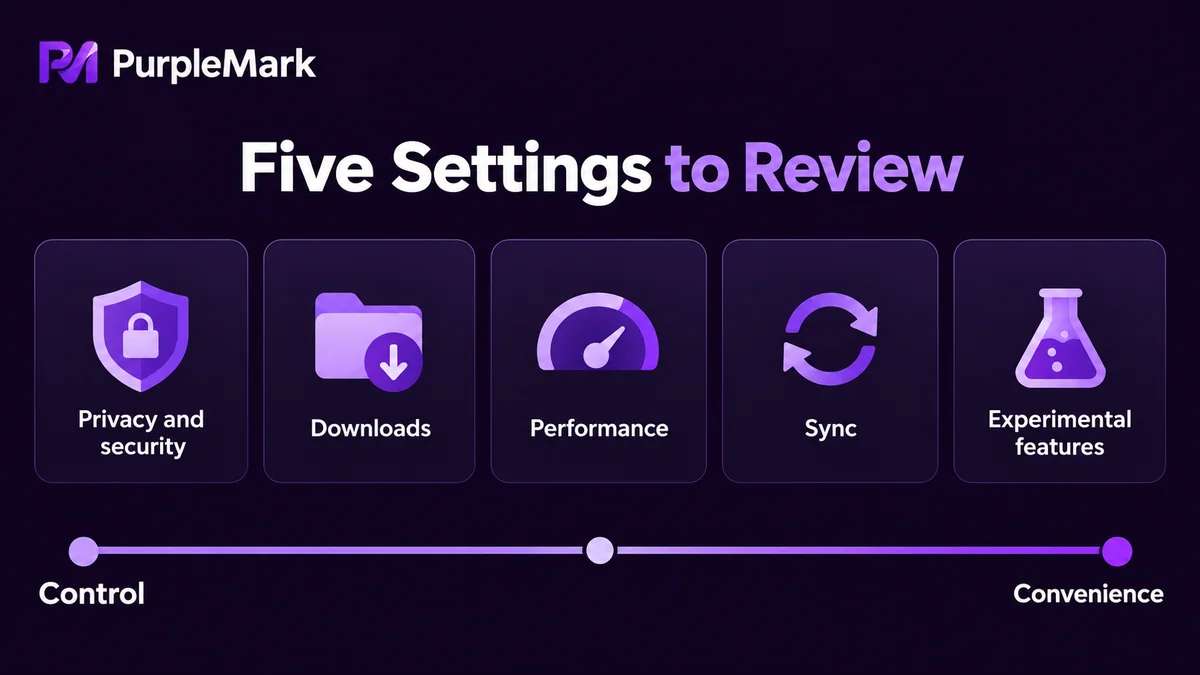
A configuração padrão do Chrome equilibra facilidade de uso e coleta de dados, e muitos pontos vale a pena ajustar ao seu jeito de trabalhar. O artigo trata de cinco categorias — privacidade e segurança, downloads e armazenamento, desempenho e memória, sincronização e conta, e recursos experimentais — explicando o efeito e o custo de cada uma.
O Chrome funciona assim que é instalado, mas a configuração padrão precisa atender ao mesmo tempo à experiência de uso e às necessidades de dados do Google, por isso há concessões em muitos pontos. São cerca de cinco categorias que vale a pena mudar, e cada uma tem um custo; vale pensar nisso antes de mexer em qualquer coisa.
Privacidade e segurança
Bloquear cookies de terceiros é o ganho mais direto: depois da mudança, o rastreamento entre sites cai de forma clara. O custo é que, em alguns sites, conteúdos incorporados, login único e componentes de comentários de terceiros podem parar de funcionar; se uma página apresentar erro, verifique primeiro essa configuração.
A navegação segura aprimorada envia páginas e downloads suspeitos ao Google para uma avaliação em tempo real, e a taxa de bloqueio é maior que no modo padrão, ao custo de enviar parte dos dados de navegação. O DNS seguro criptografa a resolução de nomes para evitar sequestro ou bisbilhotagem em redes públicas, mas pode conflitar com a intranet da empresa, programas de controle parental ou regras locais de hosts; se os endereços da intranet pararem de abrir, volte ao padrão do sistema.
No mesmo lugar ficam as permissões de site. Para localização, câmera, microfone e notificações, é melhor definir como perguntar em vez de permitir. Também vale ativar a exclusão automática de atividade, deixando a atividade na Web e em apps em limpeza automática; o custo é que recomendações personalizadas e a busca no histórico pioram.
Downloads e armazenamento
Defina uma pasta específica como local de download e ative a pergunta sobre onde salvar antes de baixar, para que os arquivos não fiquem espalhados na pasta padrão e depois não sejam encontrados. O aviso de download concluído ajuda pouco, mas desligar a verificação de downloads da navegação segura não compensa, principalmente ao baixar arquivos de fontes desconhecidas.
Ao limpar os dados de navegação, observe quais caixas estão marcadas. Limpar cache e cookies afeta o estado de login; limpar o histórico de downloads não apaga os arquivos já baixados. Com pouco espaço em disco, limpe primeiro o cache e não apague junto as senhas e o preenchimento automático.
Desempenho e memória
O modo de economia de memória suspende abas inativas por muito tempo para liberar memória; o custo é que voltar exige recarregar e um formulário pela metade pode ser perdido. O ganho é claro com muitas abas abertas e pouca memória na máquina.
O modo de economia de energia reduz a atividade em segundo plano quando o notebook está na bateria; o custo é que a rolagem e as animações podem não ser tão fluidas.
O que realmente consome memória normalmente não é uma configuração, e sim as extensões. Desativar ou desinstalar as que você não usa é mais eficaz do que mexer em qualquer botão. Também vale desligar a opção de continuar executando aplicativos em segundo plano: assim o Chrome não fica residente depois de ser fechado por completo.
A aceleração de hardware deve ficar ligada na maioria das máquinas; só vale testar desligá-la se aparecerem rasgos na imagem ou reprodução de vídeo anormal.
Sincronização e conta
Na sincronização é preciso escolher o conteúdo. Favoritos, senhas e extensões sincronizam com facilidade, enquanto histórico e abas abertas reúnem os rastros de vários dispositivos; em um computador compartilhado, é melhor não ativar.
O melhor caminho é usar vários perfis. O Chrome permite separar contas de trabalho, pessoais e de clientes em perfis diferentes, cada um com seus favoritos, extensões e estado de login, sem interferência ao alternar. Também vale fixar o comportamento na inicialização: abrir as últimas abas ou uma página específica, em vez de uma página incerta a cada vez.
Recursos experimentais
Digitar chrome://flags na barra de endereços abre opções experimentais. Esses recursos não passaram por testes completos, podem ser removidos a qualquer atualização de versão e causar erros ou travamentos nas páginas. A menos que você saiba claramente o que um item faz, não é recomendável ativá-lo sem pensar, e muito menos mudar vários de uma vez. Se algo der errado depois de uma mudança, o botão de redefinir da página, que restaura todos os padrões, é a forma mais simples de investigar.
O que os perfis não resolvem
Vários perfis separam o estado de login e os favoritos, mas a saída de rede, as características do dispositivo e a impressão digital do navegador continuam as mesmas. Várias contas no mesmo computador ainda parecem, para uma plataforma, vir do mesmo ambiente. Na gestão de múltiplas contas ou contas de clientes, essa camada precisa ser resolvida fora do navegador; a PurpleMark oferece ambientes de navegador isolados por conta, fazendo com que cada conta tenha sua própria saída e configuração de impressão digital.
Como ajustar as configurações depende de você dar mais importância à privacidade, ao desempenho ou à compatibilidade. Entender o custo é melhor do que copiar a lista de outra pessoa de uma vez por todas.


