
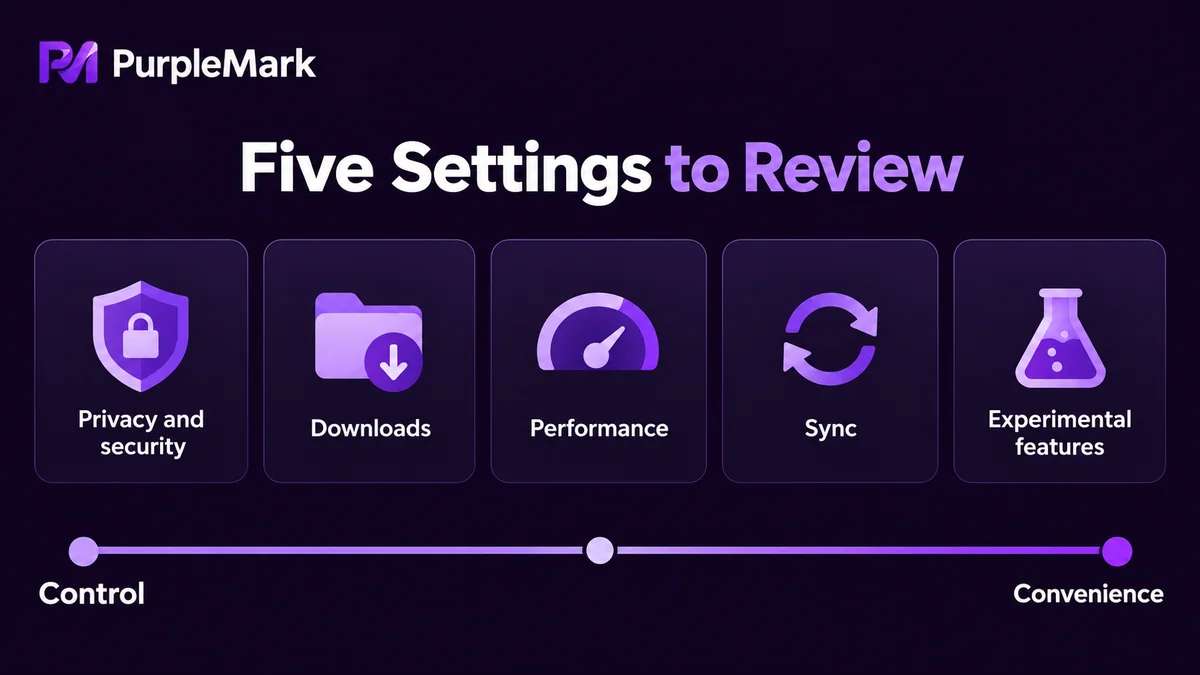
La configuration par défaut de Chrome arbitre entre confort d'usage et collecte de données, et bien des points méritent d'être ajustés à votre façon de travailler. L'article passe en revue cinq catégories — confidentialité et sécurité, téléchargements et stockage, performances et mémoire, synchronisation et compte, fonctions expérimentales — et explique l'effet et le coût de chacune.
Chrome fonctionne dès l'installation, mais la configuration par défaut doit servir à la fois l'expérience d'usage et les besoins de données de Google, d'où de nombreux compromis. Il y a environ cinq catégories qu'il vaut la peine de modifier, et chacune a un coût : mieux vaut réfléchir avant de toucher à quoi que ce soit.
Confidentialité et sécurité
Bloquer les cookies tiers est le gain le plus direct : le suivi inter-sites diminue nettement après la modification. Le coût est que sur certains sites, les contenus intégrés, l'authentification unique et les modules de commentaires tiers peuvent cesser de fonctionner ; si une page dysfonctionne, vérifiez d'abord ce réglage.
La navigation sécurisée renforcée transmet les pages et téléchargements suspects à Google pour un verdict en temps réel ; son taux de blocage est supérieur au mode standard, au prix de l'envoi d'une partie des données de navigation. Le DNS sécurisé chiffre la résolution de noms pour éviter le détournement ou l'espionnage sur les réseaux publics, mais il peut entrer en conflit avec l'intranet de l'entreprise, les logiciels de contrôle parental ou les règles hosts locales ; si les adresses de l'intranet ne s'ouvrent plus, revenez à la valeur par défaut du système.
Le même endroit regroupe aussi les autorisations de site. Pour la localisation, la caméra, le micro et les notifications, mieux vaut choisir « demander » plutôt que « autoriser ». Il est également conseillé d'activer la suppression automatique de l'activité, en réglant l'activité web et des applications sur un nettoyage automatique ; le coût est une dégradation des recommandations personnalisées et de la recherche dans l'historique.
Téléchargements et stockage
Fixez un dossier précis comme emplacement de téléchargement et activez la demande d'emplacement avant téléchargement : les fichiers ne se dispersent plus dans le dossier par défaut et ne se perdent plus. La notification de fin de téléchargement apporte peu, mais désactiver la vérification des téléchargements de la navigation sécurisée n'est pas rentable, surtout pour des fichiers venant de sources inconnues.
Lors du nettoyage des données de navigation, surveillez les cases cochées. Effacer le cache et les cookies affecte l'état de connexion ; effacer l'historique des téléchargements ne supprime pas les fichiers déjà téléchargés. Si le disque est juste, effacez d'abord le cache, sans effacer en même temps les mots de passe et le remplissage automatique.
Performances et mémoire
Le mode Économiseur de mémoire met en veille les onglets inactifs depuis un moment pour libérer de la mémoire ; le coût est qu'il faut les recharger au retour et qu'un formulaire à moitié rempli peut être perdu. Le gain est net avec beaucoup d'onglets ouverts et peu de mémoire.
Le mode Économiseur d'énergie réduit l'activité en arrière-plan sur batterie ; le coût est un défilement et des animations parfois moins fluides.
Ce qui consomme vraiment de la mémoire n'est en général pas un réglage, mais les extensions. Désactiver ou supprimer celles que vous n'utilisez pas est plus efficace que n'importe quel interrupteur. Il vaut aussi mieux désactiver « continuer d'exécuter les applications en arrière-plan » : Chrome ne restera plus résident après une fermeture complète.
L'accélération matérielle doit rester activée sur la plupart des machines ; ne la désactivez pour essayer que si vous constatez des déchirures d'image ou une lecture vidéo anormale.
Synchronisation et compte
La synchronisation demande de choisir son contenu. Les favoris, mots de passe et extensions se synchronisent facilement, tandis que l'historique et les onglets ouverts réunissent les traces de plusieurs appareils : sur un ordinateur partagé, mieux vaut ne pas les activer.
La meilleure approche est d'utiliser plusieurs profils. Chrome permet de répartir les comptes professionnels, personnels et clients dans des profils distincts, chacun avec ses favoris, ses extensions et son état de connexion, sans interférence au changement. Il est aussi conseillé de fixer le comportement au démarrage : ouvrir les derniers onglets ou une page précise, plutôt qu'une page incertaine à chaque fois.
Fonctions expérimentales
Saisir chrome://flags dans la barre d'adresse ouvre des interrupteurs expérimentaux. Ces fonctions n'ont pas subi de tests complets, peuvent être supprimées à toute mise à jour et provoquer des anomalies ou des plantages. Sauf si vous savez précisément ce que fait une option, mieux vaut ne pas l'activer à la légère, et surtout ne pas en modifier beaucoup d'un coup. En cas d'anomalie après une modification, le bouton de réinitialisation de la page, qui rétablit tous les réglages par défaut, est la méthode de diagnostic la plus simple.
Ce que les profils ne règlent pas
Plusieurs profils séparent l'état de connexion et les favoris, mais la sortie réseau, les caractéristiques de l'appareil et l'empreinte du navigateur restent identiques. Plusieurs comptes sur un même ordinateur proviennent toujours, aux yeux d'une plateforme, du même environnement. Pour la gestion de comptes multiples ou de comptes clients, cette couche doit être traitée hors du navigateur ; PurpleMark fournit des environnements de navigateur isolés par compte, afin que chaque compte dispose de sa propre sortie et de sa propre configuration d'empreinte.
Le réglage dépend de ce qui compte le plus pour vous : confidentialité, performances ou compatibilité. Comprendre le coût vaut mieux que recopier la liste de quelqu'un d'autre une fois pour toutes.


