
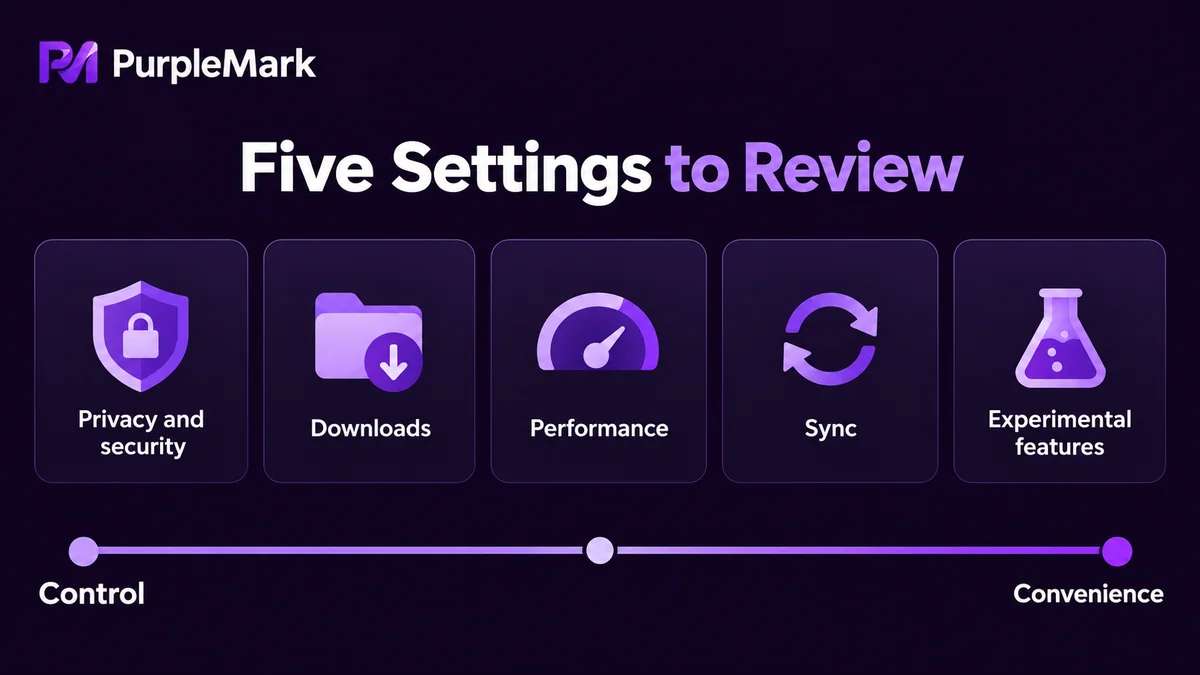
Ang default na configuration ng Chrome ay nagsasabay sa kaginhawahan ng paggamit at sa pangongolekta ng data, at maraming bahagi ang sulit iakma sa paraan ng iyong paggamit. Tinatalakay ng artikulo ang limang kategorya — privacy at seguridad, download at storage, performance at memory, sync at account, at experimental na feature — at ipinapaliwanag ang epekto at halaga ng bawat isa.
Gumagana agad ang Chrome pagkatapos i-install, ngunit ang default na configuration ay kailangang magsilbi nang sabay sa kaginhawahan ng paggamit at sa sariling pangangailangan ng Google sa data, kaya maraming bahagi ang may kompromiso. May mga limang kategorya na sulit baguhin, at bawat isa ay may halaga; sulit itong pag-isipan bago magbago ng kahit ano.
Privacy at seguridad
Ang pagharang sa third-party cookie ang pinakadirektang pakinabang: pagkatapos ng pagbabago, malinaw na bumababa ang cross-site tracking. Ang halaga ay maaaring hindi na gumana ang naka-embed na nilalaman, single sign-on, at third-party na comment widget sa ilang site; kapag may error ang isang pahina, unahing suriin ang setting na ito.
Ang Enhanced Safe Browsing ay nagpapadala ng kahina-hinalang pahina at download sa Google para sa real-time na paghuhusga, at mas mataas ang block rate kaysa sa standard mode, kapalit ng pag-upload ng bahagi ng browsing data. Ang Secure DNS ay nag-e-encrypt ng resolusyon ng domain para hindi ma-hijack o mausyoso sa public network, ngunit maaari itong sumalungat sa intranet ng kumpanya, parental control software, o lokal na rules ng hosts; kapag hindi na bumukas ang intranet address pagkatapos ng pagbabago, ibalik sa system default.
Nasa parehong lugar din ang mga pahintulot ng site. Para sa lokasyon, camera, mikropono, at notification, mas mabuting itakda sa pagtatanong kaysa sa pagpayag. Sulit din i-on ang automatic na pagtanggal ng aktibidad, itakda ang web at app activity sa automatic na paglilinis; ang halaga ay lumalala ang personalized na rekomendasyon at paghahanap sa history.
Download at storage
Itakda ang download location sa isang tiyak na folder at i-on ang pagtatanong kung saan ise-save bago mag-download, para hindi magkalat ang mga file sa default na folder at hindi na mahanap. Hindi gaanong nakakatulong ang notification na tapos na ang download, ngunit hindi sulit na patayin ang download check ng Safe Browsing, lalo na kapag nagda-download mula sa hindi kilalang pinagmulan.
Sa paglilinis ng browsing data, tingnan kung aling mga kahon ang naka-check. Ang paglilinis ng cache at cookie ay nakakaapekto sa login state, habang ang paglilinis ng download history ay hindi nagbubura ng mga file na na-download na. Kapag kulang ang disk space, unahing linisin ang cache, at huwag sabay na burahin ang password at autofill.
Performance at memory
Ang memory saver mode ay nagpapahinga ng tab na matagal nang hindi aktibo para magbakante ng memory; ang halaga ay kailangang i-reload kapag bumalik, at maaaring mawala ang kalahating napunang form. Malinaw ang pakinabang kapag maraming tab ang bukas at maliit ang memory ng makina.
Ang energy saver mode ay nagpapababa ng background activity kapag naka-battery; ang halaga ay maaaring hindi na kasing-smooth ng dati ang pag-scroll at animation.
Ang tunay na kumakain ng memory ay kadalasang hindi setting, kundi extension. Ang pagpatay o pag-uninstall ng hindi ginagamit na extension ay mas epektibo kaysa sa anumang switch. Sulit ding patayin ang pagpapatuloy ng mga app sa background: kapag ganito, hindi na mananatili ang Chrome pagkatapos ng buong paglabas.
Ang hardware acceleration ay dapat bukas sa karamihan ng makina; subukan lamang patayin kapag may screen tearing o hindi normal na playback ng video.
Sync at account
Kailangang piliin ang nilalaman sa sync. Madaling i-sync ang bookmark, password, at extension, samantalang pinagsasama ng history at bukas na tab ang bakas ng ilang device, kaya sa shared na computer ay mas mabuting huwag i-on.
Mas mabuting gamitin ang maraming profile. Hinahayaan ng Chrome na paghiwalayin ang trabaho, personal, at client account sa magkaibang profile, bawat isa may sariling bookmark, extension, at login state, at hindi nagkakagulo kapag nagpalit. Sulit ding itakda ang gawi sa pagbubukas: buksan ang huling tab o isang tinukoy na pahina, sa halip na kung anong pahina bawat oras.
Experimental na feature
Ang pag-type ng chrome://flags sa address bar ay nagbubukas ng experimental na switch. Ang mga feature na ito ay hindi dumaan sa kumpletong pagsubok, maaaring maalis anumang oras sa update ng bersyon, at maaaring magdulot ng error o crash sa pahina. Maliban kung malinaw na alam mo ang ginagawa ng isang item, hindi inirerekomenda na i-on ito nang basta-basta, at lalo na ang sabay-sabay na pagbabago ng marami. Kapag may naging problema pagkatapos ng pagbabago, ang reset button sa pahina na nagbabalik sa lahat ng default ang pinakamadaling paraan ng pag-troubleshoot.
Ang hindi kayang lutasin ng profile
Pinaghihiwalay ng maraming profile ang login state at bookmark, ngunit ang network exit, katangian ng device, at browser fingerprint ay nananatiling pareho. Ang ilang account sa isang computer ay galing pa rin sa parehong environment sa paningin ng platform. Sa pamamahala ng maraming account o client account, kailangang lutasin ang antas na ito sa labas ng browser; ang PurpleMark ay nagbibigay ng account-level na isolated browser environment, para may sariling exit at fingerprint configuration ang bawat account.
Ang pag-tune sa setting ay depende sa kung alin ang mas mahalaga sa iyo: privacy, performance, o compatibility. Ang pag-unawa sa halaga ay mas mabuti kaysa sa pagkopya ng listahan ng iba.


