
Хочете дивитися відео YouTube офлайн або зберігати субтитри, але не знаєте, який інструмент вибрати? У цьому посібнику зібрано 6 способів, які залишаються придатними у 2026 році: розширення браузера, онлайн-сервіси, програми для комп’ютера та інструменти командного рядка, а також поради щодо вибору для різних ситуацій.
YouTube — найбільша відеоплатформа у світі, і багато користувачів хочуть зберігати улюблені відео локально, щоб дивитися їх офлайн, використовувати як матеріал для монтажу або зберігати в особистій колекції. Способів завантаження багато — від розширень в один клік до інструментів командного рядка. Головне — обрати варіант, який відповідає вашому сценарію.
У цій статті зібрано 6 способів завантаження відео з YouTube, які залишаються придатними у 2026 році, від найпростіших до просунутіших.
Що потрібно знати перед завантаженням відео з YouTube
Саме завантаження відео з YouTube технічно не є складним, але спочатку слід чітко визначити одне: потрібно поважати авторські права на відео та умови платформи.
- Під час завантаження відео, захищеного авторським правом, переконайтеся, що маєте законне право на завантаження та використання. Несанкціоноване завантаження і повторне поширення може бути порушенням;
- Завантаження для особистого перегляду офлайн, навчання або резервного копіювання власного контенту зазвичай пов’язане з меншим ризиком;
- Будьте особливо обережні, якщо плануєте комерційно використовувати або повторно завантажувати відео інших людей.
Наведені нижче методи рекомендуються лише для контенту, який ви маєте право зберігати.
Спосіб 1: Розширення браузера (для користувачів Firefox)
Користувачі Firefox можуть спростити завантаження за допомогою розширення «Easy YouTube Video Downloader Express». Воно додає кнопку завантаження безпосередньо на сторінку відео YouTube, тож можна одним натисканням вибрати роздільну здатність і почати завантаження. Варіант підходить тим, хто час від часу завантажує окремі відео.
Кроки:
- Відкрийте Firefox, перейдіть на офіційну сторінку розширення, встановіть його та після встановлення перезапустіть браузер;
- Відкрийте YouTube і перейдіть до відео, яке хочете завантажити;
- Натисніть кнопку «Download» під відео;
- Виберіть потрібну роздільну здатність серед 360p, 720p, 1080p тощо;
- Натисніть потрібний формат, після чого відео почне завантажуватися локально.
Спосіб 2: DownSub (для завантаження субтитрів)
Якщо потрібен не сам ролик, а файл субтитрів, DownSub є безкоштовним і простим у використанні варіантом. Він може отримувати субтитри з YouTube та інших платформ, експортувати їх у SRT і TXT, а також перекладати іншими мовами.
Кроки:
- Відкрийте сторінку відео YouTube і скопіюйте посилання;
- Відкрийте сайт DownSub, вставте посилання в поле та натисніть кнопку завантаження;
- Інструмент автоматично проаналізує субтитри у відео й після завершення запропонує версії SRT і TXT;
- Якщо потрібен переклад субтитрів, виберіть цільову мову в параметрі другої мови, щоб створити відповідну версію.
Спосіб 3: Savieo (онлайн-сервіс без встановлення)
Savieo — онлайн-сервіс завантаження, який підтримує кілька відеоплатформ. Інтерфейс простий, а програму встановлювати не потрібно: достатньо вставити URL відео.
Кроки:
- Скопіюйте посилання на відео в YouTube;
- Відкрийте Savieo, вставте посилання в поле та натисніть кнопку завантаження;
- Після аналізу сервіс запропонує варіанти завантаження з різною роздільною здатністю;
- Виберіть потрібну версію, наприклад 1080p, і натисніть відповідну роздільну здатність.
Спосіб 4: Loader.to (підтримка до 8K)
Loader.to — багатофункціональний онлайн-сервіс для завантаження відео, який дозволяє вибирати різні формати та рівні якості з підтримкою роздільної здатності до 8K. Він підходить користувачам із підвищеними вимогами до якості зображення.
Кроки:
- Знайдіть відео YouTube і скопіюйте посилання;
- Відкрийте Loader.to, введіть адресу відео, виберіть формат і натисніть завантаження, щоб почати обробку;
- Після завершення обробки відео можна завантажити локально.
Спосіб 5: 4K Video Downloader (функціональна програма для комп’ютера)
4K Video Downloader — програма для Windows і macOS. Вона підтримує завантаження окремих відео, плейлистів, каналів і субтитрів та пропонує якість 720p, 1080p, 2K, 4K і 8K. Також можна пакетно конвертувати відео в аудіоформати на кшталт MP3, тому програма підходить для частих або масових завантажень.
Кроки:
- Завантажте й установіть програму з офіційного сайту 4K Video Downloader;
- Відкрийте YouTube і скопіюйте посилання на потрібне відео;
- Відкрийте програму, натисніть «Paste Link», щоб проаналізувати посилання, а потім виберіть якість і встановіть параметри;
- Натисніть «Download». Після завершення відео можна знайти та відтворити у списку виконаних завдань.
Спосіб 6: youtube-dl (командний рядок для досвідчених користувачів)
youtube-dl — програма з відкритим кодом для командного рядка, написана на Python, яка підтримує завантаження відео з YouTube та багатьох інших сайтів. Її переваги — широкий набір функцій і налаштовувані параметри якості, субтитрів, обмеження швидкості та пакетного завантаження. Недолік — необхідність працювати з командним рядком, тому цей варіант більше підходить технічним користувачам.
Кроки:
- Завантажте й установіть youtube-dl з офіційного сайту (потрібне середовище Python);
- Відкрийте командний рядок або термінал, введіть
youtube-dl, поставте пробіл, вставте посилання на відео та натисніть Enter, щоб почати завантаження; - За замовчуванням завантажується відео найвищої якості. Для повного плейлиста достатньо використати URL плейлиста;
- Якщо потрібно задати формат або якість, перегляньте опис параметрів в офіційній документації.
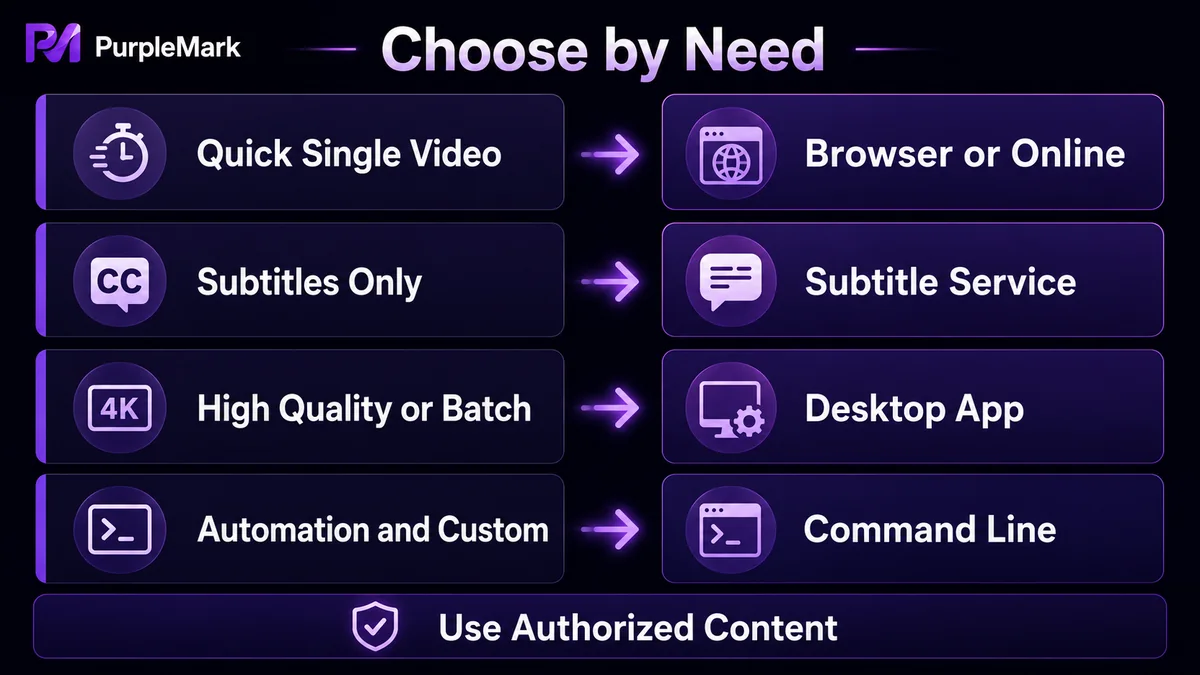
Який інструмент обрати в різних ситуаціях?
| Сценарій | Рекомендований спосіб |
|---|---|
| Час від часу завантажити одне відео | Розширення браузера або Savieo |
| Потрібні лише файли субтитрів | DownSub |
| Потрібна висока роздільна здатність (4K/8K) | Loader.to або 4K Video Downloader |
| Часті завантаження, пакетні задачі або конвертація в аудіо | 4K Video Downloader |
| Технічні користувачі, пакетна обробка й налаштування | youtube-dl |
Як зробити процес надійнішим під час масової організації відеоматеріалів?
Якщо у вашому робочому процесі часто потрібно завантажувати й упорядковувати матеріали з YouTube, наприклад під час керування кількома каналами або повторного використання контенту, на ефективність впливає не лише інструмент завантаження, а й організація акаунтів і браузерних середовищ.
Поширена проблема виникає, коли кілька акаунтів YouTube використовуються на одному комп’ютері для збору контенту чи роботи з коментарями: cookie та стани входу можуть змішуватися, а перемикання між акаунтами підвищує ризик помилок. Якщо матеріали ще й розкидані за акаунтами та каналами, команді складно відстежити, хто що завантажив і які дії виконав.
Якщо вашій команді потрібно довгостроково підтримувати кілька каналів або акаунтів, для кожного можна створити окреме браузерне середовище залежно від акаунта або напрямку роботи. Наприклад, у веб-версії PurpleMark для кожного каналу можна створити окреме середовище, назвати й згрупувати його та прив’язати відповідний акаунт, щоб cookie, кеш і стани входу різних акаунтів не впливали один на одного. Якщо ту саму сторінку завантаження чи фонове завдання потрібно повторювати, синхронізація вікон також допоможе скоротити повторювані дії.
Окремі середовища призначені для коректного керування власними акаунтами відповідно до правил, а не для обходу вимог платформи. Чи дозволено вести кілька акаунтів, слід визначати за умовами використання YouTube та відповідних платформ.
Поширені запитання
Чи законно завантажувати відео з YouTube?
Це залежить від статусу авторських прав на відео та мети використання. Завантаження захищеного контенту без дозволу може порушувати законодавство про авторське право, тому рекомендується завантажувати лише матеріали, які ви маєте законне право зберігати й використовувати.
Чи погіршується якість відео YouTube після завантаження?
Ні. Якщо вихідне відео має високу якість, інструмент із підтримкою 1080p, 4K та інших роздільних здатностей, наприклад 4K Video Downloader або Loader.to, може зберегти відповідну якість. Деякі онлайн-сервіси в години пік можуть обмежувати доступні варіанти роздільної здатності.
Чи є безкоштовні інструменти для завантаження відео YouTube?
Так. Розширення браузера, Savieo, Loader.to, DownSub та подібні інструменти пропонують безкоштовне використання. Безкоштовної версії програм на кшталт 4K Video Downloader також достатньо для базових потреб.
Як завантажити субтитри з YouTube?
Можна скористатися інструментом для субтитрів, наприклад DownSub. Після вставлення посилання на відео субтитри можна експортувати у форматі SRT або TXT, а також перекласти іншими мовами.
Чи потрібно встановлювати програму, щоб завантажувати відео YouTube?
Не обов’язково. Онлайн-сервіси на кшталт Savieo і Loader.to не потребують установлення програм, а розширення достатньо встановити в браузер. Окремого встановлення потребують лише настільні інструменти, такі як 4K Video Downloader.


