
อยากดูวิดีโอ YouTube แบบออฟไลน์หรือบันทึกคำบรรยาย แต่ไม่แน่ใจว่าควรใช้เครื่องมือไหน? คู่มือนี้รวบรวม 6 วิธีที่ยังใช้ได้ในปี 2026 ทั้งส่วนขยายเบราว์เซอร์ เว็บไซต์ดาวน์โหลดออนไลน์ โปรแกรมเดสก์ท็อป และเครื่องมือบรรทัดคำสั่ง พร้อมแนวทางเลือกตามสถานการณ์ต่าง ๆ
YouTube เป็นแพลตฟอร์มวิดีโอที่ใหญ่ที่สุดในโลก และหลายคนต้องการบันทึกวิดีโอที่ชอบไว้ในเครื่องเพื่อดูแบบออฟไลน์ ใช้เป็นสื่อสำหรับตัดต่อ หรือเก็บไว้เป็นคอลเลกชันส่วนตัว วิธีดาวน์โหลดมีหลายแบบ ตั้งแต่ส่วนขยายแบบคลิกเดียวไปจนถึงเครื่องมือบรรทัดคำสั่ง สิ่งสำคัญคือเลือกวิธีที่เหมาะกับการใช้งานของคุณ
บทความนี้รวบรวม 6 วิธีดาวน์โหลดวิดีโอ YouTube ที่ยังใช้ได้ในปี 2026 เรียงจากง่ายไปยาก
สิ่งที่ควรรู้ก่อนดาวน์โหลดวิดีโอ YouTube
การดาวน์โหลดวิดีโอ YouTube ไม่ได้ซับซ้อนมาก แต่มีเงื่อนไขหนึ่งที่ควรทำความเข้าใจก่อน: ต้องเคารพลิขสิทธิ์ของวิดีโอและข้อกำหนดของแพลตฟอร์ม
- หากดาวน์โหลดเนื้อหาวิดีโอที่มีลิขสิทธิ์ ควรตรวจสอบว่าคุณมีสิทธิ์ตามกฎหมายในการดาวน์โหลดและใช้งาน การดาวน์โหลดหรือเผยแพร่ซ้ำโดยไม่ได้รับอนุญาตอาจเป็นการละเมิด;
- การดาวน์โหลดเพื่อดูแบบออฟไลน์ส่วนบุคคล การเรียนรู้ หรือสำรองเนื้อหาของตนเอง โดยทั่วไปมีความเสี่ยงต่ำกว่า;
- หากนำวิดีโอของผู้อื่นที่ดาวน์โหลดแล้วไปใช้เชิงพาณิชย์หรืออัปโหลดซ้ำ ควรระมัดระวังเป็นพิเศษ
วิธีด้านล่างแนะนำให้ใช้เฉพาะกับเนื้อหาที่คุณมีสิทธิ์บันทึกเท่านั้น
วิธีที่ 1: ส่วนขยายเบราว์เซอร์ (เหมาะกับผู้ใช้ Firefox)
ผู้ใช้ Firefox สามารถทำให้การดาวน์โหลดง่ายขึ้นด้วยส่วนขยาย “Easy YouTube Video Downloader Express” ซึ่งจะเพิ่มปุ่มดาวน์โหลดลงบนหน้าวิดีโอ YouTube โดยตรง ทำให้เลือกความละเอียดและดาวน์โหลดได้ในคลิกเดียว เหมาะกับผู้ที่ดาวน์โหลดวิดีโอเดี่ยวเป็นครั้งคราว
ขั้นตอน:
- เปิด Firefox ไปที่หน้าส่วนขยายอย่างเป็นทางการ ติดตั้ง แล้วรีสตาร์ตเบราว์เซอร์หลังติดตั้ง;
- เปิด YouTube และไปยังหน้าวิดีโอที่ต้องการดาวน์โหลด;
- คลิกปุ่ม “Download” ใต้วิดีโอ;
- เลือกความละเอียดที่ต้องการจากตัวเลือก เช่น 360p, 720p และ 1080p;
- คลิกรูปแบบที่เลือก แล้ววิดีโอจะเริ่มดาวน์โหลดลงเครื่อง
วิธีที่ 2: DownSub (เหมาะสำหรับดาวน์โหลดคำบรรยาย)
หากต้องการดาวน์โหลด ไฟล์คำบรรยาย แทนตัววิดีโอ DownSub เป็นตัวเลือกฟรีและใช้งานง่าย สามารถดึงคำบรรยายจาก YouTube และหลายแพลตฟอร์ม ส่งออกเป็น SRT หรือ TXT และยังรองรับการแปลคำบรรยายเป็นภาษาอื่น
ขั้นตอน:
- เปิดหน้าวิดีโอ YouTube และคัดลอกลิงก์วิดีโอ;
- เข้าเว็บไซต์ DownSub วางลิงก์ลงในช่อง แล้วคลิกดาวน์โหลด;
- เครื่องมือจะวิเคราะห์ข้อมูลคำบรรยายในวิดีโอโดยอัตโนมัติ และเมื่อเสร็จแล้วจะแสดงเวอร์ชัน SRT และ TXT;
- หากต้องการแปลคำบรรยาย ให้เลือกภาษาปลายทางในตัวเลือกภาษาที่สองเพื่อสร้างเวอร์ชันที่ต้องการ
วิธีที่ 3: Savieo (เว็บไซต์ออนไลน์ ไม่ต้องติดตั้ง)
Savieo เป็นบริการดาวน์โหลดออนไลน์ที่รองรับหลายแพลตฟอร์มวิดีโอ อินเทอร์เฟซเรียบง่ายและไม่ต้องติดตั้งซอฟต์แวร์ เพียงวาง URL ของวิดีโอก็สามารถดาวน์โหลดได้
ขั้นตอน:
- คัดลอกลิงก์วิดีโอจาก YouTube;
- เปิดเว็บไซต์ Savieo วางลิงก์ในช่อง แล้วคลิกดาวน์โหลด;
- หลังวิเคราะห์ลิงก์ เครื่องมือจะแสดงตัวเลือกดาวน์โหลดหลายความละเอียด;
- เลือกเวอร์ชันที่ต้องการ เช่น 1080p แล้วคลิกความละเอียดที่ตรงกันเพื่อดาวน์โหลด
วิธีที่ 4: Loader.to (รองรับสูงสุด 8K)
Loader.to เป็นเว็บไซต์ดาวน์โหลดวิดีโอออนไลน์แบบอเนกประสงค์ สามารถเลือกหลายรูปแบบและหลายระดับคุณภาพ และรองรับความละเอียดสูงสุด 8K เหมาะกับผู้ใช้ที่ให้ความสำคัญกับคุณภาพภาพ
ขั้นตอน:
- ค้นหาวิดีโอ YouTube และคัดลอกลิงก์;
- เข้า Loader.to ใส่ที่อยู่วิดีโอ เลือกรูปแบบ แล้วคลิกดาวน์โหลดเพื่อเริ่มประมวลผล;
- เมื่อประมวลผลเสร็จแล้ว สามารถดาวน์โหลดวิดีโอลงเครื่องได้
วิธีที่ 5: 4K Video Downloader (ซอฟต์แวร์เดสก์ท็อปฟังก์ชันครบ)
4K Video Downloader เป็นซอฟต์แวร์เดสก์ท็อปที่รองรับ Windows และ macOS สามารถดาวน์โหลดวิดีโอเดี่ยว เพลย์ลิสต์ ช่อง และคำบรรยาย พร้อมตัวเลือกคุณภาพ 720p, 1080p, 2K, 4K และ 8K นอกจากนี้ยังแปลงวิดีโอเป็นไฟล์เสียง เช่น MP3 แบบเป็นชุดได้ เหมาะกับผู้ที่ดาวน์โหลดบ่อยหรือจำนวนมาก
ขั้นตอน:
- ดาวน์โหลดและติดตั้งโปรแกรมจากเว็บไซต์ทางการของ 4K Video Downloader;
- เปิด YouTube และคัดลอกลิงก์วิดีโอที่ต้องการดาวน์โหลด;
- เปิดโปรแกรม คลิก “Paste Link” เพื่อวิเคราะห์ลิงก์ จากนั้นเลือกคุณภาพและตั้งค่าพารามิเตอร์;
- คลิก “Download” เพื่อเริ่มดาวน์โหลด เมื่อเสร็จแล้วสามารถค้นหาและเล่นวิดีโอได้จากรายการที่เสร็จสิ้น
วิธีที่ 6: youtube-dl (บรรทัดคำสั่ง เหมาะกับผู้ใช้ขั้นสูง)
youtube-dl เป็นโปรแกรมบรรทัดคำสั่งโอเพนซอร์สที่เขียนด้วย Python และรองรับการดาวน์โหลดวิดีโอจาก YouTube รวมถึงเว็บไซต์อื่นจำนวนมาก จุดเด่นคือมีฟังก์ชันหลากหลายและปรับพารามิเตอร์ได้ เช่น คุณภาพ คำบรรยาย การจำกัดความเร็ว และการดาวน์โหลดแบบเป็นชุด ข้อจำกัดคือจำเป็นต้องใช้ผ่านบรรทัดคำสั่ง จึงเหมาะกับผู้ใช้ที่มีพื้นฐานทางเทคนิค
ขั้นตอน:
- ดาวน์โหลดและติดตั้ง youtube-dl จากเว็บไซต์ทางการ (ต้องมีสภาพแวดล้อม Python);
- เปิด Command Prompt หรือ Terminal พิมพ์
youtube-dlเว้นวรรค วางลิงก์วิดีโอ แล้วกด Enter เพื่อเริ่มดาวน์โหลด; - ค่าเริ่มต้นจะดาวน์โหลดวิดีโอคุณภาพสูงสุด หากต้องการดาวน์โหลดทั้งเพลย์ลิสต์ ให้ใช้ URL ของเพลย์ลิสต์โดยตรง;
- หากต้องการกำหนดรูปแบบหรือคุณภาพ ให้ดูคำอธิบายพารามิเตอร์ในเอกสารทางการ
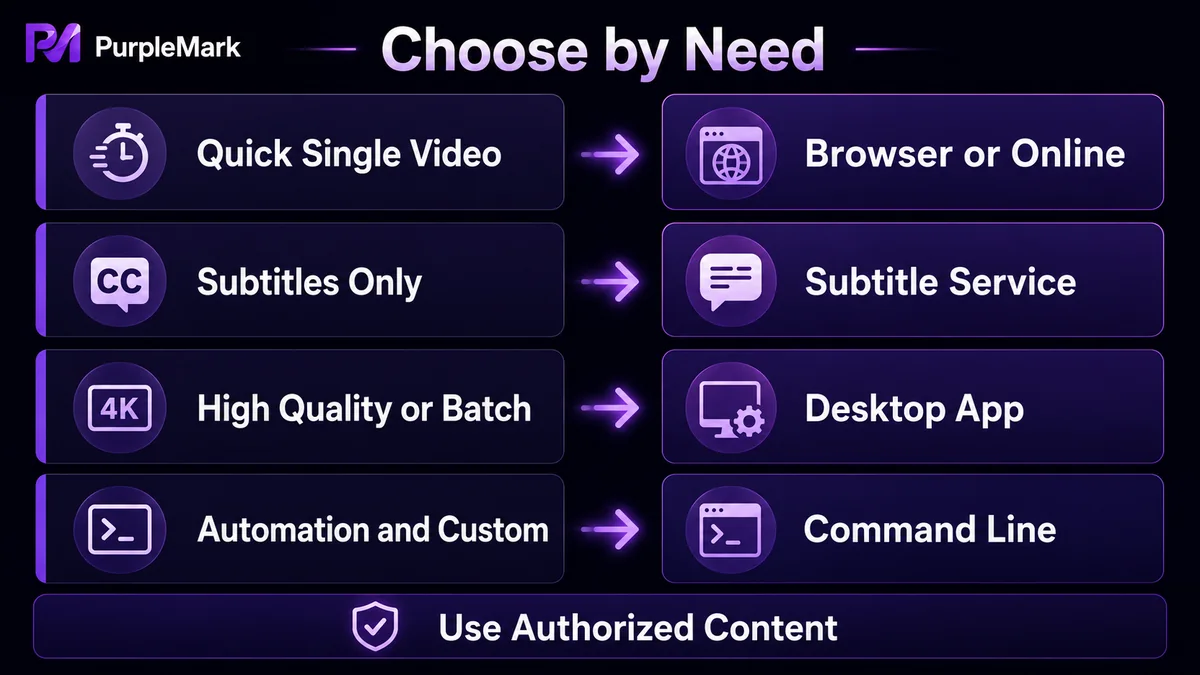
สถานการณ์ต่าง ๆ ควรเลือกเครื่องมือดาวน์โหลดแบบไหน?
| สถานการณ์ | วิธีที่แนะนำ |
|---|---|
| ดาวน์โหลดวิดีโอเดี่ยวเป็นครั้งคราว | ส่วนขยายเบราว์เซอร์หรือ Savieo |
| ต้องการเฉพาะไฟล์คำบรรยาย | DownSub |
| เน้นความละเอียดสูง (4K/8K) | Loader.to หรือ 4K Video Downloader |
| ดาวน์โหลดบ่อย แบบเป็นชุด หรือแปลงเป็นเสียง | 4K Video Downloader |
| ผู้ใช้สายเทคนิค งานเป็นชุด และปรับแต่งเอง | youtube-dl |
เมื่อต้องจัดระเบียบสื่อวิดีโอจำนวนมาก จะทำให้ขั้นตอนทำงานเสถียรขึ้นได้อย่างไร?
หากในเวิร์กโฟลว์ของคุณต้องดาวน์โหลดและจัดระเบียบสื่อวิดีโอ YouTube เป็นประจำ เช่น บริหารหลายช่องพร้อมกันหรือนำคอนเทนต์ไปสร้างใหม่ นอกจากเครื่องมือดาวน์โหลดแล้ว การจัดการบัญชีและสภาพแวดล้อมเบราว์เซอร์ ก็มีผลต่อประสิทธิภาพเช่นกัน
ปัญหาที่พบบ่อยคือเมื่อเข้าสู่ระบบหลายบัญชี YouTube บนคอมพิวเตอร์เครื่องเดียวเพื่อรวบรวมคอนเทนต์หรือดูแลความคิดเห็น Cookie และสถานะการเข้าสู่ระบบอาจปะปนกัน และการสลับบัญชีก็ผิดพลาดได้ง่าย หากไฟล์ต่าง ๆ กระจายตามบัญชีและช่อง ทีมก็จะติดตามได้ยากว่าใครดาวน์โหลดอะไรและทำอะไรไปบ้าง
หากทีมของคุณต้องดูแลหลายช่องหรือหลายบัญชีระยะยาว สามารถเตรียม สภาพแวดล้อมเบราว์เซอร์ที่แยกจากกัน สำหรับแต่ละบัญชีตามบัญชีหรือธุรกิจได้ ตัวอย่างเช่น เวอร์ชันเว็บของ PurpleMark สามารถสร้างสภาพแวดล้อมอิสระให้แต่ละช่อง ตั้งชื่อและจัดกลุ่ม แล้วผูกกับบัญชีที่เกี่ยวข้อง เพื่อไม่ให้ Cookie แคช และสถานะการเข้าสู่ระบบของบัญชีต่าง ๆ รบกวนกัน หากต้องทำซ้ำหน้าดาวน์โหลดหรืองานเบื้องหลังบางอย่าง ก็สามารถใช้การซิงก์หน้าต่างเพื่อลดงานซ้ำได้
สภาพแวดล้อมอิสระมีไว้เพื่อช่วยจัดการบัญชีของคุณอย่างสอดคล้องกับกฎ ไม่ได้มีไว้หลีกเลี่ยงกฎของแพลตฟอร์ม การอนุญาตให้ใช้งานหลายบัญชีหรือไม่ควรอ้างอิงข้อกำหนดการให้บริการของ YouTube และแพลตฟอร์มที่เกี่ยวข้อง
คำถามที่พบบ่อย
การดาวน์โหลดวิดีโอ YouTube ถูกกฎหมายหรือไม่?
ขึ้นอยู่กับสถานะลิขสิทธิ์ของวิดีโอและวัตถุประสงค์ในการใช้งาน การดาวน์โหลดเนื้อหาที่มีลิขสิทธิ์โดยไม่ได้รับอนุญาตอาจละเมิดกฎหมายลิขสิทธิ์ จึงควรดาวน์โหลดเฉพาะเนื้อหาที่คุณมีสิทธิ์ตามกฎหมายในการบันทึกและใช้งาน
ดาวน์โหลดวิดีโอ YouTube แล้วคุณภาพจะลดลงหรือไม่?
ไม่ลด หากวิดีโอต้นฉบับมีคุณภาพสูง การใช้เครื่องมือที่รองรับ 1080p, 4K และความละเอียดอื่น ๆ เช่น 4K Video Downloader หรือ Loader.to สามารถคงคุณภาพตามต้นฉบับได้ บางเว็บไซต์ออนไลน์อาจจำกัดตัวเลือกความละเอียดในช่วงเวลาที่มีผู้ใช้งานหนาแน่น
มีเครื่องมือดาวน์โหลดวิดีโอ YouTube ฟรีหรือไม่?
มี ส่วนขยายเบราว์เซอร์ Savieo, Loader.to, DownSub และเครื่องมือคล้ายกันมีบริการฟรี ส่วนเวอร์ชันฟรีของโปรแกรมเดสก์ท็อปอย่าง 4K Video Downloader ก็รองรับความต้องการพื้นฐานได้
ดาวน์โหลดคำบรรยาย YouTube อย่างไร?
สามารถใช้เครื่องมือดาวน์โหลดคำบรรยายอย่าง DownSub วางลิงก์วิดีโอแล้วส่งออกคำบรรยายเป็นไฟล์ SRT หรือ TXT ได้ และยังรองรับการแปลเป็นภาษาอื่น
ต้องติดตั้งซอฟต์แวร์เพื่อดาวน์โหลดวิดีโอ YouTube หรือไม่?
ไม่จำเป็นเสมอไป เว็บไซต์ดาวน์โหลดออนไลน์ เช่น Savieo และ Loader.to ไม่ต้องติดตั้งโปรแกรม ส่วนส่วนขยายเบราว์เซอร์ก็ติดตั้งภายในเบราว์เซอร์เท่านั้น มีเพียงเครื่องมือเดสก์ท็อปอย่าง 4K Video Downloader ที่ต้องติดตั้งแยก


