
Vrei să urmărești videoclipuri YouTube offline sau să salvezi subtitrări, dar nu știi ce instrument să folosești? Acest ghid prezintă 6 metode încă utilizabile în 2026, inclusiv extensii de browser, site-uri de descărcare online, programe desktop și instrumente în linie de comandă, plus recomandări pentru diferite situații.
YouTube este cea mai mare platformă video din lume, iar mulți utilizatori vor să salveze local videoclipurile preferate pentru vizionare offline, materiale de editare sau colecții personale. Există numeroase metode de descărcare, de la extensii cu un singur clic până la instrumente în linie de comandă. Important este să alegi varianta potrivită pentru situația ta.
Acest articol prezintă 6 metode de descărcare a videoclipurilor YouTube care sunt încă utilizabile în 2026, ordonate de la ușor la avansat.
Ce trebuie să știi înainte de a descărca videoclipuri YouTube
Descărcarea unui videoclip YouTube nu este complicată în sine, dar trebuie clarificat mai întâi un lucru: respectă drepturile de autor ale videoclipului și termenii platformei.
- Pentru conținut video protejat prin drepturi de autor, asigură-te că ai dreptul legal de a-l descărca și utiliza. Descărcarea și redistribuirea fără autorizare pot constitui o încălcare;
- Descărcarea pentru vizionare offline personală, studiu sau realizarea unei copii de siguranță a propriului conținut implică de regulă un risc mai redus;
- Fii deosebit de atent dacă intenționezi să folosești comercial sau să reîncarci videoclipuri descărcate ale altor persoane.
Metodele de mai jos sunt recomandate numai pentru conținutul pe care ai dreptul să îl salvezi.
Metoda 1: Extensie de browser (pentru utilizatorii Firefox)
Utilizatorii Firefox pot simplifica descărcarea instalând extensia „Easy YouTube Video Downloader Express”. Aceasta adaugă un buton de descărcare direct pe pagina videoclipului YouTube, permițând alegerea rezoluției și descărcarea cu un clic. Este potrivită mai ales pentru descărcarea ocazională a unui singur videoclip.
Pași:
- Deschide Firefox, accesează pagina oficială a extensiei, instaleaz-o și repornește browserul după instalare;
- Deschide YouTube și accesează videoclipul pe care vrei să îl descarci;
- Apasă butonul „Download” de sub videoclip;
- Alege rezoluția dorită dintre opțiuni precum 360p, 720p și 1080p;
- Apasă formatul ales, iar videoclipul va începe să se descarce local.
Metoda 2: DownSub (pentru descărcarea subtitrărilor)
Dacă ai nevoie de fișierul de subtitrare și nu de videoclipul în sine, DownSub este o opțiune gratuită și ușor de folosit. Poate extrage subtitrări de pe YouTube și alte platforme, le poate exporta în format SRT sau TXT și poate traduce subtitrările în alte limbi.
Pași:
- Deschide pagina videoclipului YouTube și copiază linkul;
- Accesează site-ul DownSub, lipește linkul în câmpul de introducere și apasă descărcare;
- Instrumentul va analiza automat informațiile despre subtitrări din videoclip și va oferi apoi versiuni SRT și TXT;
- Dacă ai nevoie de subtitrări traduse, selectează limba țintă în opțiunea pentru a doua limbă pentru a genera versiunea corespunzătoare.
Metoda 3: Savieo (site online, fără instalare)
Savieo este un serviciu online de descărcare compatibil cu mai multe platforme video. Interfața este simplă și nu trebuie instalat niciun program: este suficient să lipești URL-ul videoclipului pentru a-l descărca.
Pași:
- Copiază linkul videoclipului de pe YouTube;
- Deschide site-ul Savieo, lipește linkul în câmpul de introducere și apasă descărcare;
- După analiză, instrumentul va afișa opțiuni de descărcare la diferite rezoluții;
- Alege versiunea dorită, de exemplu 1080p, și apasă rezoluția corespunzătoare pentru descărcare.
Metoda 4: Loader.to (suportă până la 8K)
Loader.to este un site multifuncțional de descărcare video online care permite alegerea mai multor formate și niveluri de calitate, cu rezoluție de până la 8K. Este potrivit pentru utilizatorii care au cerințe mai ridicate privind calitatea imaginii.
Pași:
- Găsește videoclipul YouTube și copiază linkul;
- Accesează Loader.to, introdu adresa videoclipului, alege formatul și apasă descărcare pentru a începe procesarea;
- După finalizarea procesării, poți descărca videoclipul local.
Metoda 5: 4K Video Downloader (software desktop complet)
4K Video Downloader este un program desktop compatibil cu Windows și macOS. Permite descărcarea de videoclipuri individuale, playlisturi, canale și subtitrări și oferă mai multe niveluri de calitate, inclusiv 720p, 1080p, 2K, 4K și 8K. De asemenea, poate converti în lot videoclipuri în formate audio precum MP3, fiind potrivit pentru utilizatorii care descarcă frecvent sau în cantități mari.
Pași:
- Descarcă și instalează programul de pe site-ul oficial 4K Video Downloader;
- Deschide YouTube și copiază linkul videoclipului dorit;
- Deschide programul, apasă „Paste Link” pentru analizarea linkului, apoi alege calitatea și setează parametrii;
- Apasă „Download” pentru a începe. La final, videoclipul poate fi găsit și redat din lista sarcinilor finalizate.
Metoda 6: youtube-dl (linie de comandă, pentru utilizatori avansați)
youtube-dl este un program open-source în linie de comandă scris în Python, care permite descărcarea de videoclipuri de pe YouTube și multe alte site-uri. Avantajele sale sunt funcțiile numeroase și parametrii personalizabili pentru calitate, subtitrări, limitarea vitezei și descărcări în lot. Dezavantajul este necesitatea utilizării liniei de comandă, de aceea se potrivește mai ales utilizatorilor cu experiență tehnică.
Pași:
- Descarcă și instalează youtube-dl de pe site-ul oficial (este necesar un mediu Python);
- Deschide linia de comandă sau terminalul, tastează
youtube-dl, adaugă un spațiu, lipește linkul videoclipului și apasă Enter pentru a începe descărcarea; - În mod implicit, se descarcă videoclipul la cea mai bună calitate. Pentru un playlist întreg este suficient să folosești URL-ul playlistului;
- Dacă trebuie să specifici formatul sau calitatea, consultă parametrii din documentația oficială.
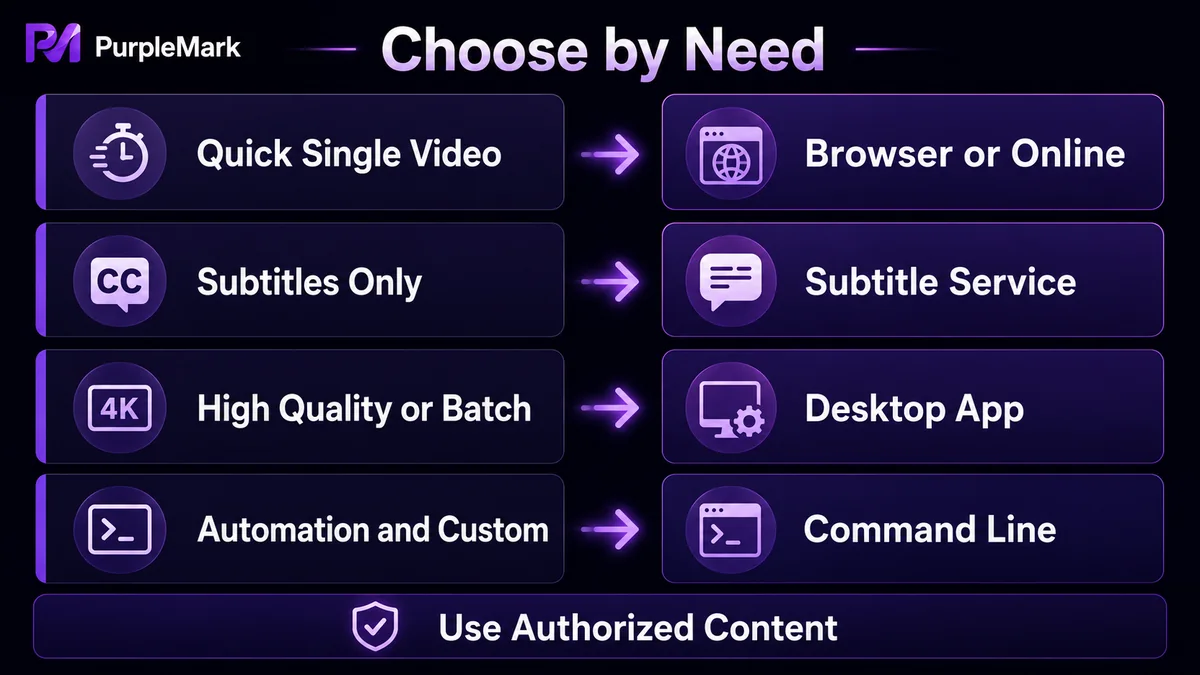
Ce instrument de descărcare alegi în funcție de situație?
| Situație | Metodă recomandată |
|---|---|
| Descărcarea ocazională a unui singur videoclip | Extensie de browser sau Savieo |
| Ai nevoie doar de fișiere de subtitrare | DownSub |
| Vrei rezoluție mare (4K/8K) | Loader.to sau 4K Video Downloader |
| Descărcări frecvente, în lot sau conversie audio | 4K Video Downloader |
| Utilizatori tehnici, procesare în lot și personalizare | youtube-dl |
Cum poți face fluxul mai stabil când organizezi în lot materiale video?
Dacă fluxul tău de lucru presupune frecvent descărcarea și organizarea de materiale video YouTube, de exemplu atunci când gestionezi mai multe canale sau reutilizezi conținut, pe lângă instrumentul de descărcare, organizarea conturilor și a mediilor de browser influențează de asemenea eficiența.
O problemă frecventă apare atunci când mai multe conturi YouTube sunt folosite pe același computer pentru colectarea conținutului sau gestionarea comentariilor: cookie-urile și stările de autentificare se pot amesteca, iar schimbarea conturilor poate duce mai ușor la greșeli. Dacă materialele sunt în plus împrăștiate pe conturi și canale, echipei îi devine dificil să urmărească cine a descărcat ce și ce acțiuni au fost făcute.
Dacă echipa ta trebuie să întrețină mai multe canale sau conturi pe termen lung, poți pregăti pentru fiecare cont medii de browser independente, în funcție de cont sau activitate. Folosind versiunea web PurpleMark ca exemplu, poți crea pentru fiecare canal un mediu separat, îl poți denumi și grupa și poți asocia contul corespunzător, astfel încât cookie-urile, memoria cache și stările de autentificare ale conturilor diferite să nu se influențeze reciproc. Când aceeași pagină de descărcare sau sarcină de fundal trebuie repetată, sincronizarea ferestrelor poate reduce operațiunile repetitive.
Mediile independente sunt destinate gestionării conforme a conturilor care îți aparțin, nu evitării regulilor platformei. Posibilitatea de a opera mai multe conturi trebuie verificată conform termenilor YouTube și ai platformelor relevante.
Întrebări frecvente
Este legal să descarci videoclipuri YouTube?
Depinde de statutul drepturilor de autor ale videoclipului și de scopul utilizării. Descărcarea fără autorizare a conținutului protejat poate încălca legea drepturilor de autor, de aceea este recomandat să descarci doar conținut pe care ai dreptul legal să îl salvezi și să îl folosești.
Descărcarea unui videoclip YouTube reduce calitatea?
Nu. Atât timp cât sursa video are o calitate ridicată, un instrument care suportă rezoluții precum 1080p sau 4K, de exemplu 4K Video Downloader ori Loader.to, poate păstra calitatea corespunzătoare. Unele site-uri online pot limita rezoluțiile disponibile în perioadele de vârf.
Există instrumente gratuite pentru descărcarea videoclipurilor YouTube?
Da. Extensiile de browser, Savieo, Loader.to, DownSub și instrumente similare oferă utilizare gratuită. Și versiunea gratuită a programelor desktop precum 4K Video Downloader poate acoperi nevoile de bază.
Cum descarc subtitrări de pe YouTube?
Poți folosi un instrument pentru subtitrări precum DownSub. După lipirea linkului videoclipului, poți exporta subtitrările în format SRT sau TXT, iar traducerea lor în alte limbi este de asemenea acceptată.
Trebuie instalat software pentru a descărca videoclipuri YouTube?
Nu neapărat. Site-urile online precum Savieo și Loader.to nu necesită instalarea niciunui program, iar extensiile se instalează doar în browser. Doar instrumentele desktop precum 4K Video Downloader necesită instalare separată.


