
¿Quieres ver videos de YouTube sin conexión o guardar subtítulos y no sabes qué herramienta usar? Esta guía reúne 6 métodos que siguen siendo utilizables en 2026, incluidos complementos del navegador, sitios de descarga en línea, programas de escritorio y herramientas de línea de comandos, y explica cuál elegir según el caso.
YouTube es la plataforma de video más grande del mundo, y muchas personas quieren guardar sus videos favoritos en el dispositivo para verlos sin conexión, usarlos como material de edición o conservarlos para uso personal. Hay muchas formas de descargar videos, desde extensiones de un clic hasta herramientas de línea de comandos. Lo importante es encontrar la que mejor encaje con cada situación.
Este artículo reúne 6 métodos para descargar videos de YouTube que siguen siendo utilizables en 2026, ordenados de menor a mayor dificultad.
Lo que debes saber antes de descargar videos de YouTube
Descargar un video de YouTube no es complicado en sí mismo, pero antes hay que dejar algo claro: debes respetar los derechos de autor del video y las condiciones de la plataforma.
- Para descargar contenido protegido por derechos de autor, asegúrate de tener el derecho legal para descargarlo y utilizarlo. Descargarlo y redistribuirlo sin autorización puede constituir una infracción;
- Descargar contenido para verlo sin conexión de forma personal, estudiar o hacer una copia de seguridad de tus propios contenidos suele implicar un riesgo menor;
- Si descargas videos de otras personas para uso comercial o para volver a subirlos, debes actuar con especial cautela.
Los métodos siguientes solo se recomiendan para contenido que tengas derecho a guardar.
Método 1: Extensión del navegador (para usuarios de Firefox)
Los usuarios de Firefox pueden simplificar las descargas instalando la extensión “Easy YouTube Video Downloader Express”. Esta añade un botón de descarga directamente a la página del video de YouTube, de modo que puedes elegir la resolución y descargar con un clic. Es una opción adecuada para quien descarga videos individuales de vez en cuando.
Pasos:
- Abre Firefox, visita la página oficial de la extensión, instálala y reinicia el navegador después de la instalación;
- Abre YouTube y entra en la página del video que quieres descargar;
- Haz clic en el botón “Download” debajo del video;
- Elige la resolución que necesites entre opciones como 360p, 720p y 1080p;
- Haz clic en el formato elegido y el video comenzará a descargarse en el dispositivo.
Método 2: DownSub (para descargar subtítulos)
Si lo que necesitas es descargar el archivo de subtítulos y no el video, DownSub es una opción gratuita y fácil de usar. Permite extraer subtítulos de YouTube y de otras plataformas, exportarlos en formatos SRT y TXT y también traducirlos a otros idiomas.
Pasos:
- Abre la página del video de YouTube y copia el enlace;
- Entra en el sitio de DownSub, pega el enlace en el campo de entrada y haz clic en descargar;
- La herramienta analizará automáticamente la información de subtítulos del video y, al terminar, ofrecerá versiones SRT y TXT;
- Si necesitas traducir los subtítulos, selecciona el idioma de destino en la opción de segundo idioma para generar la versión correspondiente.
Método 3: Savieo (sitio de descarga en línea, sin instalación)
Savieo es un servicio de descarga en línea compatible con varias plataformas de video. Tiene una interfaz sencilla y no requiere instalar ningún programa: basta con pegar la URL del video para descargarlo.
Pasos:
- Copia el enlace del video en YouTube;
- Abre el sitio de Savieo, pega el enlace en el campo de entrada y haz clic en descargar;
- Después de analizar el enlace, la herramienta mostrará opciones de descarga con diferentes resoluciones;
- Elige la versión que necesites, por ejemplo 1080p, y haz clic en la resolución correspondiente para descargarla.
Método 4: Loader.to (admite hasta 8K)
Loader.to es un sitio de descarga de video en línea multifunción que permite elegir entre distintos formatos y niveles de calidad, con compatibilidad de resolución de hasta 8K. Es adecuado para usuarios con mayores exigencias de calidad de imagen.
Pasos:
- Busca el video de YouTube y copia el enlace;
- Entra en Loader.to, introduce la dirección del video, elige el formato y haz clic en descargar para iniciar el análisis;
- Cuando termine el procesamiento, podrás descargar el video al dispositivo.
Método 5: 4K Video Downloader (programa de escritorio completo)
4K Video Downloader es un programa de escritorio compatible con Windows y macOS. Permite descargar videos individuales, listas de reproducción, canales y subtítulos, y ofrece distintas calidades como 720p, 1080p, 2K, 4K y 8K. También puede convertir videos por lotes a formatos de audio como MP3, por lo que resulta útil para quienes realizan descargas frecuentes o masivas.
Pasos:
- Descarga e instala el programa desde el sitio oficial de 4K Video Downloader;
- Abre YouTube y copia el enlace del video que quieres descargar;
- Abre el programa, haz clic en “Paste Link” para analizar el enlace y elige la calidad y los parámetros;
- Haz clic en “Download” para iniciar la descarga. Cuando termine, podrás encontrar y reproducir el video en la lista de tareas completadas.
Método 6: youtube-dl (línea de comandos, para usuarios avanzados)
youtube-dl es un programa de línea de comandos de código abierto escrito en Python que permite descargar videos de YouTube y de muchos otros sitios. Sus ventajas son su amplio conjunto de funciones y sus parámetros personalizables para calidad, subtítulos, límite de velocidad y descargas por lotes. Su desventaja es que requiere trabajar desde la línea de comandos, por lo que resulta más apropiado para usuarios con conocimientos técnicos.
Pasos:
- Descarga e instala youtube-dl desde su sitio oficial (se necesita un entorno de Python);
- Abre la línea de comandos o el terminal, escribe
youtube-dl, añade un espacio, pega el enlace del video y pulsa Enter para iniciar la descarga; - De forma predeterminada se descargará el video con la mejor calidad. Para descargar una lista de reproducción completa, basta con usar la URL de la lista;
- Si necesitas especificar un formato o una calidad, consulta los parámetros en la documentación oficial.
¿Qué herramienta de descarga conviene en cada situación?
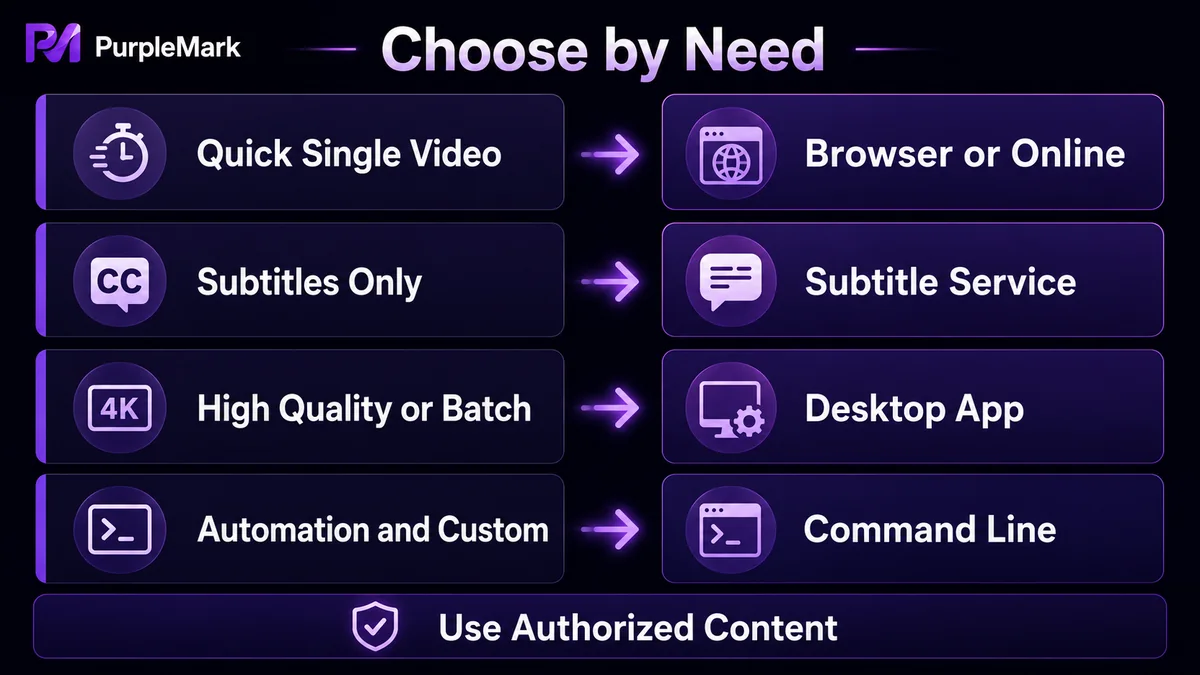
| Situación | Método recomendado |
|---|---|
| Descargar ocasionalmente un solo video | Extensión del navegador o Savieo |
| Solo necesitas archivos de subtítulos | DownSub |
| Buscas alta resolución (4K/8K) | Loader.to o 4K Video Downloader |
| Descargas frecuentes, por lotes o conversión a audio | 4K Video Downloader |
| Usuarios técnicos, procesamiento por lotes y personalización | youtube-dl |
¿Cómo hacer más estable el flujo al organizar material de video por lotes?
Si tu flujo de trabajo implica descargar y organizar con frecuencia material de YouTube, por ejemplo al gestionar varios canales o reutilizar contenido, además de la herramienta de descarga, la organización de las cuentas y los entornos del navegador también afecta a la eficiencia.
Un problema habitual aparece cuando se usan varias cuentas de YouTube en el mismo ordenador para recopilar contenido o gestionar comentarios: las cookies y los estados de inicio de sesión pueden mezclarse, y cambiar de cuenta puede provocar errores. Si además los materiales quedan dispersos por cuenta y canal, al colaborar resulta difícil rastrear quién descargó qué y qué acciones realizó.
Si tu equipo necesita mantener varios canales o cuentas a largo plazo, puedes preparar entornos de navegador independientes para cada cuenta según el negocio o la cuenta. Tomando como ejemplo la versión web de PurpleMark, puedes crear un entorno independiente para cada canal, nombrarlo y agruparlo, y vincular la cuenta correspondiente para que las cookies, la caché y el estado de inicio de sesión de las distintas cuentas no interfieran entre sí. Si una página de descarga o una tarea en segundo plano debe repetirse, la sincronización de ventanas también puede reducir operaciones repetitivas.
Los entornos independientes sirven para ayudarte a gestionar de forma conforme las cuentas que te pertenecen, no para eludir las reglas de la plataforma. La posibilidad de operar varias cuentas depende de las condiciones de servicio de YouTube y de cada plataforma.
Preguntas frecuentes
¿Es legal descargar videos de YouTube?
Depende de la situación de derechos de autor del video y del propósito de uso. Descargar contenido protegido sin autorización puede infringir la legislación de derechos de autor, por lo que se recomienda descargar únicamente contenido que tengas derecho legal a guardar y utilizar.
¿Descargar un video de YouTube reduce la calidad?
No. Siempre que el video de origen sea de alta calidad, usar una herramienta compatible con resoluciones como 1080p o 4K, por ejemplo 4K Video Downloader o Loader.to, permite conservar la calidad correspondiente. Algunos sitios en línea pueden limitar las resoluciones disponibles durante las horas de mayor demanda.
¿Hay herramientas gratuitas para descargar videos de YouTube?
Sí. Las extensiones del navegador, Savieo, Loader.to, DownSub y herramientas similares ofrecen opciones gratuitas. La versión gratuita de programas de escritorio como 4K Video Downloader también cubre las necesidades básicas de descarga.
¿Cómo se descargan los subtítulos de YouTube?
Puedes utilizar un descargador de subtítulos como DownSub. Después de pegar el enlace del video, podrás exportar los subtítulos en formato SRT o TXT, y también se admite su traducción a otros idiomas.
¿Hay que instalar software para descargar videos de YouTube?
No necesariamente. Los sitios de descarga en línea, como Savieo y Loader.to, no requieren instalar software, y las extensiones del navegador solo se instalan dentro del navegador. Solo las herramientas de escritorio, como 4K Video Downloader, requieren una instalación independiente.


