
YouTube वीडियो ऑफलाइन देखना या सबटाइटल सेव करना चाहते हैं, लेकिन समझ नहीं आ रहा कि कौन-सा टूल इस्तेमाल करें? इस गाइड में 2026 में भी उपयोग किए जा सकने वाले 6 तरीके दिए गए हैं, जिनमें ब्राउज़र एक्सटेंशन, ऑनलाइन डाउनलोड साइट, डेस्कटॉप सॉफ्टवेयर और कमांड-लाइन टूल शामिल हैं, साथ ही अलग-अलग जरूरतों के लिए सही विकल्प चुनने की सलाह भी है।
YouTube दुनिया का सबसे बड़ा वीडियो प्लेटफ़ॉर्म है, और बहुत से लोग पसंदीदा वीडियो को अपने डिवाइस पर सेव करना चाहते हैं ताकि उन्हें ऑफलाइन देखा जा सके, एडिटिंग सामग्री के रूप में इस्तेमाल किया जा सके या निजी संग्रह में रखा जा सके। वीडियो डाउनलोड करने के कई तरीके हैं, एक-क्लिक एक्सटेंशन से लेकर कमांड-लाइन टूल तक। मुख्य बात यह है कि अपनी जरूरत के अनुसार सही तरीका चुना जाए।
इस लेख में 2026 में भी उपयोग किए जा सकने वाले YouTube वीडियो डाउनलोड करने के 6 तरीके दिए गए हैं, जिन्हें आसान से उन्नत स्तर तक क्रम में रखा गया है।
YouTube वीडियो डाउनलोड करने से पहले क्या जानना चाहिए
YouTube वीडियो डाउनलोड करना तकनीकी रूप से बहुत जटिल नहीं है, लेकिन पहले एक बात स्पष्ट होनी चाहिए: वीडियो के कॉपीराइट और प्लेटफ़ॉर्म की शर्तों का सम्मान करें।
- कॉपीराइट से सुरक्षित वीडियो सामग्री डाउनलोड करते समय सुनिश्चित करें कि आपके पास उसे डाउनलोड और उपयोग करने का वैध अधिकार है। बिना अनुमति डाउनलोड करके दोबारा वितरित करना उल्लंघन हो सकता है;
- निजी ऑफलाइन देखने, सीखने या अपनी सामग्री का बैकअप लेने के लिए डाउनलोड करना आम तौर पर अपेक्षाकृत कम जोखिम वाला होता है;
- किसी और के डाउनलोड किए गए वीडियो को व्यावसायिक उपयोग में लेने या दोबारा अपलोड करने की योजना हो तो विशेष सावधानी रखें।
नीचे दिए गए तरीकों का उपयोग केवल उसी सामग्री के लिए करना चाहिए जिसे सेव करने का आपको अधिकार है।
तरीका 1: ब्राउज़र एक्सटेंशन (Firefox उपयोगकर्ताओं के लिए)
Firefox उपयोगकर्ता “Easy YouTube Video Downloader Express” एक्सटेंशन इंस्टॉल करके डाउनलोड प्रक्रिया को आसान बना सकते हैं। यह YouTube वीडियो पेज पर सीधे डाउनलोड बटन जोड़ देता है, जिससे एक क्लिक में रिज़ॉल्यूशन चुनकर डाउनलोड किया जा सकता है। यह उन लोगों के लिए उपयुक्त है जो कभी-कभी एकल वीडियो डाउनलोड करते हैं।
कदम:
- Firefox खोलें, एक्सटेंशन के आधिकारिक पेज पर जाएँ, इसे इंस्टॉल करें और इंस्टॉलेशन के बाद ब्राउज़र को रीस्टार्ट करें;
- YouTube खोलें और उस वीडियो के पेज पर जाएँ जिसे डाउनलोड करना चाहते हैं;
- वीडियो के नीचे “Download” बटन पर क्लिक करें;
- 360p, 720p, 1080p आदि विकल्पों में से आवश्यक रिज़ॉल्यूशन चुनें;
- चुने गए फ़ॉर्मेट पर क्लिक करें, वीडियो स्थानीय रूप से डाउनलोड होना शुरू हो जाएगा।
तरीका 2: DownSub (सबटाइटल डाउनलोड करने के लिए)
यदि आपको वीडियो के बजाय सबटाइटल फ़ाइल डाउनलोड करनी है, तो DownSub एक मुफ़्त और आसान विकल्प है। यह YouTube और कई अन्य प्लेटफ़ॉर्म से सबटाइटल निकाल सकता है, उन्हें SRT और TXT फ़ॉर्मेट में एक्सपोर्ट कर सकता है और दूसरी भाषाओं में अनुवाद भी कर सकता है।
कदम:
- YouTube वीडियो पेज खोलें और वीडियो लिंक कॉपी करें;
- DownSub वेबसाइट पर जाएँ, लिंक को इनपुट बॉक्स में पेस्ट करें और डाउनलोड पर क्लिक करें;
- टूल वीडियो में मौजूद सबटाइटल जानकारी का अपने-आप विश्लेषण करेगा और पूरा होने पर SRT और TXT दोनों संस्करण देगा;
- यदि सबटाइटल का अनुवाद चाहिए, तो दूसरी भाषा के विकल्प में लक्ष्य भाषा चुनें और संबंधित संस्करण तैयार करें।
तरीका 3: Savieo (ऑनलाइन डाउनलोड साइट, इंस्टॉलेशन की जरूरत नहीं)
Savieo एक ऑनलाइन डाउनलोड सेवा है जो कई वीडियो प्लेटफ़ॉर्म को सपोर्ट करती है। इसका इंटरफ़ेस सरल है और किसी सॉफ्टवेयर को इंस्टॉल करने की जरूरत नहीं होती—बस वीडियो URL पेस्ट करें और डाउनलोड करें।
कदम:
- YouTube पर वीडियो लिंक कॉपी करें;
- Savieo वेबसाइट खोलें, लिंक इनपुट बॉक्स में पेस्ट करें और डाउनलोड पर क्लिक करें;
- लिंक के विश्लेषण के बाद टूल अलग-अलग रिज़ॉल्यूशन के डाउनलोड विकल्प दिखाएगा;
- आवश्यक संस्करण चुनें, जैसे 1080p, और संबंधित रिज़ॉल्यूशन पर क्लिक करके डाउनलोड करें।
तरीका 4: Loader.to (अधिकतम 8K तक समर्थन)
Loader.to एक बहुउद्देश्यीय ऑनलाइन वीडियो डाउनलोड वेबसाइट है जो अलग-अलग फ़ॉर्मेट और क्वालिटी चुनने देती है और अधिकतम 8K रिज़ॉल्यूशन तक सपोर्ट करती है। यह उन उपयोगकर्ताओं के लिए उपयुक्त है जिन्हें उच्च वीडियो गुणवत्ता चाहिए।
कदम:
- YouTube वीडियो खोजें और उसका लिंक कॉपी करें;
- Loader.to खोलें, वीडियो का पता दर्ज करें, फ़ॉर्मेट चुनें और प्रोसेसिंग शुरू करने के लिए डाउनलोड पर क्लिक करें;
- प्रोसेसिंग पूरी होने के बाद वीडियो को स्थानीय रूप से डाउनलोड किया जा सकता है।
तरीका 5: 4K Video Downloader (पूर्ण सुविधाओं वाला डेस्कटॉप सॉफ्टवेयर)
4K Video Downloader Windows और macOS के साथ संगत डेस्कटॉप सॉफ्टवेयर है। यह एकल वीडियो, प्लेलिस्ट, चैनल और सबटाइटल डाउनलोड कर सकता है तथा 720p, 1080p, 2K, 4K और 8K जैसी कई क्वालिटी देता है। यह वीडियो को बैच में MP3 जैसे ऑडियो फ़ॉर्मेट में बदल भी सकता है, इसलिए यह नियमित या बड़ी मात्रा में डाउनलोड करने वालों के लिए उपयुक्त है।
कदम:
- 4K Video Downloader की आधिकारिक वेबसाइट से सॉफ्टवेयर डाउनलोड और इंस्टॉल करें;
- YouTube खोलें और जिस वीडियो को डाउनलोड करना चाहते हैं उसका लिंक कॉपी करें;
- सॉफ्टवेयर खोलें, लिंक का विश्लेषण करने के लिए “Paste Link” पर क्लिक करें, फिर क्वालिटी और पैरामीटर सेट करें;
- डाउनलोड शुरू करने के लिए “Download” पर क्लिक करें। पूरा होने के बाद वीडियो को completed list में ढूँढकर चलाया जा सकता है।
तरीका 6: youtube-dl (कमांड लाइन, उन्नत उपयोगकर्ताओं के लिए)
youtube-dl Python में लिखा गया एक ओपन-सोर्स कमांड-लाइन प्रोग्राम है जो YouTube और कई अन्य वेबसाइटों से वीडियो डाउनलोड करने का समर्थन करता है। इसका लाभ है कि इसमें बहुत से फीचर हैं और क्वालिटी, सबटाइटल, स्पीड लिमिट तथा बैच डाउनलोड जैसे पैरामीटर बदले जा सकते हैं। कमी यह है कि इसे कमांड लाइन से चलाना पड़ता है, इसलिए यह तकनीकी पृष्ठभूमि वाले उपयोगकर्ताओं के लिए अधिक उपयुक्त है।
कदम:
- youtube-dl को इसकी आधिकारिक वेबसाइट से डाउनलोड और इंस्टॉल करें (Python environment की आवश्यकता होती है);
- Command Prompt या Terminal खोलें,
youtube-dlलिखें, एक स्पेस दें, वीडियो लिंक पेस्ट करें और डाउनलोड शुरू करने के लिए Enter दबाएँ; - डिफ़ॉल्ट रूप से सबसे उच्च गुणवत्ता वाला वीडियो डाउनलोड होगा। पूरी प्लेलिस्ट डाउनलोड करने के लिए सीधे प्लेलिस्ट URL का उपयोग करें;
- यदि फ़ॉर्मेट या क्वालिटी तय करनी हो, तो आधिकारिक दस्तावेज़ में पैरामीटर निर्देश देखें।
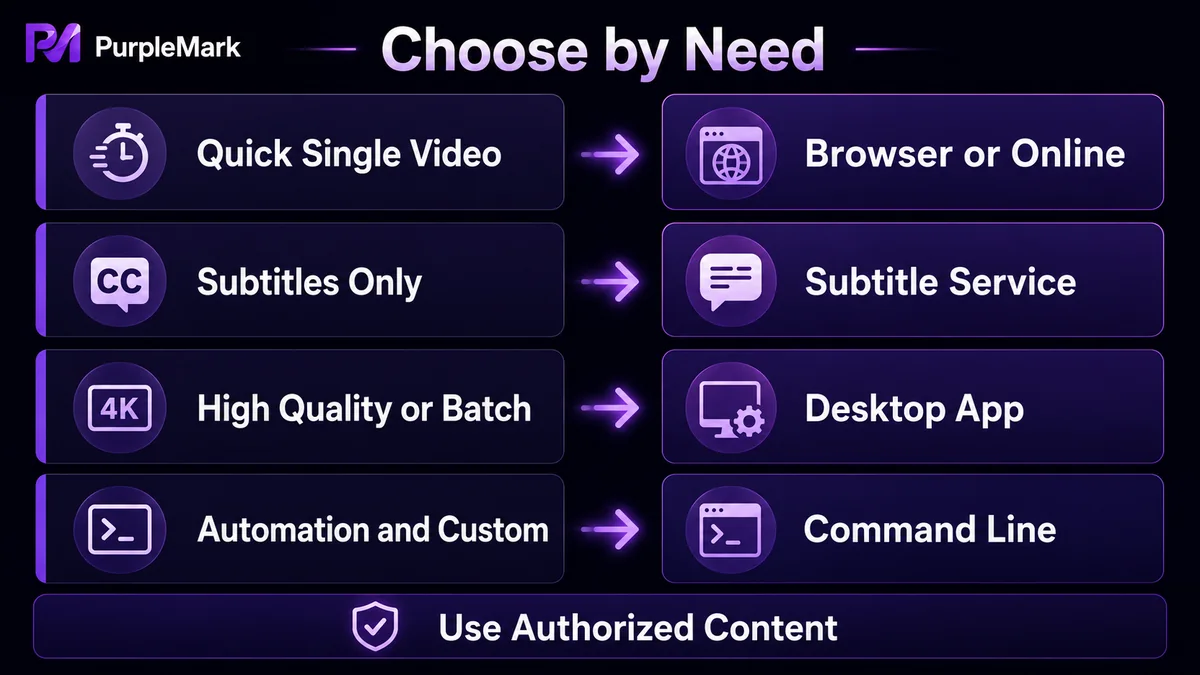
अलग-अलग स्थितियों में कौन-सा डाउनलोड टूल चुनें?
| स्थिति | सुझाया गया तरीका |
|---|---|
| कभी-कभी एकल वीडियो डाउनलोड करना | ब्राउज़र एक्सटेंशन या Savieo |
| केवल सबटाइटल फ़ाइल चाहिए | DownSub |
| उच्च रिज़ॉल्यूशन (4K/8K) चाहिए | Loader.to या 4K Video Downloader |
| नियमित, बैच डाउनलोड या ऑडियो कन्वर्ज़न | 4K Video Downloader |
| तकनीकी उपयोगकर्ता, बैच प्रोसेसिंग और कस्टमाइज़ेशन | youtube-dl |
बड़ी मात्रा में वीडियो सामग्री व्यवस्थित करते समय प्रक्रिया को अधिक स्थिर कैसे रखें?
यदि आपके वर्कफ़्लो में अक्सर YouTube वीडियो सामग्री डाउनलोड और व्यवस्थित करनी पड़ती है, जैसे कई चैनल चलाना या सामग्री को दोबारा उपयोग करना, तो डाउनलोड टूल के अलावा अकाउंट और ब्राउज़र environment को व्यवस्थित करने का तरीका भी दक्षता पर असर डालता है।
एक सामान्य समस्या यह है कि जब एक ही कंप्यूटर पर कई YouTube अकाउंट से लॉगिन करके सामग्री इकट्ठा की जाती है या टिप्पणियाँ संभाली जाती हैं, तो Cookie और login status आपस में मिल सकते हैं और अकाउंट बदलते समय गलती हो सकती है। यदि सामग्री अलग-अलग अकाउंट और चैनल के अनुसार बिखरी हुई हो, तो टीम के लिए यह ट्रैक करना मुश्किल हो जाता है कि किसने क्या डाउनलोड किया और कौन-सी कार्रवाई की।
यदि आपकी टीम को लंबे समय तक कई चैनल या अकाउंट संभालने हैं, तो प्रत्येक अकाउंट के लिए अकाउंट या व्यवसाय के अनुसार अलग-अलग ब्राउज़र environment तैयार किए जा सकते हैं। PurpleMark के वेब संस्करण को उदाहरण मानें, तो हर चैनल के लिए स्वतंत्र environment बनाया, नाम दिया और समूहित किया जा सकता है तथा संबंधित अकाउंट जोड़ा जा सकता है, ताकि अलग-अलग अकाउंट के Cookie, cache और login status एक-दूसरे को प्रभावित न करें। यदि किसी डाउनलोड पेज या background task को दोहराना हो, तो window synchronization से दोहराए जाने वाले काम कम किए जा सकते हैं।
स्वतंत्र environment का उद्देश्य आपके अपने अकाउंट को नियमों के अनुरूप प्रबंधित करने में मदद करना है, न कि प्लेटफ़ॉर्म नियमों से बचना। कई अकाउंट चलाने की अनुमति है या नहीं, यह YouTube और संबंधित प्लेटफ़ॉर्म की service terms के अनुसार तय किया जाना चाहिए।
अक्सर पूछे जाने वाले सवाल
क्या YouTube वीडियो डाउनलोड करना कानूनी है?
यह वीडियो के कॉपीराइट स्टेटस और उपयोग के उद्देश्य पर निर्भर करता है। बिना अनुमति कॉपीराइट सामग्री डाउनलोड करना कॉपीराइट कानून का उल्लंघन कर सकता है, इसलिए केवल वही सामग्री डाउनलोड करें जिसे सेव और उपयोग करने का आपके पास वैध अधिकार हो।
क्या YouTube वीडियो डाउनलोड करने से उसकी गुणवत्ता कम हो जाती है?
नहीं। यदि स्रोत वीडियो स्वयं उच्च गुणवत्ता वाला है, तो 1080p, 4K आदि रिज़ॉल्यूशन को सपोर्ट करने वाले 4K Video Downloader या Loader.to जैसे टूल संबंधित गुणवत्ता बनाए रख सकते हैं। कुछ ऑनलाइन साइट व्यस्त समय में उपलब्ध रिज़ॉल्यूशन विकल्प सीमित कर सकती हैं।
क्या YouTube वीडियो डाउनलोड करने के लिए मुफ़्त टूल उपलब्ध हैं?
हाँ। ब्राउज़र एक्सटेंशन, Savieo, Loader.to, DownSub और ऐसे अन्य टूल मुफ़्त उपयोग देते हैं। 4K Video Downloader जैसे डेस्कटॉप सॉफ्टवेयर का मुफ़्त संस्करण भी बुनियादी डाउनलोड जरूरतों के लिए पर्याप्त हो सकता है।
YouTube सबटाइटल कैसे डाउनलोड करें?
DownSub जैसे सबटाइटल डाउनलोड टूल का उपयोग किया जा सकता है। वीडियो लिंक पेस्ट करने के बाद सबटाइटल SRT या TXT फ़ॉर्मेट में एक्सपोर्ट किए जा सकते हैं और दूसरी भाषाओं में अनुवाद भी किए जा सकते हैं।
क्या YouTube वीडियो डाउनलोड करने के लिए सॉफ्टवेयर इंस्टॉल करना जरूरी है?
जरूरी नहीं। Savieo और Loader.to जैसी ऑनलाइन डाउनलोड साइटों में सॉफ्टवेयर इंस्टॉल करने की जरूरत नहीं होती, और ब्राउज़र एक्सटेंशन केवल ब्राउज़र के अंदर इंस्टॉल किए जाते हैं। केवल 4K Video Downloader जैसे डेस्कटॉप टूल के लिए अलग इंस्टॉलेशन चाहिए।


