
Gusto mo bang manood ng YouTube videos offline o mag-save ng subtitles pero hindi sigurado kung anong tool ang gagamitin? Inilalahad ng gabay na ito ang 6 na paraan na magagamit pa rin sa 2026, kabilang ang browser extensions, online download sites, desktop software, at command-line tools, kasama ang payo kung alin ang piliin sa iba’t ibang sitwasyon.
Ang YouTube ang pinakamalaking video platform sa mundo, at maraming tao ang gustong mag-save ng paboritong video sa kanilang device para mapanood offline, magamit bilang materyal sa editing, o itago sa personal na koleksiyon. Maraming paraan ng pag-download, mula sa one-click extensions hanggang sa command-line tools. Ang mahalaga ay piliin ang paraang bagay sa iyong sitwasyon.
Narito ang 6 na paraan ng pag-download ng YouTube videos na magagamit pa rin sa 2026, mula sa pinakamadali hanggang sa mas advanced.
Mga dapat malaman bago mag-download ng YouTube videos
Hindi naman komplikado ang pag-download ng YouTube video, pero may isang bagay na kailangang malinaw muna: dapat igalang ang copyright ng video at ang mga tuntunin ng platform.
- Kapag nagda-download ng video content na protektado ng copyright, tiyaking mayroon kang legal na karapatang i-download at gamitin ito. Ang hindi awtorisadong pag-download at muling pamamahagi ay maaaring maging paglabag;
- Ang pag-download para sa personal na offline viewing, pag-aaral, o pag-backup ng sarili mong content ay karaniwang may mas mababang panganib;
- Maging mas maingat kung gagamitin mo sa komersyal na paraan o muling ia-upload ang video ng ibang tao pagkatapos itong i-download.
Ang mga paraang nasa ibaba ay inirerekomenda lamang para sa content na may karapatan kang i-save.
Paraan 1: Browser extension (para sa Firefox users)
Maaaring gawing mas simple ng Firefox users ang pag-download sa pamamagitan ng pag-install ng “Easy YouTube Video Downloader Express” extension. Naglalagay ito ng download button direkta sa YouTube video page, kaya puwede kang pumili ng resolution at mag-download sa isang click. Angkop ito sa mga paminsan-minsang nagda-download ng iisang video.
Mga hakbang:
- Buksan ang Firefox, pumunta sa opisyal na extension page, i-install ito, at i-restart ang browser pagkatapos ng installation;
- Buksan ang YouTube at puntahan ang video na gusto mong i-download;
- I-click ang “Download” button sa ilalim ng video;
- Piliin ang resolution na kailangan mo mula sa mga opsyon gaya ng 360p, 720p, at 1080p;
- I-click ang napiling format at magsisimula nang ma-download ang video sa iyong device.
Paraan 2: DownSub (para sa pag-download ng subtitles)
Kung ang kailangan mo ay ang subtitle file at hindi ang mismong video, libre at madaling gamitin ang DownSub. Kaya nitong kumuha ng subtitles mula sa YouTube at iba pang platform, mag-export sa SRT at TXT formats, at magsalin din ng subtitles sa ibang wika.
Mga hakbang:
- Buksan ang YouTube video page at kopyahin ang video link;
- Pumunta sa DownSub website, i-paste ang link sa input box, at i-click ang download;
- Awtomatikong susuriin ng tool ang subtitle information sa video at pagkatapos ay magbibigay ng SRT at TXT versions;
- Kung kailangan ng translated subtitles, piliin ang target language sa second-language option para gumawa ng katumbas na bersyon.
Paraan 3: Savieo (online downloader, walang kailangang i-install)
Ang Savieo ay isang online download service na sumusuporta sa maraming video platform. Simple ang interface nito at hindi kailangang mag-install ng software—i-paste lamang ang video URL para makapag-download.
Mga hakbang:
- Kopyahin ang video link sa YouTube;
- Buksan ang Savieo website, i-paste ang link sa input box, at i-click ang download;
- Pagkatapos suriin ang link, magpapakita ang tool ng download options sa iba’t ibang resolution;
- Piliin ang bersyong kailangan mo, gaya ng 1080p, at i-click ang katumbas na resolution para i-download.
Paraan 4: Loader.to (hanggang 8K ang suporta)
Ang Loader.to ay isang multifunctional online video downloader na nagbibigay-daan sa pagpili ng iba’t ibang format at quality level, hanggang 8K resolution. Angkop ito sa mga user na mas mataas ang pangangailangan sa image quality.
Mga hakbang:
- Hanapin ang YouTube video at kopyahin ang link;
- Pumunta sa Loader.to, ilagay ang video address, piliin ang format, at i-click ang download para simulan ang processing;
- Kapag tapos na ang processing, maaari nang i-download ang video sa iyong device.
Paraan 5: 4K Video Downloader (kumpletong desktop software)
Ang 4K Video Downloader ay desktop software na compatible sa Windows at macOS. Sinusuportahan nito ang pag-download ng individual videos, playlists, channels, at subtitles, at may mga quality option na 720p, 1080p, 2K, 4K, at 8K. Maaari rin nitong i-convert nang maramihan ang videos sa audio formats gaya ng MP3, kaya bagay ito sa mga user na madalas o maramihang mag-download.
Mga hakbang:
- I-download at i-install ang software mula sa opisyal na website ng 4K Video Downloader;
- Buksan ang YouTube at kopyahin ang link ng video na gusto mong i-download;
- Buksan ang software, i-click ang “Paste Link” para ma-analyze ang link, pagkatapos ay piliin ang quality at itakda ang parameters;
- I-click ang “Download” para magsimula. Kapag tapos na, makikita at mape-play ang video sa completed list.
Paraan 6: youtube-dl (command line, para sa advanced users)
Ang youtube-dl ay isang open-source command-line program na nakasulat sa Python at sumusuporta sa pag-download ng videos mula sa YouTube at marami pang ibang website. Kabilang sa mga bentahe nito ang malawak na functionality at mga parameter na puwedeng i-customize para sa quality, subtitles, speed limits, at batch downloads. Ang kapalit nito ay kailangan itong gamitin sa command line, kaya mas angkop ito sa mga user na may technical background.
Mga hakbang:
- I-download at i-install ang youtube-dl mula sa opisyal na website nito (kailangan ng Python environment);
- Buksan ang command prompt o terminal, i-type ang
youtube-dl, maglagay ng space, i-paste ang video link, at pindutin ang Enter para simulan ang download; - Bilang default, ida-download nito ang pinakamataas na quality ng video. Para i-download ang buong playlist, gamitin lang ang playlist URL;
- Kung kailangan mong tukuyin ang format o quality, tingnan ang parameter documentation sa opisyal na site.
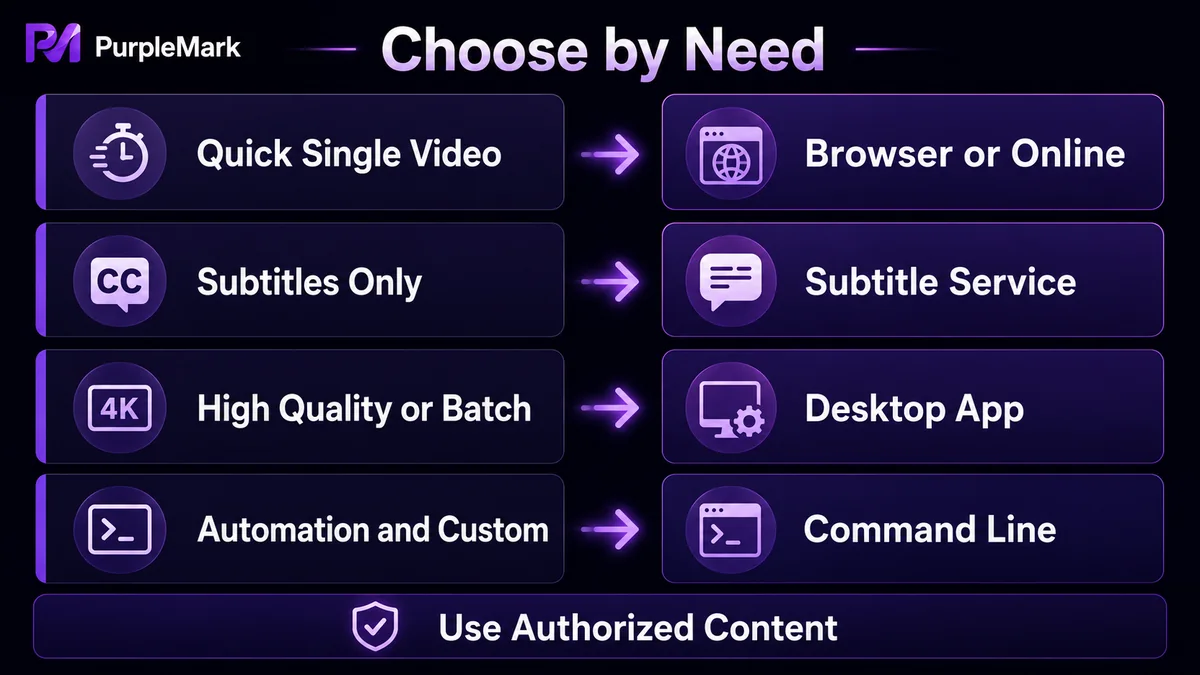
Aling download tool ang dapat piliin sa iba’t ibang sitwasyon?
| Sitwasyon | Inirerekomendang paraan |
|---|---|
| Paminsan-minsang pag-download ng isang video | Browser extension o Savieo |
| Subtitle files lang ang kailangan | DownSub |
| Mataas na resolution ang habol (4K/8K) | Loader.to o 4K Video Downloader |
| Madalas na downloads, batch jobs, o audio conversion | 4K Video Downloader |
| Technical users, batch processing, at customization | youtube-dl |
Paano gawing mas maayos ang workflow kapag maramihang inaayos ang video materials?
Kung madalas kasama sa workflow mo ang pag-download at pag-aayos ng YouTube video materials, halimbawa kapag sabay na pinapatakbo ang maraming channel o nagre-repurpose ng content, hindi lang ang download tool ang nakaaapekto sa efficiency—mahalaga rin ang pagkakaayos ng mga account at browser environment.
Karaniwang problema kapag maraming YouTube account ang ginagamit sa iisang computer para sa content collection o comment management: maaaring maghalo ang cookies at login states, at mas madaling magkamali sa paglipat ng account. Kapag hiwa-hiwalay din ang files ayon sa account at channel, nahihirapan ang team na matukoy kung sino ang nag-download ng alin at kung anong ginawa.
Kung kailangang pangmatagalang alagaan ng team mo ang maraming channel o account, maaari kang maghanda ng magkakahiwalay na browser environment para sa bawat account ayon sa account o business. Gamit ang web version ng PurpleMark bilang halimbawa, puwede kang gumawa ng independent environment para sa bawat channel, pangalanan at igrupo ito, at i-bind ang kaukulang account para hindi magkahalo ang cookies, cache, at login states ng iba’t ibang account. Kapag kailangang ulit-ulitin ang isang download page o background task, makatutulong din ang window synchronization para mabawasan ang paulit-ulit na gawain.
Ang independent environments ay para makatulong sa compliant na pamamahala ng sarili mong mga account, hindi para umiwas sa mga patakaran ng platform. Kung pinapayagan ang maraming account ay nakadepende sa terms of service ng YouTube at iba pang kaugnay na platform.
Mga madalas itanong
Legal ba ang pag-download ng YouTube videos?
Depende ito sa copyright status ng video at sa layunin ng paggamit. Ang pag-download ng copyrighted content nang walang pahintulot ay maaaring lumabag sa copyright law, kaya inirerekomendang mag-download lamang ng content na legal mong may karapatang i-save at gamitin.
Nababawasan ba ang quality ng YouTube video kapag dina-download?
Hindi. Hangga’t mataas ang quality ng source video, ang tool na sumusuporta sa 1080p, 4K, at katulad na resolution, gaya ng 4K Video Downloader o Loader.to, ay maaaring mapanatili ang katumbas na quality. Maaaring limitahan ng ilang online site ang available resolutions kapag peak hours.
May libreng tools ba para mag-download ng YouTube videos?
Oo. Libre ang paggamit ng browser extensions, Savieo, Loader.to, DownSub, at iba pang katulad na tools. Sapat din ang free version ng desktop software gaya ng 4K Video Downloader para sa basic download needs.
Paano mag-download ng YouTube subtitles?
Maaari kang gumamit ng subtitle downloader gaya ng DownSub. Pagkatapos i-paste ang video link, puwedeng i-export ang subtitles sa SRT o TXT format at isalin din sa ibang wika.
Kailangan bang mag-install ng software para mag-download ng YouTube videos?
Hindi palagi. Ang online download sites gaya ng Savieo at Loader.to ay hindi nangangailangan ng software installation, at ang browser extensions ay sa browser lang ini-install. Ang desktop tools gaya ng 4K Video Downloader lamang ang nangangailangan ng hiwalay na installation.


