
Bạn muốn xem video YouTube ngoại tuyến hoặc lưu phụ đề nhưng không biết nên dùng công cụ nào? Hướng dẫn này tổng hợp 6 cách vẫn có thể sử dụng trong năm 2026, gồm tiện ích trình duyệt, trang tải trực tuyến, phần mềm máy tính và công cụ dòng lệnh, đồng thời gợi ý cách chọn theo từng nhu cầu.
YouTube là nền tảng video lớn nhất thế giới và nhiều người muốn lưu video yêu thích về máy để xem ngoại tuyến, dùng làm tư liệu chỉnh sửa hoặc lưu trong bộ sưu tập cá nhân. Có rất nhiều cách tải video, từ tiện ích một cú nhấp đến công cụ dòng lệnh. Điều quan trọng là chọn phương pháp phù hợp với nhu cầu của bạn.
Bài viết này tổng hợp 6 cách tải video YouTube vẫn có thể sử dụng trong năm 2026, sắp xếp từ dễ đến nâng cao.
Những điều cần biết trước khi tải video YouTube
Việc tải video YouTube về mặt kỹ thuật không quá phức tạp, nhưng cần làm rõ một điều trước tiên: phải tôn trọng bản quyền video và điều khoản của nền tảng.
- Khi tải nội dung video có bản quyền, hãy chắc chắn rằng bạn có quyền hợp pháp để tải và sử dụng. Việc tải xuống và phân phối lại khi chưa được phép có thể cấu thành hành vi vi phạm;
- Tải để xem ngoại tuyến cá nhân, học tập hoặc sao lưu nội dung của chính bạn thường có mức rủi ro thấp hơn;
- Cần đặc biệt thận trọng nếu bạn định sử dụng thương mại hoặc tải lại video của người khác sau khi tải xuống.
Các phương pháp dưới đây chỉ được khuyến nghị cho nội dung mà bạn có quyền lưu trữ.
Cách 1: Tiện ích trình duyệt (phù hợp với người dùng Firefox)
Người dùng Firefox có thể đơn giản hóa việc tải video bằng tiện ích “Easy YouTube Video Downloader Express”. Tiện ích này thêm nút tải trực tiếp vào trang video YouTube, cho phép chọn độ phân giải và tải chỉ bằng một cú nhấp. Phù hợp với người thỉnh thoảng tải từng video riêng lẻ.
Các bước:
- Mở Firefox, truy cập trang tiện ích chính thức, cài đặt rồi khởi động lại trình duyệt sau khi cài;
- Mở YouTube và vào trang video bạn muốn tải;
- Nhấp nút “Download” bên dưới video;
- Chọn độ phân giải cần dùng trong các tùy chọn như 360p, 720p và 1080p;
- Nhấp vào định dạng đã chọn, video sẽ bắt đầu được tải về máy.
Cách 2: DownSub (phù hợp để tải phụ đề)
Nếu bạn cần tải tệp phụ đề thay vì video, DownSub là lựa chọn miễn phí và dễ sử dụng. Công cụ có thể lấy phụ đề từ YouTube và nhiều nền tảng khác, xuất dưới dạng SRT hoặc TXT, đồng thời hỗ trợ dịch phụ đề sang ngôn ngữ khác.
Các bước:
- Mở trang video YouTube và sao chép liên kết video;
- Truy cập trang DownSub, dán liên kết vào ô nhập rồi nhấp tải xuống;
- Công cụ sẽ tự động phân tích thông tin phụ đề trong video và sau khi hoàn tất sẽ cung cấp phiên bản SRT và TXT;
- Nếu cần dịch phụ đề, hãy chọn ngôn ngữ đích trong tùy chọn ngôn ngữ thứ hai để tạo phiên bản tương ứng.
Cách 3: Savieo (trang tải trực tuyến, không cần cài đặt)
Savieo là dịch vụ tải trực tuyến hỗ trợ nhiều nền tảng video. Giao diện đơn giản và không cần cài phần mềm; chỉ cần dán URL video là có thể tải.
Các bước:
- Sao chép liên kết video trên YouTube;
- Mở trang Savieo, dán liên kết vào ô nhập rồi nhấp tải xuống;
- Sau khi phân tích, công cụ sẽ hiển thị các lựa chọn tải với nhiều độ phân giải khác nhau;
- Chọn phiên bản cần dùng, chẳng hạn 1080p, rồi nhấp vào độ phân giải tương ứng để tải.
Cách 4: Loader.to (hỗ trợ tối đa 8K)
Loader.to là trang tải video trực tuyến đa chức năng, cho phép chọn nhiều định dạng và mức chất lượng khác nhau, với độ phân giải tối đa 8K. Phù hợp với người dùng có yêu cầu cao hơn về chất lượng hình ảnh.
Các bước:
- Tìm video YouTube và sao chép liên kết;
- Truy cập Loader.to, nhập địa chỉ video, chọn định dạng rồi nhấp tải xuống để bắt đầu xử lý;
- Sau khi xử lý xong, bạn có thể tải video về máy.
Cách 5: 4K Video Downloader (phần mềm máy tính đầy đủ tính năng)
4K Video Downloader là phần mềm máy tính tương thích với Windows và macOS. Công cụ hỗ trợ tải video riêng lẻ, playlist, kênh và phụ đề, với nhiều mức chất lượng như 720p, 1080p, 2K, 4K và 8K. Ngoài ra còn có thể chuyển đổi video hàng loạt sang định dạng âm thanh như MP3, phù hợp với người dùng tải thường xuyên hoặc số lượng lớn.
Các bước:
- Tải và cài đặt phần mềm từ trang chính thức của 4K Video Downloader;
- Mở YouTube và sao chép liên kết video muốn tải;
- Mở phần mềm, nhấp “Paste Link” để phân tích liên kết, sau đó chọn chất lượng và thiết lập tham số;
- Nhấp “Download” để bắt đầu. Khi hoàn tất, bạn có thể tìm và phát video trong danh sách đã hoàn thành.
Cách 6: youtube-dl (dòng lệnh, phù hợp với người dùng nâng cao)
youtube-dl là chương trình dòng lệnh mã nguồn mở viết bằng Python, hỗ trợ tải video từ YouTube và nhiều trang khác. Ưu điểm là chức năng phong phú và có thể tùy chỉnh tham số về chất lượng, phụ đề, giới hạn tốc độ và tải hàng loạt. Nhược điểm là cần thao tác qua dòng lệnh, vì vậy phù hợp hơn với người có nền tảng kỹ thuật.
Các bước:
- Tải và cài đặt youtube-dl từ trang chính thức (cần môi trường Python);
- Mở Command Prompt hoặc terminal, nhập
youtube-dl, thêm một khoảng trắng, dán liên kết video rồi nhấn Enter để bắt đầu tải; - Theo mặc định, công cụ sẽ tải video ở chất lượng cao nhất. Để tải toàn bộ playlist, chỉ cần dùng URL của playlist;
- Nếu cần chỉ định định dạng hoặc chất lượng, hãy xem phần tham số trong tài liệu chính thức.
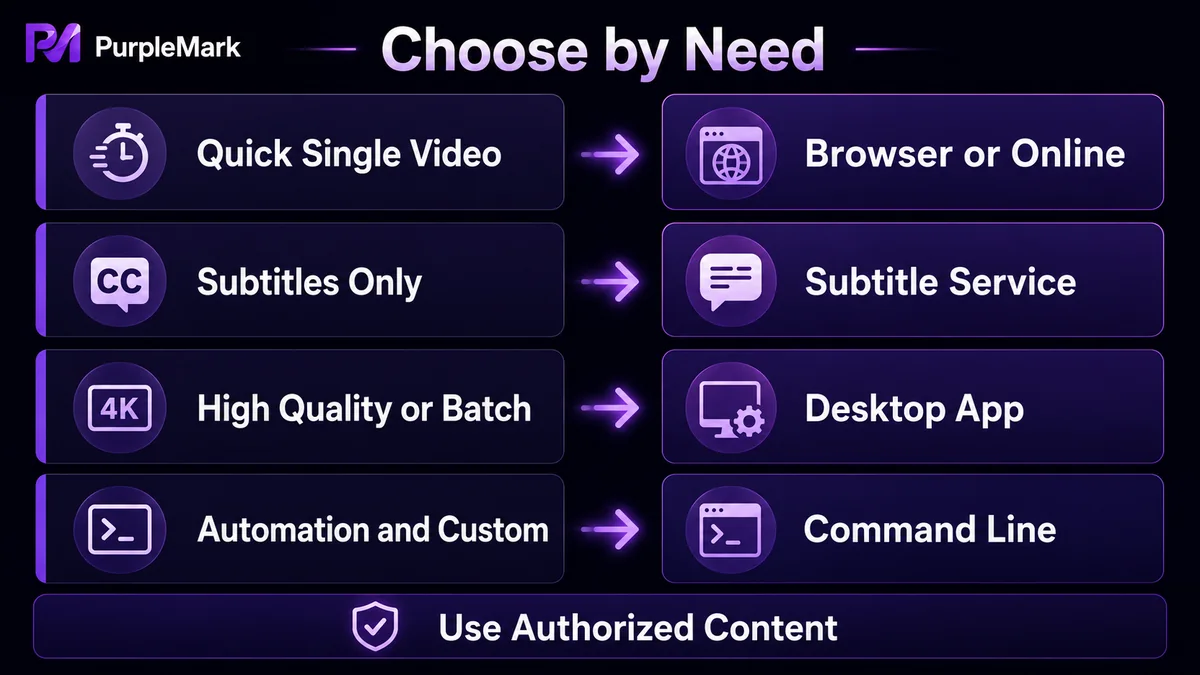
Nên chọn công cụ tải nào cho từng tình huống?
| Tình huống | Phương pháp đề xuất |
|---|---|
| Thỉnh thoảng tải một video | Tiện ích trình duyệt hoặc Savieo |
| Chỉ cần tệp phụ đề | DownSub |
| Muốn độ phân giải cao (4K/8K) | Loader.to hoặc 4K Video Downloader |
| Tải thường xuyên, hàng loạt hoặc chuyển đổi âm thanh | 4K Video Downloader |
| Người dùng kỹ thuật, xử lý hàng loạt và tùy chỉnh | youtube-dl |
Làm thế nào để quy trình ổn định hơn khi sắp xếp tư liệu video hàng loạt?
Nếu quy trình làm việc của bạn thường xuyên phải tải và sắp xếp tư liệu video YouTube, chẳng hạn khi vận hành nhiều kênh hoặc tái sử dụng nội dung, thì ngoài công cụ tải, cách tổ chức tài khoản và môi trường trình duyệt cũng ảnh hưởng đến hiệu quả.
Một vấn đề phổ biến là khi đăng nhập nhiều tài khoản YouTube trên cùng một máy tính để thu thập nội dung hoặc quản lý bình luận: cookie và trạng thái đăng nhập có thể bị lẫn, việc chuyển tài khoản cũng dễ gây nhầm lẫn. Nếu tư liệu còn được lưu rải rác theo tài khoản và kênh, đội nhóm sẽ khó theo dõi ai đã tải gì và đã thực hiện thao tác nào.
Nếu đội nhóm của bạn cần duy trì nhiều kênh hoặc tài khoản trong thời gian dài, bạn có thể chuẩn bị môi trường trình duyệt độc lập cho từng tài khoản theo tài khoản hoặc nghiệp vụ. Lấy phiên bản web của PurpleMark làm ví dụ, có thể tạo môi trường riêng cho từng kênh, đặt tên và phân nhóm, sau đó liên kết với tài khoản tương ứng để cookie, bộ nhớ đệm và trạng thái đăng nhập giữa các tài khoản không ảnh hưởng lẫn nhau. Khi cần lặp lại một trang tải hoặc tác vụ nền, tính năng đồng bộ cửa sổ cũng có thể giảm các thao tác lặp lại.
Môi trường độc lập được dùng để hỗ trợ bạn quản lý hợp lệ các tài khoản thuộc sở hữu của mình, không phải để né tránh quy tắc nền tảng. Việc có được phép vận hành nhiều tài khoản hay không cần dựa trên điều khoản dịch vụ của YouTube và các nền tảng liên quan.
Câu hỏi thường gặp
Tải video YouTube có hợp pháp không?
Điều này phụ thuộc vào tình trạng bản quyền của video và mục đích sử dụng. Tải nội dung có bản quyền khi chưa được phép có thể vi phạm luật bản quyền, vì vậy chỉ nên tải nội dung mà bạn có quyền hợp pháp để lưu và sử dụng.
Tải video YouTube có làm giảm chất lượng không?
Không. Miễn là video nguồn có chất lượng cao, công cụ hỗ trợ độ phân giải như 1080p hoặc 4K, chẳng hạn 4K Video Downloader hay Loader.to, có thể giữ được chất lượng tương ứng. Một số trang trực tuyến có thể giới hạn tùy chọn độ phân giải trong giờ cao điểm.
Có công cụ tải video YouTube miễn phí không?
Có. Tiện ích trình duyệt, Savieo, Loader.to, DownSub và các công cụ tương tự đều có lựa chọn sử dụng miễn phí. Phiên bản miễn phí của phần mềm máy tính như 4K Video Downloader cũng có thể đáp ứng nhu cầu tải cơ bản.
Làm sao tải phụ đề YouTube?
Bạn có thể dùng công cụ tải phụ đề như DownSub. Sau khi dán liên kết video, có thể xuất phụ đề ở định dạng SRT hoặc TXT, đồng thời hỗ trợ dịch sang ngôn ngữ khác.
Tải video YouTube có cần cài phần mềm không?
Không nhất thiết. Các trang tải trực tuyến như Savieo và Loader.to không cần cài phần mềm, còn tiện ích trình duyệt chỉ cần cài trong trình duyệt. Chỉ những công cụ desktop như 4K Video Downloader mới cần cài riêng.


