
YouTube videolarını çevrimdışı izlemek veya altyazıları kaydetmek istiyor ancak hangi aracı kullanacağınızı bilmiyor musunuz? Bu rehber, 2026 yılında hâlâ kullanılabilen tarayıcı eklentileri, çevrimiçi indirme siteleri, masaüstü yazılımları ve komut satırı araçları dahil 6 yöntemi ve farklı senaryolarda hangisinin seçileceğini anlatıyor.
YouTube dünyanın en büyük video platformudur ve birçok kişi sevdiği videoları çevrimdışı izlemek, kurgu materyali olarak kullanmak veya kişisel arşivinde saklamak için yerel olarak kaydetmek ister. Tek tıklamalı eklentilerden komut satırı araçlarına kadar pek çok indirme yöntemi vardır. Önemli olan kullanım senaryonuza uygun olanı seçmektir.
Bu yazıda, 2026 yılında hâlâ kullanılabilen 6 YouTube video indirme yöntemi, kolaydan ileri seviyeye doğru sıralanmıştır.
YouTube videosu indirmeden önce bilmeniz gerekenler
Bir YouTube videosunu indirmek teknik olarak zor değildir, ancak önce bir noktanın net olması gerekir: videonun telif haklarına ve platform koşullarına saygı gösterilmelidir.
- Telif hakkıyla korunan video içeriklerini indirirken indirme ve kullanma konusunda yasal hakkınız olduğundan emin olun. Yetkisiz indirme ve yeniden dağıtım ihlal oluşturabilir;
- Kişisel çevrimdışı izleme, öğrenme veya kendi içeriğinizi yedekleme amacıyla indirme genellikle daha düşük risk taşır;
- Başkasına ait indirilen videoyu ticari amaçla kullanmak veya yeniden yüklemek istiyorsanız özellikle dikkatli olun.
Aşağıdaki yöntemler yalnızca kaydetmeye hakkınız olan içerikler için önerilir.
Yöntem 1: Tarayıcı eklentisi (Firefox kullanıcıları için)
Firefox kullanıcıları “Easy YouTube Video Downloader Express” eklentisini kurarak indirmeyi kolaylaştırabilir. Eklenti, YouTube video sayfasına doğrudan bir indirme düğmesi ekler ve tek tıklamayla çözünürlük seçip indirme yapmanızı sağlar. Ara sıra tek video indiren kullanıcılar için uygundur.
Adımlar:
- Firefox’u açın, eklentinin resmi sayfasını ziyaret edip kurun ve kurulumdan sonra tarayıcıyı yeniden başlatın;
- YouTube’u açın ve indirmek istediğiniz videonun sayfasına gidin;
- Videonun altındaki “Download” düğmesine tıklayın;
- 360p, 720p, 1080p gibi seçenekler arasından istediğiniz çözünürlüğü seçin;
- Seçtiğiniz formata tıklayın; video yerel olarak indirilmeye başlar.
Yöntem 2: DownSub (altyazı indirmek için)
Videonun kendisi yerine altyazı dosyasını indirmeniz gerekiyorsa DownSub ücretsiz ve kullanımı kolay bir seçenektir. YouTube ve başka birçok platformdan altyazı çekebilir, SRT ve TXT biçimlerinde dışa aktarabilir ve altyazıları başka dillere çevirebilir.
Adımlar:
- YouTube video sayfasını açın ve video bağlantısını kopyalayın;
- DownSub sitesini açın, bağlantıyı giriş kutusuna yapıştırın ve indirmeye tıklayın;
- Araç videodaki altyazı bilgilerini otomatik olarak analiz eder ve tamamlandığında SRT ve TXT sürümlerini sunar;
- Altyazıyı çevirmek istiyorsanız ikinci dil seçeneğinden hedef dili seçerek ilgili sürümü oluşturabilirsiniz.
Yöntem 3: Savieo (çevrimiçi indirme sitesi, kurulum gerekmez)
Savieo, birden fazla video platformunu destekleyen çevrimiçi bir indirme hizmetidir. Arayüzü basittir ve herhangi bir yazılım kurmaya gerek yoktur; video URL’sini yapıştırmanız yeterlidir.
Adımlar:
- YouTube’daki video bağlantısını kopyalayın;
- Savieo sitesini açın, bağlantıyı giriş kutusuna yapıştırın ve indirmeye tıklayın;
- Araç bağlantıyı analiz ettikten sonra farklı çözünürlüklerde indirme seçenekleri sunar;
- Örneğin 1080p gibi istediğiniz sürümü seçin ve ilgili çözünürlüğe tıklayarak indirin.
Yöntem 4: Loader.to (8K’ya kadar destekler)
Loader.to, farklı biçim ve kalite seçenekleri sunan çok amaçlı bir çevrimiçi video indirme sitesidir ve 8K’ya kadar çözünürlüğü destekler. Daha yüksek görüntü kalitesi isteyen kullanıcılar için uygundur.
Adımlar:
- YouTube videosunu bulun ve bağlantıyı kopyalayın;
- Loader.to sitesini açın, video adresini girin, formatı seçin ve işleme başlamak için indirmeye tıklayın;
- İşlem tamamlandıktan sonra videoyu yerel olarak indirebilirsiniz.
Yöntem 5: 4K Video Downloader (kapsamlı masaüstü yazılımı)
4K Video Downloader, Windows ve macOS ile uyumlu bir masaüstü programıdır. Tek videoları, oynatma listelerini, kanalları ve altyazıları indirebilir; 720p, 1080p, 2K, 4K ve 8K gibi farklı kalite seçenekleri sunar. Videoları toplu olarak MP3 gibi ses formatlarına da dönüştürebilir. Bu nedenle sık veya toplu indirme yapan kullanıcılar için uygundur.
Adımlar:
- Programı 4K Video Downloader’ın resmi sitesinden indirip kurun;
- YouTube’u açın ve indirmek istediğiniz videonun bağlantısını kopyalayın;
- Programı açın, bağlantıyı analiz etmek için “Paste Link” seçeneğine tıklayın, ardından kaliteyi ve parametreleri ayarlayın;
- Başlamak için “Download” düğmesine tıklayın. İşlem bitince videoyu tamamlananlar listesinde bulup oynatabilirsiniz.
Yöntem 6: youtube-dl (komut satırı, ileri düzey kullanıcılar için)
youtube-dl, Python ile yazılmış açık kaynaklı bir komut satırı programıdır ve YouTube ile birçok başka siteden video indirmeyi destekler. Geniş işlevleri ve kalite, altyazı, hız sınırı ve toplu indirme gibi özelleştirilebilir parametreleri avantajdır. Dezavantajı komut satırında çalışmayı gerektirmesidir; bu yüzden teknik deneyimi olan kullanıcılar için daha uygundur.
Adımlar:
- youtube-dl’yi resmi sitesinden indirip kurun (Python ortamı gerekir);
- Komut istemini veya terminali açın,
youtube-dlyazıp bir boşluk bırakın, video bağlantısını yapıştırın ve indirmeyi başlatmak için Enter’a basın; - Varsayılan olarak en yüksek kaliteli video indirilir. Tüm oynatma listesini indirmek için doğrudan oynatma listesi URL’sini kullanabilirsiniz;
- Belirli bir format veya kalite seçmek istiyorsanız resmi belgelerdeki parametre açıklamalarına bakın.
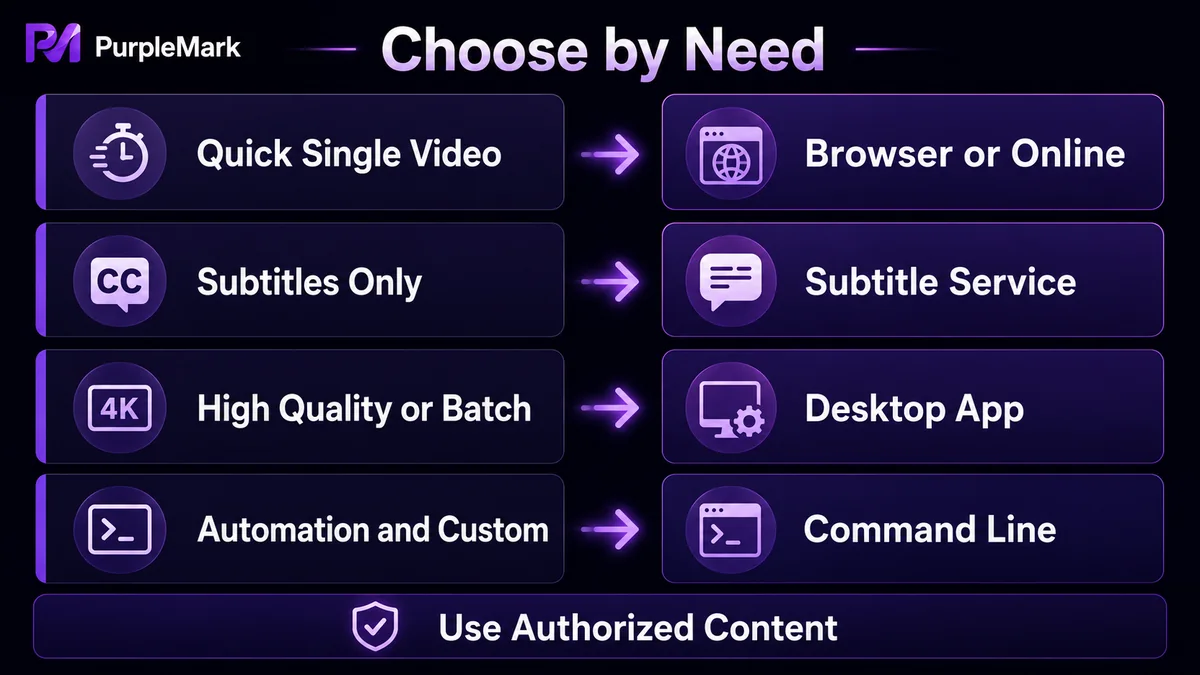
Farklı durumlarda hangi indirme aracı seçilmeli?
| Senaryo | Önerilen yöntem |
|---|---|
| Ara sıra tek video indirme | Tarayıcı eklentisi veya Savieo |
| Yalnızca altyazı dosyası gerekli | DownSub |
| Yüksek çözünürlük (4K/8K) isteniyor | Loader.to veya 4K Video Downloader |
| Sık indirme, toplu işlem veya ses dönüştürme | 4K Video Downloader |
| Teknik kullanıcılar, toplu işlem ve özelleştirme | youtube-dl |
Video materyallerini toplu düzenlerken süreç nasıl daha istikrarlı hale getirilir?
İş akışınızda sık sık YouTube video materyali indirip düzenliyorsanız, örneğin aynı anda birden fazla kanal yönetiyor veya içerikleri yeniden kullanıyorsanız, indirme aracının yanı sıra hesapların ve tarayıcı ortamlarının düzenlenme biçimi de verimliliği etkiler.
Yaygın bir sorun şudur: içerik toplamak veya yorumları yönetmek için aynı bilgisayarda birden fazla YouTube hesabı kullanıldığında çerezler ve oturum durumları birbirine karışabilir, hesap değiştirme sırasında hata yapmak kolaylaşabilir. Materyaller hesap ve kanallara göre dağınık tutulduğunda ekip içinde kimin neyi indirdiğini ve hangi işlemi yaptığını izlemek de zorlaşır.
Ekibinizin uzun süre birden fazla kanal veya hesabı yönetmesi gerekiyorsa her hesap için hesap ya da iş koluna göre birbirinden bağımsız tarayıcı ortamları hazırlayabilirsiniz. PurpleMark’ın web sürümü örnek alınırsa her kanal için ayrı bir ortam oluşturabilir, bunları adlandırıp gruplandırabilir ve ilgili hesapla eşleştirebilirsiniz. Böylece farklı hesapların çerezleri, önbelleği ve oturum durumları birbirini etkilemez. Aynı indirme sayfasını veya arka plan görevini tekrar tekrar çalıştırmanız gerekiyorsa pencere senkronizasyonu da yinelenen işlemleri azaltabilir.
Bağımsız ortamlar, size ait hesapları kurallara uygun şekilde yönetmenize yardımcı olmak içindir; platform kurallarını aşmak için değildir. Birden fazla hesap kullanmaya izin verilip verilmediği YouTube ve ilgili platformların hizmet koşullarına göre değerlendirilmelidir.
Sık sorulan sorular
YouTube videosu indirmek yasal mı?
Videonun telif hakkı durumuna ve kullanım amacına bağlıdır. Telif hakkıyla korunan içeriği izinsiz indirmek telif hakkı yasalarını ihlal edebilir. Bu nedenle yalnızca kaydetme ve kullanma konusunda yasal hakkınız bulunan içerikleri indirmeniz önerilir.
YouTube videosu indirildiğinde kalite düşer mi?
Hayır. Kaynak video yüksek kaliteli olduğu sürece, 1080p veya 4K gibi çözünürlükleri destekleyen 4K Video Downloader ya da Loader.to gibi araçlar ilgili kaliteyi koruyabilir. Bazı çevrimiçi siteler yoğun saatlerde mevcut çözünürlük seçeneklerini sınırlayabilir.
Ücretsiz YouTube video indirme araçları var mı?
Evet. Tarayıcı eklentileri, Savieo, Loader.to, DownSub ve benzer araçlar ücretsiz kullanım sunar. 4K Video Downloader gibi masaüstü yazılımlarının ücretsiz sürümleri de temel indirme ihtiyaçlarını karşılayabilir.
YouTube altyazıları nasıl indirilir?
DownSub gibi bir altyazı indirme aracı kullanabilirsiniz. Video bağlantısını yapıştırdıktan sonra altyazıları SRT veya TXT formatında dışa aktarabilir ve başka dillere çevrilmesini de sağlayabilirsiniz.
YouTube videosu indirmek için yazılım kurmak gerekir mi?
Her zaman değil. Savieo ve Loader.to gibi çevrimiçi indirme siteleri yazılım kurulumu gerektirmez; tarayıcı eklentilerinin ise yalnızca tarayıcıya kurulması yeterlidir. Yalnızca 4K Video Downloader gibi masaüstü araçları ayrı kurulum gerektirir.


