
Wil je YouTube-video’s offline bekijken of ondertitels opslaan, maar weet je niet welke tool je moet gebruiken? Deze gids behandelt 6 downloadmethoden die in 2026 nog bruikbaar zijn, waaronder browserextensies, online downloadsites, desktopsoftware en opdrachtregeltools, en legt uit welke optie bij welk scenario past.
YouTube is het grootste videoplatform ter wereld en veel mensen willen favoriete video’s lokaal opslaan om ze offline te bekijken, als montagemateriaal te gebruiken of voor een persoonlijke collectie te bewaren. Er zijn veel manieren om video’s te downloaden, van extensies met één klik tot opdrachtregeltools. Het belangrijkste is een methode te kiezen die bij je situatie past.
In dit artikel vind je 6 manieren om YouTube-video’s te downloaden die in 2026 nog bruikbaar zijn, gerangschikt van eenvoudig naar geavanceerd.
Wat je moet weten voordat je YouTube-video’s downloadt
Het downloaden van een YouTube-video is technisch niet ingewikkeld, maar één uitgangspunt moet eerst duidelijk zijn: respecteer het auteursrecht op de video en de voorwaarden van het platform.
- Bij het downloaden van auteursrechtelijk beschermd videomateriaal moet je controleren of je wettelijk het recht hebt om het te downloaden en te gebruiken. Ongeautoriseerd downloaden en opnieuw verspreiden kan een inbreuk vormen;
- Downloaden voor persoonlijk offline kijken, studie of een back-up van je eigen materiaal brengt doorgaans minder risico met zich mee;
- Wees extra voorzichtig wanneer je een gedownloade video van iemand anders commercieel wilt gebruiken of opnieuw wilt uploaden.
De methoden hieronder worden alleen aanbevolen voor materiaal dat je rechtmatig mag opslaan.
Methode 1: Browserextensie (voor Firefox-gebruikers)
Firefox-gebruikers kunnen downloads eenvoudiger maken met de extensie “Easy YouTube Video Downloader Express”. Deze voegt rechtstreeks op YouTube-videopagina’s een downloadknop toe, zodat je met één klik een resolutie kunt kiezen en downloaden. Dit is vooral geschikt voor mensen die af en toe één video downloaden.
Stappen:
- Open Firefox, ga naar de officiële pagina van de extensie, installeer deze en start de browser daarna opnieuw;
- Open YouTube en ga naar de video die je wilt downloaden;
- Klik onder de video op de knop “Download”;
- Kies de gewenste resolutie uit opties zoals 360p, 720p en 1080p;
- Klik op het gekozen formaat. De video wordt vervolgens lokaal gedownload.
Methode 2: DownSub (voor het downloaden van ondertitels)
Als je het ondertitelbestand wilt downloaden in plaats van de video zelf, is DownSub een gratis en gebruiksvriendelijke keuze. De dienst kan ondertitels ophalen van YouTube en meerdere andere platforms, exporteren als SRT of TXT en ook naar andere talen vertalen.
Stappen:
- Open de YouTube-videopagina en kopieer de videolink;
- Ga naar de website van DownSub, plak de link in het invoerveld en klik op downloaden;
- De tool analyseert automatisch de ondertitelinformatie in de video en biedt daarna SRT- en TXT-versies aan;
- Als je vertaalde ondertitels nodig hebt, kies je in de optie voor de tweede taal de doeltaal om de overeenkomstige versie te genereren.
Methode 3: Savieo (online downloader, geen installatie nodig)
Savieo is een online downloadservice die meerdere videoplatforms ondersteunt. De interface is eenvoudig en je hoeft geen software te installeren: plak de video-URL en je kunt downloaden.
Stappen:
- Kopieer de videolink op YouTube;
- Open Savieo, plak de link in het invoerveld en klik op downloaden;
- Na analyse toont de tool downloadopties in verschillende resoluties;
- Kies de gewenste versie, bijvoorbeeld 1080p, en klik op de bijbehorende resolutie om te downloaden.
Methode 4: Loader.to (ondersteunt tot 8K)
Loader.to is een veelzijdige online videodownloader waarmee je verschillende formaten en kwaliteitsniveaus kunt kiezen, met ondersteuning tot 8K-resolutie. Dit is geschikt voor gebruikers die hoge eisen stellen aan beeldkwaliteit.
Stappen:
- Zoek de YouTube-video en kopieer de link;
- Ga naar Loader.to, vul het videoadres in, kies een formaat en klik op downloaden om de verwerking te starten;
- Zodra de verwerking klaar is, kun je de video lokaal downloaden.
Methode 5: 4K Video Downloader (uitgebreide desktopsoftware)
4K Video Downloader is desktopsoftware voor Windows en macOS. Het ondersteunt het downloaden van afzonderlijke video’s, afspeellijsten, kanalen en ondertitels, met kwaliteitsopties zoals 720p, 1080p, 2K, 4K en 8K. Video’s kunnen ook in batches worden omgezet naar audioformaten zoals MP3, wat handig is voor gebruikers die vaak of in grote hoeveelheden downloaden.
Stappen:
- Download en installeer de software vanaf de officiële website van 4K Video Downloader;
- Open YouTube en kopieer de link van de video die je wilt downloaden;
- Open de software, klik op “Paste Link” om de link te analyseren en kies vervolgens de kwaliteit en instellingen;
- Klik op “Download” om te beginnen. Na voltooiing kun je de video in de lijst met afgeronde taken vinden en afspelen.
Methode 6: youtube-dl (opdrachtregel, voor gevorderde gebruikers)
youtube-dl is een opensource-opdrachtregelprogramma dat in Python is geschreven en video’s van YouTube en veel andere websites kan downloaden. De voordelen zijn de uitgebreide functies en aanpasbare parameters voor kwaliteit, ondertitels, snelheidslimieten en batchdownloads. Het nadeel is dat je met de opdrachtregel moet werken, waardoor het vooral geschikt is voor technisch ervaren gebruikers.
Stappen:
- Download en installeer youtube-dl vanaf de officiële website (een Python-omgeving is vereist);
- Open de opdrachtprompt of terminal, typ
youtube-dl, voeg een spatie toe, plak de videolink en druk op Enter om de download te starten; - Standaard wordt de video in de hoogste kwaliteit gedownload. Voor een volledige afspeellijst kun je gewoon de URL van de afspeellijst gebruiken;
- Als je een specifiek formaat of een specifieke kwaliteit wilt kiezen, raadpleeg dan de parameterdocumentatie op de officiële website.
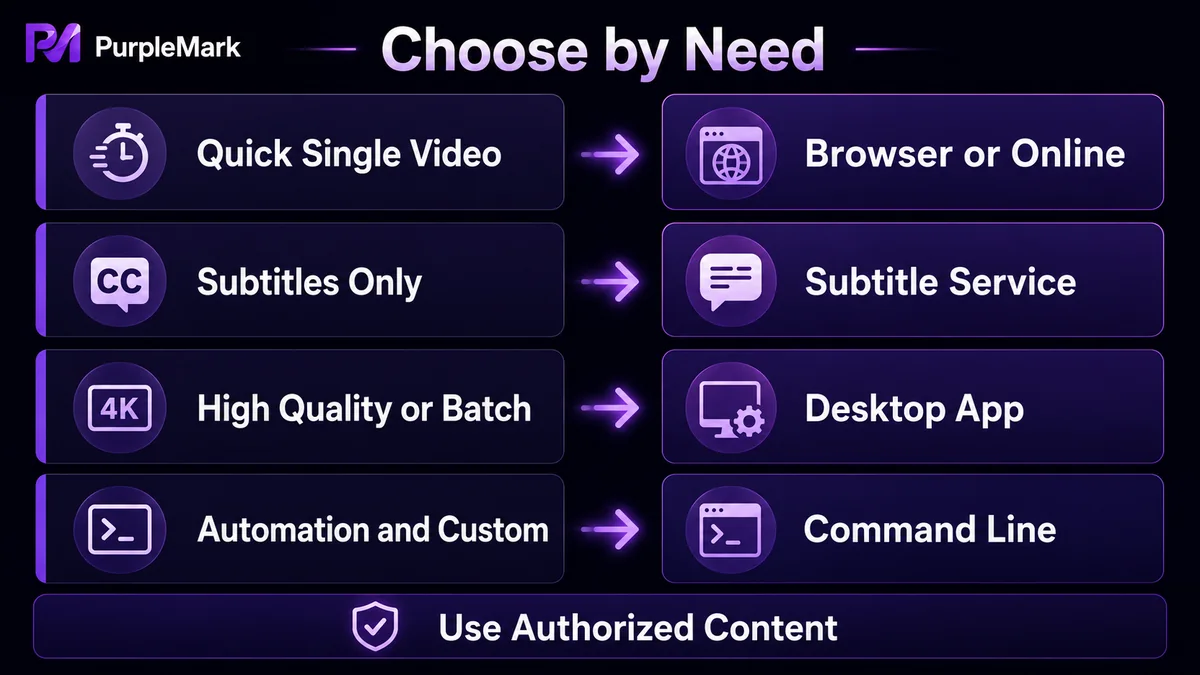
Welke downloadtool kies je voor verschillende situaties?
| Situatie | Aanbevolen methode |
|---|---|
| Af en toe één video downloaden | Browserextensie of Savieo |
| Alleen ondertitelbestanden nodig | DownSub |
| Hoge resolutie gewenst (4K/8K) | Loader.to of 4K Video Downloader |
| Vaak downloaden, batches of audio omzetten | 4K Video Downloader |
| Technische gebruikers, batchverwerking en maatwerk | youtube-dl |
Hoe maak je het proces stabieler bij het in bulk organiseren van videomateriaal?
Als je workflow vaak bestaat uit het downloaden en organiseren van YouTube-videomateriaal, bijvoorbeeld bij het beheren van meerdere kanalen of het hergebruiken van content, heeft naast de downloadtool ook de organisatie van accounts en browseromgevingen invloed op de efficiëntie.
Een veelvoorkomend probleem is dat bij gebruik van meerdere YouTube-accounts op dezelfde computer voor contentverzameling of commentaarbeheer cookies en inlogstatussen door elkaar kunnen raken en accountwissels makkelijker tot fouten leiden. Als materiaal bovendien verspreid per account en kanaal wordt beheerd, is het voor teams moeilijk om te achterhalen wie wat heeft gedownload en welke handelingen zijn uitgevoerd.
Als je team meerdere kanalen of accounts langdurig moet beheren, kun je per account of bedrijfsonderdeel afzonderlijke browseromgevingen inrichten. Met de webversie van PurpleMark als voorbeeld kun je voor elk kanaal een eigen omgeving maken, deze benoemen en groeperen en het bijbehorende account koppelen, zodat cookies, cache en inlogstatussen van verschillende accounts elkaar niet beïnvloeden. Wanneer een downloadpagina of achtergrondtaak herhaald moet worden uitgevoerd, kan venstersynchronisatie ook repetitief werk verminderen.
Afzonderlijke omgevingen zijn bedoeld om accounts die van jou zijn op een conforme manier te beheren, niet om platformregels te omzeilen. Of meerdere accounts zijn toegestaan, moet worden beoordeeld aan de hand van de servicevoorwaarden van YouTube en de betreffende platforms.
Veelgestelde vragen
Is het legaal om YouTube-video’s te downloaden?
Dat hangt af van de auteursrechtelijke status van de video en het gebruiksdoel. Het zonder toestemming downloaden van auteursrechtelijk beschermd materiaal kan in strijd zijn met het auteursrecht. Download daarom alleen inhoud die je wettelijk mag opslaan en gebruiken.
Verliest een YouTube-video kwaliteit bij het downloaden?
Nee. Zolang de bronvideo zelf van hoge kwaliteit is, kan een tool die resoluties zoals 1080p en 4K ondersteunt, bijvoorbeeld 4K Video Downloader of Loader.to, de overeenkomstige kwaliteit behouden. Sommige online sites kunnen tijdens piekuren de beschikbare resoluties beperken.
Zijn er gratis tools om YouTube-video’s te downloaden?
Ja. Browserextensies, Savieo, Loader.to, DownSub en vergelijkbare tools bieden gratis gebruik. Ook de gratis versie van desktopsoftware zoals 4K Video Downloader kan in basisbehoeften voorzien.
Hoe download ik YouTube-ondertitels?
Je kunt een ondertiteldownloader zoals DownSub gebruiken. Nadat je de videolink hebt geplakt, kun je ondertitels exporteren in SRT- of TXT-formaat. Vertaling naar andere talen wordt eveneens ondersteund.
Moet ik software installeren om YouTube-video’s te downloaden?
Niet per se. Online downloadsites zoals Savieo en Loader.to vereisen geen software-installatie, en browserextensies hoef je alleen in de browser te installeren. Alleen desktoptools zoals 4K Video Downloader moeten afzonderlijk worden geïnstalleerd.


