
Хотите смотреть видео YouTube офлайн или сохранять субтитры, но не знаете, какой инструмент выбрать? В руководстве собраны 6 способов, которые остаются применимыми в 2026 году: расширения браузера, онлайн-сервисы, настольные программы и инструменты командной строки, а также советы по выбору под разные задачи.
YouTube — крупнейшая видеоплатформа в мире, и многие пользователи хотят сохранять понравившиеся ролики локально, чтобы смотреть их офлайн, использовать как материал для монтажа или хранить в личной коллекции. Способов загрузки много — от расширений в один клик до инструментов командной строки. Главное — подобрать вариант под свою задачу.
В этой статье собраны 6 способов скачивания видео с YouTube, которые остаются применимыми в 2026 году, от самых простых до более продвинутых.
Что нужно знать перед скачиванием видео с YouTube
Само по себе скачивание ролика с YouTube технически несложно, но сначала важно уточнить одно: необходимо соблюдать авторские права на видео и условия платформы.
- При скачивании защищенного авторским правом видеоконтента убедитесь, что у вас есть законное право на скачивание и использование. Несанкционированное скачивание и повторное распространение может нарушать закон;
- Скачивание для личного просмотра офлайн, обучения или резервного копирования собственных материалов обычно связано с меньшим риском;
- Следует быть особенно осторожным, если вы планируете коммерчески использовать или повторно загружать скачанные видео других людей.
Методы ниже рекомендуется применять только к контенту, который вы вправе сохранять.
Способ 1: Расширение браузера (для пользователей Firefox)
Пользователи Firefox могут упростить скачивание с помощью расширения «Easy YouTube Video Downloader Express». Оно добавляет кнопку загрузки прямо на страницу видео YouTube, позволяя одним нажатием выбрать разрешение и начать скачивание. Этот вариант удобен для тех, кто время от времени скачивает отдельные ролики.
Шаги:
- Откройте Firefox, перейдите на официальную страницу расширения, установите его и после установки перезапустите браузер;
- Откройте YouTube и перейдите к видео, которое хотите скачать;
- Нажмите кнопку «Download» под видео;
- Выберите нужное разрешение из вариантов 360p, 720p, 1080p и т. п.;
- Нажмите выбранный формат, после чего видео начнет скачиваться локально.
Способ 2: DownSub (для скачивания субтитров)
Если вам нужен не сам ролик, а файл субтитров, DownSub — бесплатный и простой вариант. Он умеет извлекать субтитры с YouTube и других платформ, экспортировать их в SRT и TXT, а также переводить на другие языки.
Шаги:
- Откройте страницу видео YouTube и скопируйте ссылку;
- Перейдите на сайт DownSub, вставьте ссылку в поле ввода и нажмите кнопку скачивания;
- Сервис автоматически проанализирует доступные в ролике субтитры и после завершения предложит версии SRT и TXT;
- Если нужен перевод субтитров, выберите целевой язык в параметре второго языка, чтобы создать соответствующую версию.
Способ 3: Savieo (онлайн-сервис без установки)
Savieo — онлайн-сервис скачивания, поддерживающий несколько видеоплатформ. Интерфейс простой, устанавливать программу не нужно: достаточно вставить адрес видео и начать загрузку.
Шаги:
- Скопируйте ссылку на видео в YouTube;
- Откройте сайт Savieo, вставьте ссылку в поле и нажмите скачивание;
- После анализа сервис предложит варианты загрузки в разных разрешениях;
- Выберите нужную версию, например 1080p, и нажмите соответствующее разрешение.
Способ 4: Loader.to (поддержка до 8K)
Loader.to — многофункциональный онлайн-сервис для скачивания видео, позволяющий выбирать разные форматы и уровни качества с поддержкой разрешения до 8K. Он подходит пользователям с повышенными требованиями к качеству изображения.
Шаги:
- Найдите нужное видео на YouTube и скопируйте ссылку;
- Откройте Loader.to, вставьте адрес видео, выберите формат и нажмите скачивание, чтобы начать обработку;
- После завершения обработки видео можно скачать локально.
Способ 5: 4K Video Downloader (функциональная настольная программа)
4K Video Downloader — настольная программа для Windows и macOS. Она поддерживает скачивание отдельных видео, плейлистов, каналов и субтитров и предлагает варианты качества 720p, 1080p, 2K, 4K и 8K. Также можно пакетно преобразовывать видео в аудиоформаты вроде MP3, поэтому программа подходит для частых и массовых загрузок.
Шаги:
- Скачайте и установите программу с официального сайта 4K Video Downloader;
- Откройте YouTube и скопируйте ссылку на видео, которое хотите скачать;
- Откройте программу, нажмите «Paste Link», чтобы проанализировать ссылку, затем выберите качество и задайте параметры;
- Нажмите «Download». После завершения видео можно найти и воспроизвести в списке выполненных задач.
Способ 6: youtube-dl (командная строка для продвинутых пользователей)
youtube-dl — открытая программа командной строки, написанная на Python, которая поддерживает скачивание видео с YouTube и множества других сайтов. Ее преимущества — широкий набор функций и настраиваемые параметры качества, субтитров, ограничения скорости и пакетного скачивания. Недостаток — необходимость работы в командной строке, поэтому этот вариант больше подходит технически подготовленным пользователям.
Шаги:
- Скачайте и установите youtube-dl с официального сайта (требуется среда Python);
- Откройте командную строку или терминал, введите
youtube-dl, поставьте пробел, вставьте ссылку на видео и нажмите Enter, чтобы начать скачивание; - По умолчанию загружается видео в самом высоком качестве. Для скачивания целого плейлиста достаточно использовать URL плейлиста;
- Если нужно задать формат или качество, обратитесь к описанию параметров в официальной документации.
Какой инструмент выбрать в разных ситуациях?
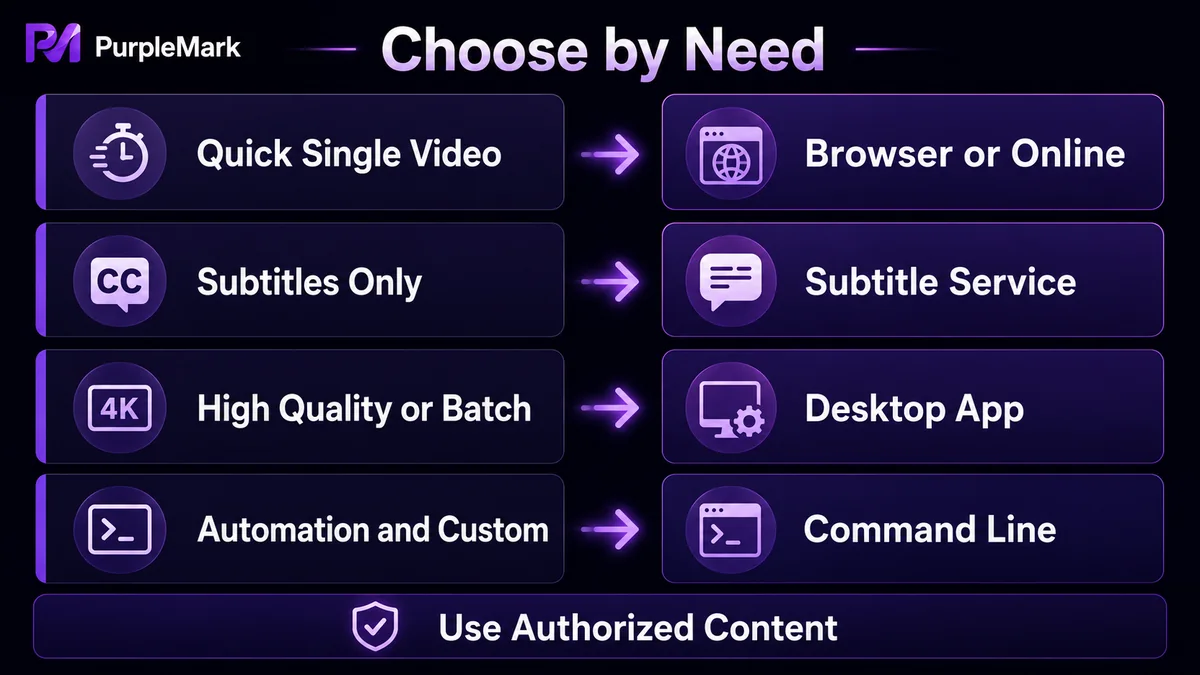
| Сценарий | Рекомендуемый способ |
|---|---|
| Время от времени скачать одно видео | Расширение браузера или Savieo |
| Нужны только файлы субтитров | DownSub |
| Нужна высокая четкость (4K/8K) | Loader.to или 4K Video Downloader |
| Частые загрузки, пакетные задачи или конвертация в аудио | 4K Video Downloader |
| Технические пользователи, пакетная обработка и настройка | youtube-dl |
Как сделать процесс стабильнее при массовой организации видеоматериалов?
Если в вашем рабочем процессе часто нужно скачивать и организовывать материалы с YouTube, например при ведении нескольких каналов или повторном использовании контента, на эффективность влияет не только инструмент загрузки, но и организация аккаунтов и браузерных сред.
Распространенная проблема возникает, когда несколько аккаунтов YouTube используются на одном компьютере для сбора контента или работы с комментариями: cookie и состояния входа могут смешиваться, а при переключении аккаунтов проще допустить ошибку. Если материалы еще и разбросаны по аккаунтам и каналам, команде трудно отследить, кто что скачал и какие действия выполнял.
Если вашей команде нужно долго поддерживать несколько каналов или аккаунтов, можно создать для каждого аккаунта отдельную браузерную среду в зависимости от аккаунта или направления работы. Например, в веб-версии PurpleMark для каждого канала можно создать отдельную среду, присвоить ей имя и группу и привязать соответствующий аккаунт, чтобы cookie, кэш и состояния входа разных аккаунтов не влияли друг на друга. Если одну и ту же страницу загрузки или фоновую задачу нужно повторять, синхронизация окон также помогает сократить повторяющиеся действия.
Отдельные среды предназначены для соблюдения правил при управлении собственными аккаунтами, а не для обхода требований платформы. Возможность вести несколько аккаунтов следует определять по условиям использования YouTube и других соответствующих платформ.
Часто задаваемые вопросы
Законно ли скачивать видео с YouTube?
Это зависит от статуса авторских прав на видео и цели использования. Скачивание защищенного контента без разрешения может нарушать законодательство об авторском праве, поэтому рекомендуется загружать только материалы, которые вы законно вправе сохранять и использовать.
Ухудшается ли качество видео YouTube при скачивании?
Нет. Если исходный ролик сам по себе качественный, инструмент с поддержкой разрешений 1080p, 4K и т. п., например 4K Video Downloader или Loader.to, может сохранить соответствующее качество. Некоторые онлайн-сервисы в часы пик могут ограничивать доступные варианты разрешения.
Есть ли бесплатные инструменты для скачивания видео с YouTube?
Да. Расширения браузера, Savieo, Loader.to, DownSub и подобные инструменты предлагают бесплатное использование. Бесплатной версии настольных программ вроде 4K Video Downloader также достаточно для базовых задач.
Как скачать субтитры с YouTube?
Можно использовать сервис загрузки субтитров, например DownSub. После вставки ссылки на видео субтитры можно экспортировать в SRT или TXT, а также перевести на другие языки.
Нужно ли устанавливать программу для скачивания видео с YouTube?
Не обязательно. Онлайн-сервисы вроде Savieo и Loader.to не требуют установки, а расширение достаточно установить в браузере. Отдельная установка нужна только для настольных инструментов, таких как 4K Video Downloader.


