
YouTube動画をオフラインで見たり字幕を保存したりしたいものの、どのツールを使えばよいか分からない方へ。この記事では、2026年でも利用できるブラウザ拡張機能、オンラインサイト、デスクトップソフト、コマンドラインツールなど6つの方法と、用途別の選び方を紹介します。
YouTube は世界最大の動画プラットフォームで、気に入った動画をローカルに保存し、オフライン視聴、編集素材、個人コレクションなどに使いたい人も多いでしょう。ダウンロード方法は、ワンクリックの拡張機能からコマンドラインツールまでさまざまです。重要なのは、自分の用途に合った方法を選ぶことです。
この記事では、2026年でも利用できる YouTube 動画のダウンロード方法を、簡単なものから上級者向けまで6つ紹介します。
YouTube動画をダウンロードする前に知っておくべきこと
YouTube動画のダウンロード自体は難しくありませんが、まず明確にしておくべき前提があります。動画の著作権とプラットフォームの利用規約を尊重することです。
- 著作権で保護された動画をダウンロードする場合は、ダウンロードおよび利用する法的権利があることを確認してください。無断でのダウンロードや再配布は権利侵害となる可能性があります。
- 個人的なオフライン視聴、学習、自分のコンテンツのバックアップを目的とするダウンロードは、一般にリスクが比較的低くなります。
- 他人の動画をダウンロードして商用利用したり再アップロードしたりする場合は、特に慎重に対応する必要があります。
以下の方法は、保存する権利があるコンテンツにのみ使用することを推奨します。
方法1:ブラウザ拡張機能(Firefoxユーザー向け)
Firefoxユーザーは「Easy YouTube Video Downloader Express」拡張機能をインストールすることで、ダウンロードを簡単にできます。YouTubeの動画ページにダウンロードボタンが直接追加され、ワンクリックで解像度を選んで保存できます。たまに単体動画をダウンロードする用途に適しています。
手順:
- Firefoxを開き、拡張機能の公式ページにアクセスしてインストールし、インストール後にブラウザを再起動します。
- YouTubeを開き、ダウンロードしたい動画ページに移動します。
- 動画の下にある「Download」ボタンをクリックします。
- 360p、720p、1080pなどから必要な解像度を選びます。
- 選んだ形式をクリックすると、動画のローカルダウンロードが始まります。
方法2:DownSub(字幕のダウンロード向け)
動画本体ではなく字幕ファイルを保存したい場合は、無料で使いやすい DownSub が選択肢になります。YouTubeを含む複数のプラットフォームから字幕を取得し、SRTやTXT形式で書き出せるほか、字幕を別の言語へ翻訳する機能もあります。
手順:
- YouTubeの動画ページを開き、動画リンクをコピーします。
- DownSubのサイトにアクセスし、入力欄へリンクを貼り付けてダウンロードをクリックします。
- ツールが動画内の字幕情報を自動解析し、完了後にSRT版とTXT版を表示します。
- 字幕を翻訳したい場合は、第二言語のオプションで対象言語を選ぶと、その言語の版を生成できます。
方法3:Savieo(インストール不要のオンラインサイト)
Savieo は複数の動画プラットフォームに対応したオンラインダウンロードサービスです。画面はシンプルで、ソフトをインストールする必要はありません。動画URLを貼り付ければダウンロードできます。
手順:
- YouTubeで動画リンクをコピーします。
- Savieoのサイトを開き、リンクを入力欄に貼り付けてダウンロードをクリックします。
- 解析後、異なる解像度のダウンロード候補が表示されます。
- 1080pなど必要なバージョンを選び、対応する解像度をクリックしてダウンロードします。
方法4:Loader.to(最大8Kに対応)
Loader.to は複数の形式と品質を選べる多機能なオンライン動画ダウンロードサイトで、最大8K解像度に対応しています。画質を重視するユーザーに向いています。
手順:
- YouTubeで対象動画を見つけ、リンクをコピーします。
- Loader.toにアクセスし、動画URLを入力して形式を選び、ダウンロードをクリックして解析を始めます。
- 解析が完了したら動画をローカルにダウンロードできます。
方法5:4K Video Downloader(機能が充実したデスクトップソフト)
4K Video Downloader は Windows と macOS に対応するデスクトップソフトです。単体動画、プレイリスト、チャンネル、字幕のダウンロードに対応し、720p、1080p、2K、4K、8Kなど複数の画質を選べます。動画をまとめてMP3などの音声形式に変換することもでき、頻繁なダウンロードや一括処理に向いています。
手順:
- 4K Video Downloaderの公式サイトからソフトをダウンロードしてインストールします。
- YouTubeを開き、ダウンロードしたい動画のリンクをコピーします。
- ソフトを開いて「Paste Link」をクリックし、リンクを解析した後、画質と各種パラメータを設定します。
- 「Download」をクリックして開始します。完了後は、完了一覧から動画を見つけて再生できます。
方法6:youtube-dl(上級者向けのコマンドライン)
youtube-dl は Python で書かれたオープンソースのコマンドラインプログラムで、YouTubeをはじめ多数のサイトから動画をダウンロードできます。画質、字幕、速度制限、一括ダウンロードなどのパラメータを細かく設定でき、機能が豊富なのが長所です。一方でコマンドライン操作が必要なため、技術的な知識があるユーザーに適しています。
手順:
- youtube-dlの公式サイトからダウンロードしてインストールします(Python環境が必要です)。
- コマンドプロンプトまたはターミナルを開き、
youtube-dlと入力して半角スペースを空け、動画リンクを貼り付けてEnterキーを押します。 - デフォルトでは最高品質の動画がダウンロードされます。プレイリスト全体を保存する場合は、プレイリストURLをそのまま使えます。
- 形式や画質を指定したい場合は、公式ドキュメントのパラメータ説明を参照してください。
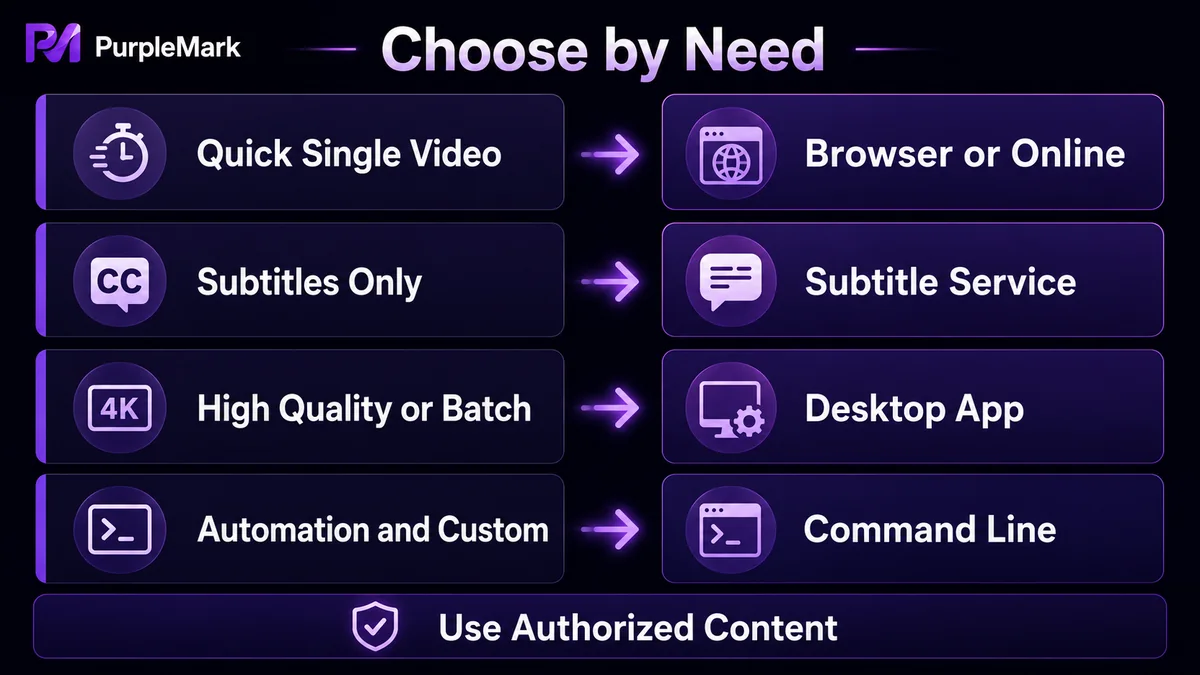
用途別にどのダウンロードツールを選ぶ?
| 用途 | おすすめの方法 |
|---|---|
| たまに単体動画をダウンロード | ブラウザ拡張機能または Savieo |
| 字幕ファイルだけ必要 | DownSub |
| 高画質(4K/8K)を重視 | Loader.to または 4K Video Downloader |
| 高頻度・一括・音声変換 | 4K Video Downloader |
| 技術者向け・一括処理・カスタマイズ | youtube-dl |
動画素材をまとめて整理するとき、作業を安定させるには?
複数チャンネルの運営やコンテンツの再編集などで、YouTube動画素材のダウンロードと整理を日常的に行う場合、ダウンロードツールだけでなく、アカウントとブラウザ環境の整理方法も作業効率に影響します。
よくある問題は、同じパソコンで複数のYouTubeアカウントにログインしてコンテンツ収集やコメント管理を行うと、Cookieやログイン状態が混在しやすく、アカウント切り替えでもミスが起きやすいことです。さらに素材がアカウントやチャンネルごとに分散して管理されると、チーム内で誰が何をダウンロードし、どの操作をしたのか追跡しにくくなります。
長期的に複数のチャンネルやアカウントを管理するチームであれば、アカウントや業務ごとに互いに独立したブラウザ環境を用意できます。PurpleMarkのWeb版を例にすると、チャンネルごとに独立環境を作成し、名前を付けてグループ化し、それぞれのアカウントを紐づけることで、異なるアカウントのCookie、キャッシュ、ログイン状態が互いに干渉しないようにできます。同じダウンロードページやバックグラウンド作業を繰り返す必要がある場合は、ウィンドウ同期を使って反復操作を減らすこともできます。
独立環境は、自分が所有するアカウントをルールに沿って管理するためのものであり、プラットフォーム規則を回避するためのものではありません。複数アカウントの運用が認められるかどうかは、YouTubeおよび各プラットフォームの利用規約に従って確認してください。
よくある質問
YouTube動画のダウンロードは合法ですか?
動画の著作権状況と利用目的によって異なります。許可なく著作権で保護されたコンテンツをダウンロードすると著作権法に違反する可能性があるため、合法的に保存・利用する権利があるコンテンツだけをダウンロードすることをおすすめします。
YouTube動画をダウンロードすると画質は落ちますか?
いいえ。元動画自体が高画質であれば、4K Video DownloaderやLoader.toのように1080pや4Kなどの解像度に対応したツールを使うことで、その画質を維持できます。一部のオンラインサイトでは、混雑時に選べる解像度が制限される場合があります。
無料のYouTube動画ダウンロードツールはありますか?
あります。ブラウザ拡張機能、Savieo、Loader.to、DownSubなどは無料で利用できます。4K Video Downloaderのようなデスクトップソフトも、無料版で基本的なダウンロード用途に対応できます。
YouTubeの字幕はどうやってダウンロードしますか?
DownSubのような字幕ダウンロードツールを使えます。動画リンクを貼り付けると、SRTまたはTXT形式で字幕ファイルを書き出せ、他言語への翻訳にも対応しています。
YouTube動画のダウンロードにはソフトのインストールが必要ですか?
必ずしも必要ではありません。SavieoやLoader.toのようなオンラインサイトはソフトのインストールが不要で、ブラウザ拡張機能もブラウザ内にインストールするだけです。4K Video Downloaderのようなデスクトップツールのみ別途インストールが必要です。


