
ចង់មើលវីដេអូ YouTube ពេលអอฟឡាញ ឬរក្សាទុកអក្សររត់ ប៉ុន្តែមិនដឹងថាគួរប្រើឧបករណ៍ណា? មគ្គុទ្ទេសក៍នេះបង្ហាញវិធី 6 យ៉ាងដែលនៅតែអាចប្រើបានក្នុងឆ្នាំ 2026 រួមមាន browser extension, គេហទំព័រទាញយកអនឡាញ, កម្មវិធី desktop និងឧបករណ៍ command line ព្រមទាំងការណែនាំជ្រើសរើសតាមស្ថានភាព។
YouTube គឺជាវេទិកាវីដេអូធំបំផុតមួយនៅលើពិភពលោក ហើយមនុស្សជាច្រើនចង់រក្សាទុកវីដេអូដែលខ្លួនចូលចិត្តនៅលើឧបករណ៍ ដើម្បីមើលពេលអอฟឡាញ ប្រើជាសម្ភារៈកាត់ត ឬរក្សាទុកជាបណ្ណសារផ្ទាល់ខ្លួន។ មានវិធីទាញយកជាច្រើន ចាប់ពី extension ចុចម្តងរហូតដល់ឧបករណ៍ command line។ ចំណុចសំខាន់គឺជ្រើសរើសវិធីដែលសមស្របនឹងការប្រើប្រាស់របស់អ្នក។
អត្ថបទនេះរៀបរាប់វិធីទាញយកវីដេអូ YouTube 6 យ៉ាងដែលនៅតែអាចប្រើបានក្នុងឆ្នាំ 2026 ដោយរៀបពីងាយទៅកម្រិតខ្ពស់។
អ្វីដែលគួរដឹងមុនពេលទាញយកវីដេអូ YouTube
ការទាញយកវីដេអូ YouTube មិនស្មុគស្មាញខ្លាំងទេ ប៉ុន្តែមានចំណុចមួយត្រូវយល់ឱ្យច្បាស់ជាមុន៖ ត្រូវគោរពសិទ្ធិអ្នកនិពន្ធរបស់វីដេអូ និងលក្ខខណ្ឌរបស់វេទិកា។
- នៅពេលទាញយកមាតិកាវីដេអូដែលមានសិទ្ធិអ្នកនិពន្ធ ត្រូវប្រាកដថាអ្នកមានសិទ្ធិស្របច្បាប់ក្នុងការទាញយក និងប្រើប្រាស់។ ការទាញយក និងចែកចាយឡើងវិញដោយគ្មានការអនុញ្ញាតអាចជាការរំលោភសិទ្ធិ;
- ការទាញយកសម្រាប់មើលអอฟឡាញផ្ទាល់ខ្លួន សិក្សា ឬបម្រុងទុកមាតិកាផ្ទាល់ខ្លួន ជាទូទៅមានហានិភ័យទាបជាង;
- ត្រូវប្រុងប្រយ័ត្នជាពិសេស ប្រសិនបើអ្នកចង់ប្រើវីដេអូរបស់អ្នកដទៃដែលបានទាញយកសម្រាប់គោលបំណងពាណិជ្ជកម្ម ឬបង្ហោះឡើងវិញ។
វិធីខាងក្រោមគួរប្រើតែសម្រាប់មាតិកាដែលអ្នកមានសិទ្ធិរក្សាទុកប៉ុណ្ណោះ។
វិធីទី 1៖ Browser extension (សមស្របសម្រាប់អ្នកប្រើ Firefox)
អ្នកប្រើ Firefox អាចធ្វើឱ្យការទាញយកងាយស្រួលដោយដំឡើង extension “Easy YouTube Video Downloader Express”។ វានឹងបន្ថែមប៊ូតុងទាញយកផ្ទាល់នៅលើទំព័រវីដេអូ YouTube ដើម្បីឱ្យអ្នកអាចជ្រើស resolution និងទាញយកដោយចុចតែម្តង។ វាសមស្របសម្រាប់អ្នកដែលទាញយកវីដេអូម្តងម្កាល។
ជំហាន៖
- បើក Firefox ចូលទៅទំព័រ extension ផ្លូវការ ដំឡើង ហើយ restart browser បន្ទាប់ពីដំឡើង;
- បើក YouTube ហើយចូលទៅទំព័រវីដេអូដែលចង់ទាញយក;
- ចុចប៊ូតុង “Download” ខាងក្រោមវីដេអូ;
- ជ្រើស resolution ដែលត្រូវការ ដូចជា 360p, 720p និង 1080p;
- ចុច format ដែលបានជ្រើស ហើយវីដេអូនឹងចាប់ផ្តើមទាញយកមកឧបករណ៍។
វិធីទី 2៖ DownSub (សម្រាប់ទាញយកអក្សររត់)
ប្រសិនបើត្រូវការ ឯកសារអក្សររត់ ជំនួសឱ្យវីដេអូខ្លួនវា DownSub គឺជាជម្រើសឥតគិតថ្លៃ និងងាយប្រើ។ វាអាចទាញយកអក្សររត់ពី YouTube និងវេទិកាផ្សេងៗ ចេញជាទម្រង់ SRT និង TXT ហើយក៏អាចបកប្រែអក្សររត់ទៅជាភាសាផ្សេងបានផងដែរ។
ជំហាន៖
- បើកទំព័រវីដេអូ YouTube ហើយចម្លង link;
- ចូលទៅគេហទំព័រ DownSub បិទភ្ជាប់ link ក្នុងប្រអប់ ហើយចុច download;
- ឧបករណ៍នឹងវិភាគព័ត៌មានអក្សររត់ក្នុងវីដេអូដោយស្វ័យប្រវត្តិ ហើយបន្ទាប់មកផ្តល់ version SRT និង TXT;
- ប្រសិនបើត្រូវការបកប្រែអក្សររត់ ជ្រើសភាសាគោលដៅក្នុងជម្រើសភាសាទីពីរ ដើម្បីបង្កើត version ដែលត្រូវការ។
វិធីទី 3៖ Savieo (គេហទំព័រទាញយកអនឡាញ មិនចាំបាច់ដំឡើង)
Savieo គឺជាសេវាទាញយកអនឡាញដែលគាំទ្រវេទិកាវីដេអូជាច្រើន។ Interface របស់វាសាមញ្ញ ហើយមិនចាំបាច់ដំឡើង software ទេ គ្រាន់តែបិទភ្ជាប់ video URL ក៏អាចទាញយកបាន។
ជំហាន៖
- ចម្លង link វីដេអូពី YouTube;
- បើក Savieo បិទភ្ជាប់ link ក្នុងប្រអប់ ហើយចុច download;
- បន្ទាប់ពីវិភាគ link ឧបករណ៍នឹងបង្ហាញជម្រើសទាញយកជាមួយ resolution ផ្សេងៗ;
- ជ្រើស version ដែលត្រូវការ ដូចជា 1080p ហើយចុច resolution ដែលត្រូវគ្នា។
វិធីទី 4៖ Loader.to (គាំទ្ររហូតដល់ 8K)
Loader.to គឺជាគេហទំព័រទាញយកវីដេអូអនឡាញពហុមុខងារ ដែលអាចជ្រើស format និងគុណភាពផ្សេងៗ ហើយគាំទ្រ resolution រហូតដល់ 8K។ វាសមស្របសម្រាប់អ្នកដែលត្រូវការគុណភាពរូបភាពខ្ពស់។
ជំហាន៖
- រកវីដេអូ YouTube ហើយចម្លង link;
- ចូល Loader.to បញ្ចូលអាសយដ្ឋានវីដេអូ ជ្រើស format ហើយចុច download ដើម្បីចាប់ផ្តើម process;
- ពេល process ចប់ អ្នកអាចទាញយកវីដេអូមកឧបករណ៍បាន។
វិធីទី 5៖ 4K Video Downloader (កម្មវិធី desktop មុខងារពេញលេញ)
4K Video Downloader គឺជាកម្មវិធី desktop ដែលគាំទ្រ Windows និង macOS។ វាអាចទាញយកវីដេអូតែមួយ playlist channel និងអក្សររត់ ហើយមានជម្រើសគុណភាព 720p, 1080p, 2K, 4K និង 8K។ វាក៏អាចបម្លែងវីដេអូជាក្រុមទៅជា format សំឡេងដូចជា MP3 ដូច្នេះសមស្របសម្រាប់អ្នកដែលទាញយកញឹកញាប់ ឬច្រើន។
ជំហាន៖
- ទាញយក និងដំឡើង software ពីគេហទំព័រផ្លូវការរបស់ 4K Video Downloader;
- បើក YouTube ហើយចម្លង link វីដេអូដែលចង់ទាញយក;
- បើក software ចុច “Paste Link” ដើម្បីវិភាគ link បន្ទាប់មកជ្រើសគុណភាព និងកំណត់ parameter;
- ចុច “Download” ដើម្បីចាប់ផ្តើម។ ពេលចប់ អ្នកអាចរក និងចាក់វីដេអូក្នុងបញ្ជីការងារដែលបានបញ្ចប់។
វិធីទី 6៖ youtube-dl (command line សម្រាប់អ្នកប្រើកម្រិតខ្ពស់)
youtube-dl គឺជាកម្មវិធី command line open-source ដែលសរសេរដោយ Python និងគាំទ្រការទាញយកវីដេអូពី YouTube និងគេហទំព័រជាច្រើនទៀត។ អត្ថប្រយោជន៍គឺមានមុខងារច្រើន និងអាចកំណត់ parameter សម្រាប់គុណភាព អក្សររត់ កម្រិតល្បឿន និង batch download។ ចំណុចខ្សោយគឺត្រូវប្រើ command line ដូច្នេះសមស្របជាងសម្រាប់អ្នកដែលមានបទពិសោធន៍បច្ចេកទេស។
ជំហាន៖
- ទាញយក និងដំឡើង youtube-dl ពីគេហទំព័រផ្លូវការ (ត្រូវការ Python environment);
- បើក Command Prompt ឬ Terminal វាយ
youtube-dlបន្ទាប់មកដាក់ space បិទភ្ជាប់ video link ហើយចុច Enter ដើម្បីចាប់ផ្តើមទាញយក; - តាម default វានឹងទាញយកវីដេអូគុណភាពខ្ពស់បំផុត។ ប្រសិនបើចង់ទាញយក playlist ទាំងមូល គ្រាន់តែប្រើ playlist URL;
- ប្រសិនបើត្រូវកំណត់ format ឬគុណភាព សូមមើល parameter ក្នុងឯកសារផ្លូវការ។
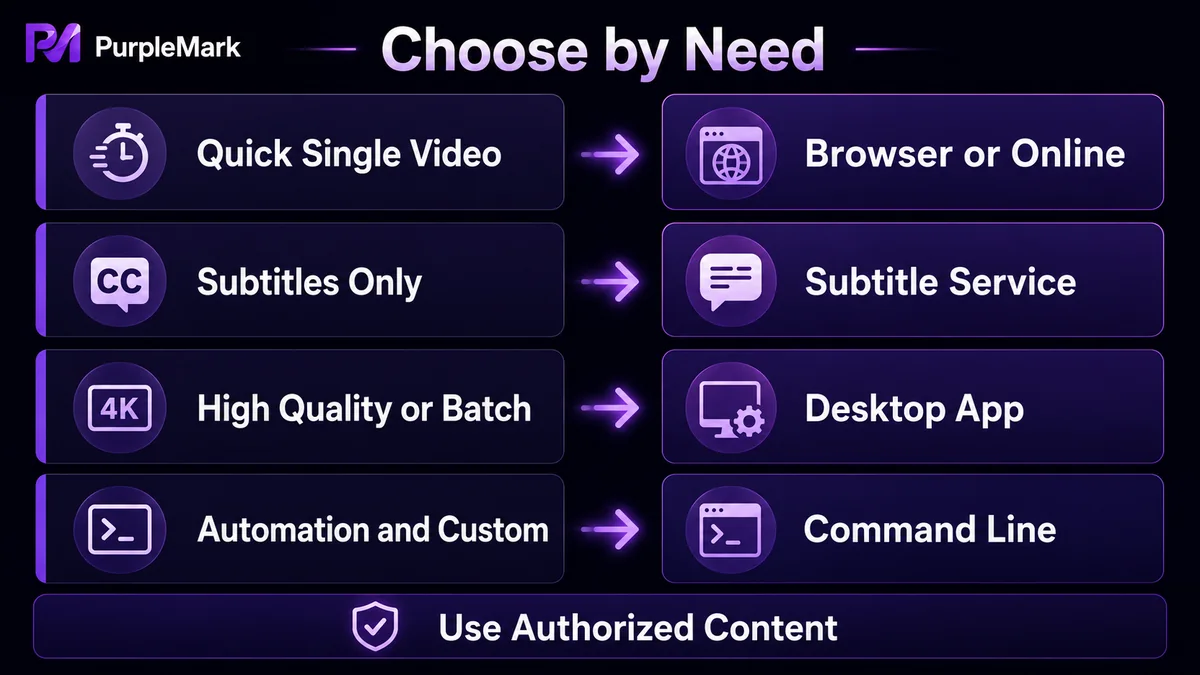
តើគួរជ្រើសឧបករណ៍ទាញយកណាសម្រាប់ស្ថានភាពផ្សេងៗ?
| ស្ថានភាព | វិធីដែលណែនាំ |
|---|---|
| ទាញយកវីដេអូតែមួយម្តងម្កាល | Browser extension ឬ Savieo |
| ត្រូវការតែឯកសារអក្សររត់ | DownSub |
| ចង់បាន resolution ខ្ពស់ (4K/8K) | Loader.to ឬ 4K Video Downloader |
| ទាញយកញឹកញាប់ ជាក្រុម ឬបម្លែងជាសំឡេង | 4K Video Downloader |
| អ្នកប្រើបច្ចេកទេស batch processing និង customization | youtube-dl |
ពេលរៀបចំសម្ភារៈវីដេអូច្រើន តើធ្វើដូចម្តេចឱ្យដំណើរការមានស្ថេរភាពជាងមុន?
ប្រសិនបើ workflow របស់អ្នកតែងតែត្រូវទាញយក និងរៀបចំសម្ភារៈវីដេអូ YouTube ដូចជាគ្រប់គ្រង channel ច្រើន ឬយក content មកប្រើឡើងវិញ ក្រៅពីឧបករណ៍ទាញយក របៀបរៀបចំ account និង browser environment ក៏ប៉ះពាល់ដល់ប្រសិទ្ធភាពផងដែរ។
បញ្ហាដែលជួបញឹកញាប់គឺ ពេល login account YouTube ច្រើនលើកុំព្យូទ័រតែមួយ ដើម្បីប្រមូល content ឬគ្រប់គ្រង comment Cookie និង login status អាចច្របូកច្របល់ ហើយការប្តូរ account ក៏ងាយខុស។ ប្រសិនបើសម្ភារៈត្រូវបានរក្សាទុកបែកខ្ញែកតាម account និង channel ក្រុមការងារក៏ពិបាកតាមដានថានរណាទាញយកអ្វី និងបានធ្វើអ្វីខ្លះ។
ប្រសិនបើក្រុមរបស់អ្នកត្រូវថែរក្សា channel ឬ account ច្រើនក្នុងរយៈពេលវែង អ្នកអាចរៀបចំ browser environment ដាច់ដោយឡែកពីគ្នា សម្រាប់ account នីមួយៗតាម account ឬអាជីវកម្ម។ ឧទាហរណ៍ web version របស់ PurpleMark អាចបង្កើត environment ផ្សេងសម្រាប់ channel នីមួយៗ ដាក់ឈ្មោះ និងចែកក្រុម ហើយភ្ជាប់ account ដែលត្រូវគ្នា ដើម្បីឱ្យ Cookie, cache និង login status របស់ account ផ្សេងៗមិនរំខានគ្នា។ ប្រសិនបើត្រូវធ្វើ download page ឬ background task ដដែលៗ ក៏អាចប្រើ window synchronization ដើម្បីកាត់បន្ថយការងារស្ទួនបាន។
Environment ដាច់ដោយឡែកមានគោលបំណងជួយអ្នកគ្រប់គ្រង account ផ្ទាល់ខ្លួនឱ្យស្របតាមច្បាប់ មិនមែនសម្រាប់គេចពីវិធានរបស់ platform ទេ។ ការអនុញ្ញាតឱ្យប្រើ account ច្រើនឬអត់ គួរយោងទៅតាមលក្ខខណ្ឌសេវារបស់ YouTube និង platform ពាក់ព័ន្ធ។
សំណួរដែលសួរញឹកញាប់
តើការទាញយកវីដេអូ YouTube ស្របច្បាប់ឬទេ?
វាអាស្រ័យលើស្ថានភាពសិទ្ធិអ្នកនិពន្ធរបស់វីដេអូ និងគោលបំណងប្រើប្រាស់។ ការទាញយកមាតិកាមានសិទ្ធិអ្នកនិពន្ធដោយគ្មានការអនុញ្ញាតអាចរំលោភច្បាប់ ដូច្នេះគួរទាញយកតែមាតិកាដែលអ្នកមានសិទ្ធិស្របច្បាប់ក្នុងការរក្សាទុក និងប្រើប្រាស់។
តើគុណភាពវីដេអូ YouTube នឹងធ្លាក់ចុះពេលទាញយកឬទេ?
មិនធ្លាក់ទេ។ ប្រសិនបើវីដេអូដើមមានគុណភាពខ្ពស់ ឧបករណ៍ដែលគាំទ្រ 1080p, 4K ជាដើម ដូចជា 4K Video Downloader ឬ Loader.to អាចរក្សាគុណភាពដែលត្រូវគ្នា។ គេហទំព័រអនឡាញខ្លះអាចកំណត់ជម្រើស resolution នៅពេលមានអ្នកប្រើច្រើន។
តើមានឧបករណ៍ឥតគិតថ្លៃសម្រាប់ទាញយកវីដេអូ YouTube ទេ?
មាន។ Browser extension, Savieo, Loader.to, DownSub និងឧបករណ៍ស្រដៀងគ្នាផ្តល់ជម្រើសឥតគិតថ្លៃ។ កំណែ free របស់កម្មវិធី desktop ដូចជា 4K Video Downloader ក៏អាចបំពេញតម្រូវការមូលដ្ឋានបាន។
តើទាញយកអក្សររត់ YouTube ដោយរបៀបណា?
អ្នកអាចប្រើឧបករណ៍ដូចជា DownSub។ បន្ទាប់ពីបិទភ្ជាប់ video link អ្នកអាច export អក្សររត់ជា SRT ឬ TXT ហើយក៏អាចបកប្រែទៅភាសាផ្សេងបាន។
តើត្រូវដំឡើង software ដើម្បីទាញយកវីដេអូ YouTube ឬទេ?
មិនចាំបាច់ជានិច្ចទេ។ គេហទំព័រអនឡាញដូចជា Savieo និង Loader.to មិនត្រូវដំឡើង software ទេ ហើយ browser extension ក៏ត្រូវដំឡើងតែក្នុង browser ប៉ុណ្ណោះ។ មានតែ desktop tool ដូចជា 4K Video Downloader ដែលត្រូវដំឡើងដោយឡែក។


