
Sie möchten YouTube-Videos offline ansehen oder Untertitel speichern, wissen aber nicht, welches Tool geeignet ist? Dieser Leitfaden stellt 6 Methoden vor, die 2026 weiterhin nutzbar sind – darunter Browser-Erweiterungen, Online-Downloader, Desktop-Software und Kommandozeilen-Tools – und erklärt, welche Lösung zu welchem Einsatz passt.
YouTube ist die größte Videoplattform der Welt, und viele Nutzer möchten Videos lokal speichern, um sie offline anzusehen, als Schnittmaterial zu verwenden oder privat zu archivieren. Dafür gibt es zahlreiche Wege – von Ein-Klick-Erweiterungen bis hin zu Kommandozeilen-Tools. Entscheidend ist, die Methode zu wählen, die zum eigenen Anwendungsfall passt.
Dieser Artikel stellt 6 Methoden zum Herunterladen von YouTube-Videos vor, die 2026 weiterhin nutzbar sind, geordnet von einfach bis fortgeschritten.
Was Sie vor dem Herunterladen von YouTube-Videos wissen sollten
Das Herunterladen eines YouTube-Videos ist technisch nicht besonders kompliziert. Eine Voraussetzung sollte jedoch zuerst klar sein: Urheberrechte und die Plattformbedingungen müssen beachtet werden.
- Bei urheberrechtlich geschützten Videos müssen Sie sicherstellen, dass Sie über das rechtmäßige Recht zum Herunterladen und Verwenden verfügen. Unbefugtes Herunterladen und Weiterverbreiten kann eine Rechtsverletzung darstellen;
- Downloads für die persönliche Offline-Nutzung, zum Lernen oder zur Sicherung eigener Inhalte sind im Allgemeinen mit geringerem Risiko verbunden;
- Besondere Vorsicht ist geboten, wenn heruntergeladene Videos anderer Personen kommerziell genutzt oder erneut hochgeladen werden sollen.
Die folgenden Methoden werden nur für Inhalte empfohlen, die Sie rechtmäßig speichern dürfen.
Methode 1: Browser-Erweiterung (für Firefox-Nutzer)
Firefox-Nutzer können den Download mit der Erweiterung „Easy YouTube Video Downloader Express“ vereinfachen. Sie fügt direkt auf YouTube-Videoseiten eine Download-Schaltfläche ein, über die sich mit einem Klick die gewünschte Auflösung auswählen lässt. Das eignet sich besonders für gelegentliche Downloads einzelner Videos.
Vorgehen:
- Öffnen Sie Firefox, besuchen Sie die offizielle Erweiterungsseite, installieren Sie die Erweiterung und starten Sie den Browser danach neu;
- Öffnen Sie YouTube und rufen Sie das Video auf, das Sie herunterladen möchten;
- Klicken Sie unter dem Video auf „Download“;
- Wählen Sie aus Optionen wie 360p, 720p oder 1080p die gewünschte Auflösung;
- Klicken Sie auf das ausgewählte Format. Der Download auf den lokalen Rechner beginnt anschließend automatisch.
Methode 2: DownSub (für Untertitel-Downloads)
Wenn Sie statt des Videos nur die Untertiteldatei herunterladen möchten, ist DownSub eine kostenlose und einfach nutzbare Option. Der Dienst kann Untertitel von YouTube und weiteren Plattformen abrufen, als SRT oder TXT exportieren und Untertitel auch in andere Sprachen übersetzen.
Vorgehen:
- Öffnen Sie die YouTube-Videoseite und kopieren Sie den Videolink;
- Rufen Sie DownSub auf, fügen Sie den Link in das Eingabefeld ein und klicken Sie auf Download;
- Das Tool analysiert automatisch die im Video vorhandenen Untertitel und stellt anschließend SRT- und TXT-Versionen bereit;
- Wenn Sie übersetzte Untertitel benötigen, wählen Sie in der Option für die zweite Sprache die Zielsprache aus, um eine entsprechende Version zu erzeugen.
Methode 3: Savieo (Online-Downloader ohne Installation)
Savieo ist ein Online-Download-Dienst für mehrere Videoplattformen. Die Oberfläche ist einfach gehalten, und es muss keine Software installiert werden: Video-URL einfügen und Download starten.
Vorgehen:
- Kopieren Sie den Videolink auf YouTube;
- Öffnen Sie Savieo, fügen Sie den Link in das Eingabefeld ein und klicken Sie auf Download;
- Nach der Analyse zeigt das Tool Download-Optionen in verschiedenen Auflösungen an;
- Wählen Sie die gewünschte Version, beispielsweise 1080p, und klicken Sie auf die entsprechende Auflösung.
Methode 4: Loader.to (unterstützt bis zu 8K)
Loader.to ist ein vielseitiger Online-Video-Downloader, bei dem verschiedene Formate und Qualitätsstufen gewählt werden können. Unterstützt werden Auflösungen bis zu 8K. Das eignet sich für Nutzer mit höheren Ansprüchen an die Bildqualität.
Vorgehen:
- Suchen Sie das gewünschte YouTube-Video und kopieren Sie den Link;
- Öffnen Sie Loader.to, geben Sie die Video-URL ein, wählen Sie ein Format und starten Sie mit Download die Verarbeitung;
- Nach Abschluss der Verarbeitung kann das Video lokal heruntergeladen werden.
Methode 5: 4K Video Downloader (umfangreiche Desktop-Software)
4K Video Downloader ist eine Desktop-Anwendung für Windows und macOS. Sie unterstützt einzelne Videos, Playlists, Kanäle und Untertitel und bietet Qualitätsstufen wie 720p, 1080p, 2K, 4K und 8K. Videos lassen sich außerdem stapelweise in Audioformate wie MP3 umwandeln. Das macht die Software besonders geeignet für häufige oder größere Download-Aufgaben.
Vorgehen:
- Laden Sie die Software von der offiziellen Website von 4K Video Downloader herunter und installieren Sie sie;
- Öffnen Sie YouTube und kopieren Sie den Link des gewünschten Videos;
- Öffnen Sie die Software, klicken Sie auf „Paste Link“, lassen Sie den Link analysieren und wählen Sie anschließend Qualität und Parameter;
- Klicken Sie auf „Download“. Nach Abschluss finden Sie das Video in der Liste der abgeschlossenen Aufgaben und können es dort abspielen.
Methode 6: youtube-dl (Kommandozeile für fortgeschrittene Nutzer)
youtube-dl ist ein quelloffenes, in Python geschriebenes Kommandozeilenprogramm, das Videos von YouTube und vielen weiteren Websites herunterladen kann. Zu seinen Vorteilen gehören der große Funktionsumfang und anpassbare Parameter für Auflösung, Untertitel, Geschwindigkeitsbegrenzung und Batch-Downloads. Der Nachteil ist die Bedienung über die Kommandozeile, weshalb es sich vor allem für technisch versierte Nutzer eignet.
Vorgehen:
- Laden Sie youtube-dl von der offiziellen Website herunter und installieren Sie es (eine Python-Umgebung wird benötigt);
- Öffnen Sie die Eingabeaufforderung oder ein Terminal, geben Sie
youtube-dlgefolgt von einem Leerzeichen ein, fügen Sie den Videolink ein und drücken Sie Enter; - Standardmäßig wird das Video in der höchsten Qualität heruntergeladen. Für eine komplette Playlist genügt die Playlist-URL;
- Wenn Sie Format oder Qualität festlegen möchten, finden Sie die entsprechenden Parameter in der offiziellen Dokumentation.
Welches Download-Tool passt zu welchem Szenario?
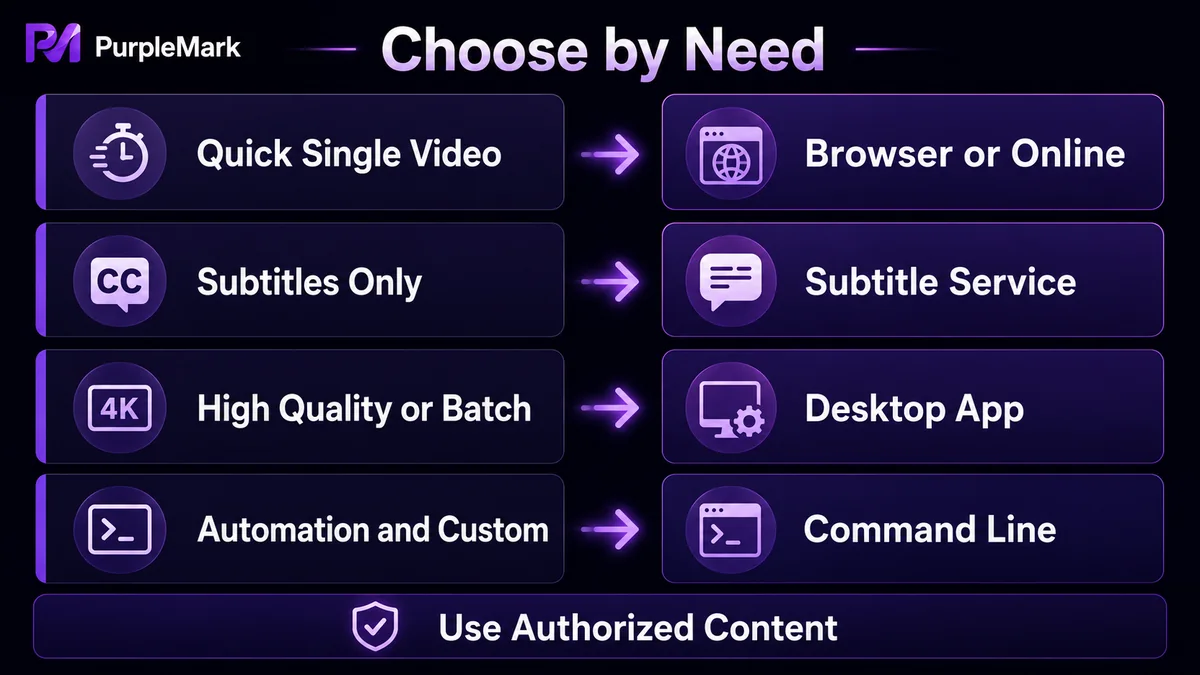
| Szenario | Empfohlene Methode |
|---|---|
| Gelegentlich ein einzelnes Video herunterladen | Browser-Erweiterung oder Savieo |
| Nur Untertiteldateien benötigt | DownSub |
| Hohe Auflösung (4K/8K) gewünscht | Loader.to oder 4K Video Downloader |
| Häufige Downloads, Batch-Aufgaben oder Audiokonvertierung | 4K Video Downloader |
| Technische Nutzer, Batch-Verarbeitung und Anpassung | youtube-dl |
Wie lässt sich der Ablauf beim gebündelten Organisieren von Videomaterial stabiler gestalten?
Wenn Ihr Arbeitsablauf regelmäßig das Herunterladen und Organisieren von YouTube-Videomaterial umfasst – etwa beim Betrieb mehrerer Kanäle oder bei der Weiterverarbeitung von Inhalten –, beeinflusst neben dem Download-Tool auch die Organisation von Konten und Browser-Umgebungen die Effizienz.
Ein typisches Problem entsteht, wenn auf demselben Computer mehrere YouTube-Konten für die Inhaltssammlung oder Kommentarverwaltung genutzt werden: Cookies und Anmeldestatus können durcheinandergeraten, und beim Kontowechsel passieren leichter Fehler. Werden Materialien zusätzlich nach Konten und Kanälen verteilt abgelegt, ist im Team schwer nachzuvollziehen, wer was heruntergeladen oder bearbeitet hat.
Wenn Ihr Team langfristig mehrere Kanäle oder Konten pflegen muss, können Sie für jedes Konto je nach Konto oder Geschäftsbereich voneinander getrennte Browser-Umgebungen einrichten. Am Beispiel der Webversion von PurpleMark lässt sich für jeden Kanal eine eigene Umgebung erstellen, benennen und gruppieren und mit dem jeweiligen Konto verknüpfen, sodass Cookies, Cache und Anmeldestatus verschiedener Konten einander nicht beeinflussen. Wenn bestimmte Download-Seiten oder Hintergrundaufgaben wiederholt ausgeführt werden müssen, kann die Fenstersynchronisierung außerdem wiederkehrende Arbeit reduzieren.
Getrennte Umgebungen dienen dazu, eigene Konten regelkonform zu verwalten, und nicht dazu, Plattformregeln zu umgehen. Ob mehrere Konten zulässig sind, richtet sich nach den Nutzungsbedingungen von YouTube und der jeweiligen Plattform.
Häufig gestellte Fragen
Ist das Herunterladen von YouTube-Videos legal?
Das hängt vom Urheberrechtsstatus des Videos und vom Verwendungszweck ab. Das Herunterladen urheberrechtlich geschützter Inhalte ohne Genehmigung kann gegen das Urheberrecht verstoßen. Laden Sie daher nur Inhalte herunter, die Sie rechtmäßig speichern und verwenden dürfen.
Verliert ein YouTube-Video beim Download an Qualität?
Nein. Wenn die Quelldatei selbst hochwertig ist, kann ein Tool mit Unterstützung für 1080p, 4K und ähnliche Auflösungen – etwa 4K Video Downloader oder Loader.to – die entsprechende Qualität erhalten. Einige Online-Dienste können zu Stoßzeiten die verfügbaren Auflösungen einschränken.
Gibt es kostenlose Tools zum Herunterladen von YouTube-Videos?
Ja. Browser-Erweiterungen, Savieo, Loader.to, DownSub und ähnliche Angebote können kostenlos genutzt werden. Auch die kostenlose Version von Desktop-Software wie 4K Video Downloader deckt grundlegende Download-Anforderungen ab.
Wie kann ich YouTube-Untertitel herunterladen?
Dafür können Sie einen Untertitel-Downloader wie DownSub verwenden. Nach dem Einfügen des Videolinks lassen sich Untertitel im SRT- oder TXT-Format exportieren; auch eine Übersetzung in andere Sprachen wird unterstützt.
Muss ich zum Herunterladen von YouTube-Videos Software installieren?
Nicht unbedingt. Online-Downloader wie Savieo und Loader.to benötigen keine Softwareinstallation, und Browser-Erweiterungen müssen nur im Browser installiert werden. Nur Desktop-Tools wie 4K Video Downloader erfordern eine separate Installation.


