
想離線觀看 YouTube 影片或儲存字幕,卻不知道該用什麼工具?本文整理 6 個 2026 年仍可使用的下載方式,包括瀏覽器擴充功能、線上下載網站、桌面軟體和命令列工具,並說明不同情境下該怎麼選。
YouTube 是全球最大的影片平台,很多人會想把喜歡的影片下載到本機,用於離線觀看、剪輯素材或個人收藏。下載方式有很多,從一鍵擴充功能到命令列工具都有,關鍵是找到適合自己情境的那一種。
這篇文章整理 6 個 2026 年仍可使用的 YouTube 影片下載方法,按使用難度從低到高排列。
下載 YouTube 影片前要知道的事
下載 YouTube 影片本身並不複雜,但有一個前提需要先明確:要尊重影片版權與平台條款。
- 下載有版權的影片內容,需要確認你擁有合法的下載與使用權利,未經授權下載並二次散布可能構成侵權;
- 下載用於個人離線觀看、學習或備份自己的內容,風險相對可控;
- 下載別人的影片後用於商業用途或重新上傳,需要格外謹慎。
下面的方法都只建議用於你有權儲存的內容。
方法一:瀏覽器擴充功能(適合 Firefox 使用者)
Firefox 使用者可以透過安裝「Easy YouTube Video Downloader Express」擴充功能來簡化下載。它會把下載按鈕直接嵌入 YouTube 影片頁面,點一下就能選擇畫質下載,比較適合偶爾下載單支影片的情境。
操作步驟:
- 開啟 Firefox,造訪該擴充功能的官方頁面並安裝,安裝後重新啟動瀏覽器;
- 開啟 YouTube,進入你想下載的影片頁面;
- 點擊影片下方的「Download」按鈕;
- 在 360p、720p、1080p 等選項中選擇需要的畫質;
- 點擊所選格式,影片就會開始下載到本機。
方法二:DownSub(適合下載字幕)
如果需求是下載影片的字幕檔案而不是影片本身,DownSub 是免費且容易使用的選擇。它支援從 YouTube 等多個平台擷取字幕,可匯出 SRT、TXT 格式,也支援把字幕翻譯成其他語言。
操作步驟:
- 開啟 YouTube 影片頁面,複製影片連結;
- 造訪 DownSub 網站,把連結貼到輸入框並點擊下載;
- 工具會自動分析影片中包含的字幕資訊,完成後提供 SRT 與 TXT 兩個版本;
- 如需翻譯字幕,在第二語言選項中選擇目標語言,即可產生對應語言版本。
方法三:Savieo(線上下載網站,無需安裝)
Savieo 是一個支援多個影片平台的線上下載服務,介面簡潔,不需要安裝任何軟體,把影片網址貼進去即可下載。
操作步驟:
- 在 YouTube 複製影片連結;
- 開啟 Savieo 網站,把連結貼到輸入框並點擊下載;
- 工具解析後會提供不同畫質的下載選項;
- 選擇需要的版本(如 1080p),點擊對應畫質即可下載。
方法四:Loader.to(支援最高 8K)
Loader.to 是一個多功能線上影片下載網站,支援選擇不同格式與品質,最高可達 8K 解析度,適合對畫質有較高要求的使用者。
操作步驟:
- 找到 YouTube 影片並複製連結;
- 造訪 Loader.to,填入影片網址並選擇格式,點擊下載開始解析;
- 影片解析完成後即可下載到本機。
方法五:4K Video Downloader(桌面軟體,功能完整)
4K Video Downloader 是一款相容 Windows 和 macOS 的桌面軟體,支援下載單支影片、播放清單、頻道與字幕,並提供 720p、1080p、2K、4K、8K 等多種畫質,也可以把影片批次轉成 MP3 等音訊格式,適合需要高頻、批次下載的使用者。
操作步驟:
- 從 4K Video Downloader 官方網站下載並安裝軟體;
- 開啟 YouTube,複製想下載的影片連結;
- 開啟軟體,點擊「Paste Link」貼上連結進行解析,選擇畫質並設定參數;
- 點擊「Download」開始下載,完成後可在已完成清單中找到影片並播放。
方法六:youtube-dl(命令列,適合進階使用者)
youtube-dl 是一個開源命令列程式,用 Python 編寫,支援從 YouTube 等大量網站下載影片。它的優點是功能完整、可自訂參數(畫質、字幕、限速、批次下載等),缺點是需要在命令列操作,適合有技術背景的使用者。
操作步驟:
- 從 youtube-dl 官方網站下載並安裝(需要 Python 環境);
- 開啟命令列或終端機,輸入
youtube-dl後空格並貼上影片連結,按 Enter 開始下載; - 預設會下載最高品質影片;下載整個播放清單時,直接使用播放清單 URL 即可;
- 需要指定格式或品質時,可查閱其官方文件中的參數說明。
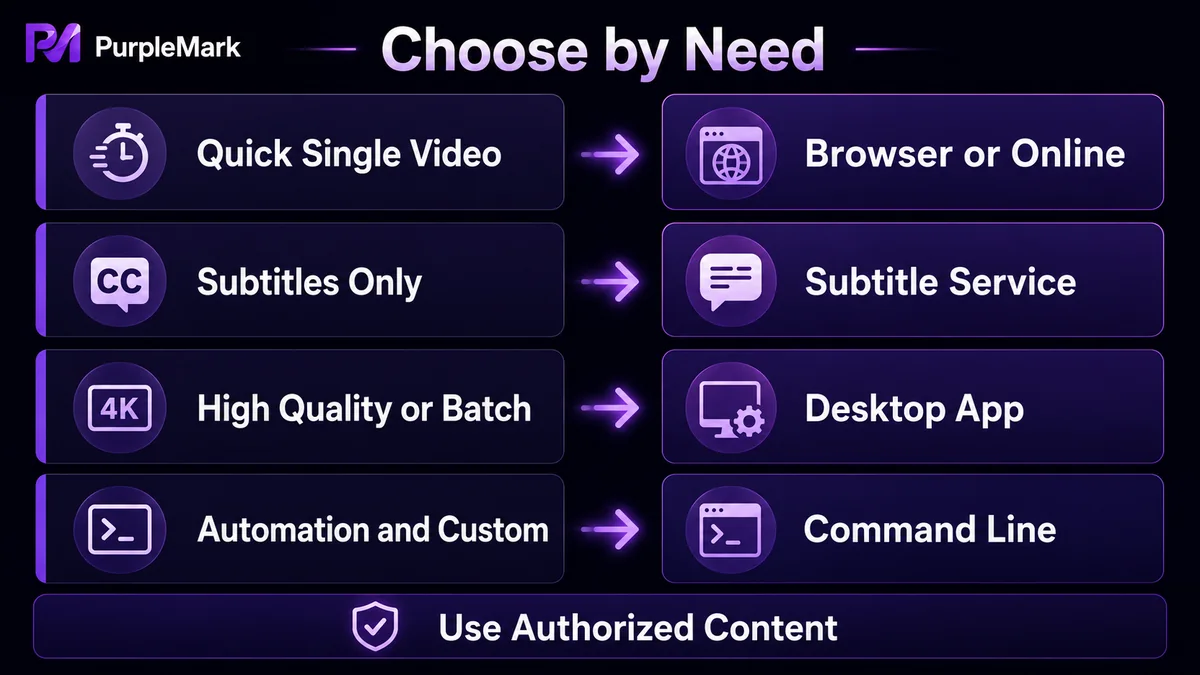
不同情境怎麼選下載工具?
| 情境 | 推薦方式 |
|---|---|
| 偶爾下載單支影片 | 瀏覽器擴充功能或 Savieo 線上網站 |
| 只需要字幕檔案 | DownSub |
| 追求高畫質(4K/8K) | Loader.to 或 4K Video Downloader |
| 高頻、批次、轉音訊 | 4K Video Downloader |
| 技術使用者、批次與自訂 | youtube-dl |
批次整理影片素材時,如何讓流程更穩定?
如果你的工作流程裡經常要下載、整理 YouTube 影片素材,例如同時經營多個頻道或做內容再創作,那麼除了下載工具本身,帳號與環境的組織方式同樣影響效率。
一個常見的痛點是:同一台電腦上登入多個 YouTube 帳號做內容收集、留言維護時,Cookie 與登入狀態容易混在一起,切換帳號也容易出錯;素材按帳號、按頻道分散管理,協作時難以追蹤誰下載了什麼、做了什麼。
如果你屬於需要長期維護多個頻道或帳號的團隊,可以按帳號或業務替每個帳號準備彼此獨立的瀏覽器環境。以 PurpleMark(紫紋瀏覽器)網頁版為例,可以為每個頻道建立獨立環境並命名分組,綁定各自帳號,讓不同帳號的 Cookie、快取與登入狀態互不干擾;需要把某個下載頁面或背景工作重複執行時,還可以藉助視窗同步減少重複操作。
獨立環境用於協助你合規管理自己名下的帳號,並不是用來規避平台規則。是否允許經營多個帳號,請以 YouTube 及各平台的服務條款為準。
常見問題
下載 YouTube 影片合法嗎?
取決於影片的版權狀態與使用目的。下載受版權保護的內容且未經授權,可能違反著作權法,建議只下載你有合法權利儲存和使用的內容。
下載 YouTube 影片會損失畫質嗎?
不會。只要影片來源本身是高畫質,使用支援 1080p、4K 等畫質的工具(如 4K Video Downloader、Loader.to)下載,就能保留對應畫質。部分線上網站在尖峰時段會限制畫質選項。
有沒有免費的 YouTube 影片下載工具?
有。瀏覽器擴充功能、Savieo、Loader.to、DownSub 等都提供免費使用;桌面軟體如 4K Video Downloader 免費版也能滿足基本下載需求。
YouTube 字幕怎麼下載?
可以用 DownSub 這類字幕下載工具,貼上影片連結後即可匯出 SRT、TXT 格式的字幕檔案,還支援翻譯成其他語言。
下載 YouTube 影片需要安裝軟體嗎?
不一定。線上下載網站(如 Savieo、Loader.to)不需要安裝任何軟體,瀏覽器擴充功能也只需在瀏覽器內安裝;只有 4K Video Downloader 這類桌面工具需要另外安裝。


