
Керуйте акаунтами в офісі й продовжуйте вдома або змінюйте комп’ютер без втрати входу, cookie та налаштувань проксі. У матеріалі розглянуто роботу браузерного середовища на різних пристроях, командні права та журнали дій.
У транскордонній електронній комерції та під час ведення закордонних акаунтів у соцмережах рідко працюють лише з одного комп’ютера: удень в офісі керують магазинами, публікують дописи й відповідають на повідомлення, а ввечері хочуть продовжити вдома; інколи змінюють комп’ютер і хочуть відкрити браузер із тим самим уже авторизованим середовищем; або кілька членів команди мають разом підтримувати одну й ту саму групу акаунтів. У всіх цих випадках виникає одне питання: чи можна продовжити використовувати браузерне середовище на іншому пристрої?
Багато хто вважає, що браузерне середовище «зберігається» локально на комп’ютері, тому після зміни пристрою його потрібно створювати заново й повторно входити в акаунти. Це не обов’язково так. Головне — де зберігаються дані середовища та який спосіб керування ви використовуєте. У цьому матеріалі розберемо, як продовжувати роботу з браузерним середовищем на різних пристроях.
Чому ситуація «після зміни пристрою середовище зникло» створює стільки проблем
Під час керування акаунтами найбільша проблема часто не в нестачі акаунтів, а в тому, що середовище стає розпорошеним. Браузерне середовище зазвичай містить дані, накопичені з часом:
- Cookie та стан входу: на багатьох платформах сесія вже авторизована й готова до роботи;
- Відбиток браузера та параметри пристрою: операційна система, UA, часовий пояс, мова, WebGL та інші налаштування мають залишатися узгодженими, щоб уникати різких змін параметрів;
- Налаштування проксі та вихідна IP-адреса: може бути вже прив’язаний постійний мережевий вихід;
- Часто відкривані сторінки, локальне сховище, кеш та інші дані.
Якщо все це існує лише на одному комп’ютері, зміна пристрою або місця часто означає: заново створити середовище → повторно налаштувати параметри → знову ввести проксі → повторно ввійти на платформу → а часті перемикання також можуть активувати механізми контролю ризиків. Втрата часу — менша проблема; значно серйозніший операційний хаос через неузгоджені середовища.
Для роботи на різних пристроях спочатку з’ясуйте, де зберігаються дані
Щоб відповісти на запитання «чи зможу я продовжити після зміни пристрою?», потрібно зрозуміти, де зберігаються дані середовища:
- Якщо налаштування середовища, групи, проксі та cookie централізовано зберігаються у хмарному робочому просторі або системі акаунта, після входу з будь-якого пристрою ви побачите той самий набір середовищ. Достатньо відкрити потрібне середовище й продовжити без повторного створення.
- Якщо дані середовища за замовчуванням зберігаються лише локально, доведеться вручну виконувати «синхронізацію/експорт/міграцію». Кожна зміна пристрою стає окремим перенесенням, під час якого легко пропустити налаштування або порушити узгодженість.
Для тих, хто часто перемикається між офісом, домом, віддаленими локаціями та кількома комп’ютерами, зазвичай зручніша перша модель: середовище слідує за акаунтом, а не за конкретним комп’ютером, що значно скорочує повторне налаштування.
Особисте використання на різних пристроях: один акаунт / один робочий простір усюди
Якщо вам потрібно лише «одній людині перемикатися між кількома комп’ютерами», процес досить простий:
Під час переходу з офісного комп’ютера на домашній, заміни пристрою на новий або тимчасового використання запасної машини не потрібно заново створювати окреме середовище на кожному пристрої. Якщо середовища централізовано керуються в одному акаунті або робочому просторі, увійдіть на новому пристрої в той самий акаунт і відкрийте той самий простір. Ви побачите попередні середовища, а налаштування, cookie, стан входу та параметри проксі залишаться збереженими.
Перевага очевидна: не потрібно пам’ятати відмінності між комп’ютерами чи вручну переносити дані. Можна працювати на тому пристрої, який зараз зручніший. У відрядженні або після несподіваної заміни техніки ви швидко повернетеся до свого робочого середовища.
Водночас важливо дотримуватися безпеки даних і меж доступу. Вхід в один і той самий акаунт із кількох пристроїв означає, що всі вони можуть отримати доступ до середовищ. Авторизуйтеся лише на довірених пристроях і обов’язково виходьте з акаунта, коли залишаєте спільний або публічний комп’ютер, щоб дані середовища не були доступні стороннім.
Командна робота: не діліться паролями, а надавайте доступ окремим учасникам
Коли сценарій змінюється з «одна людина змінює пристрій» на «команда спільно керує тією самою групою акаунтів», спільний основний акаунт для всіх зазвичай не є хорошим вибором. Типові ознаки:
- Операційна команда та служба підтримки мають працювати з тими самими акаунтами, але їхні обов’язки різняться;
- Кілька працівників одночасно відповідають за різні напрями або ринки;
- Компанія хоче контролювати, «хто може переглядати, хто редагувати, а хто видаляти»;
- Керівникам потрібно знати, що робив кожен учасник.
Більш упорядкований підхід — створити окремий обліковий запис для кожного члена команди та керувати доступом через групи користувачів і авторизації, замість того щоб передавати пароль основного акаунта.
Крок 1: спочатку створіть групи користувачів і уніфікуйте права
Перед початком спільної роботи розділіть користувачів за обов’язками, наприклад на «Продажі», «Операції» та «Підтримку». Дайте кожній групі назву, опишіть сферу відповідальності та ввімкніть функції, якими вона може користуватися. Учасники однієї групи мають однакові права; неввімкнені функції їм не видно й вони недоступні. Так межі доступу стають чіткими й зменшується ризик того, що хтось випадково змінить командні налаштування.
Крок 2: додайте учасників і призначте ролі та дозволені групи
Під час додавання учасника зазвичай задають кілька параметрів:
- Група користувачів: група, до якої належить учасник, визначає успадковані ним права;
- Статус/роль: наприклад, адміністратор може редагувати користувачів і дані груп у своїй зоні відповідальності, менеджер може додавати користувачів і редагувати дані підлеглих учасників, а звичайний учасник не може змінювати користувачів чи групи; роль слід призначати відповідно до реальних обов’язків;
- Дозволені групи: визначають, до яких груп середовищ учасник може мати доступ. Якщо жодну групу не дозволено, відповідні середовища йому не видно, що запобігає випадковій роботі з непов’язаними акаунтами;
- Інші обмеження (необов’язково): наприклад, можна обмежити кількість середовищ, які учасник має право створювати, щоб ще сильніше звузити повноваження.
Таке багаторівневе надання прав зберігає ефективність командної роботи й водночас знижує ризик помилок та несанкціонованого доступу. Кожен учасник входить під власним акаунтом і бачить лише дозволені середовища, тому передавати паролі не потрібно.
Крок 3: зберігайте журнал дій, щоб було зрозуміло, хто що зробив
Коли кілька людей працюють з однією групою акаунтів, найгірша ситуація — «щось сталося, але ніхто не знає, хто це зробив». Належне командне керування зберігає журнали операцій: хто, коли та в яке середовище входив, що змінював, який проксі використовував і які процеси запускав. Адміністратори можуть переглядати ці записи й за потреби фільтрувати їх за користувачем або часом, щоб знайти джерело проблеми. Це також підтримує довіру в команді — не тому, що комусь не довіряють, а тому, що відповідальність залишається чіткою та простежуваною.
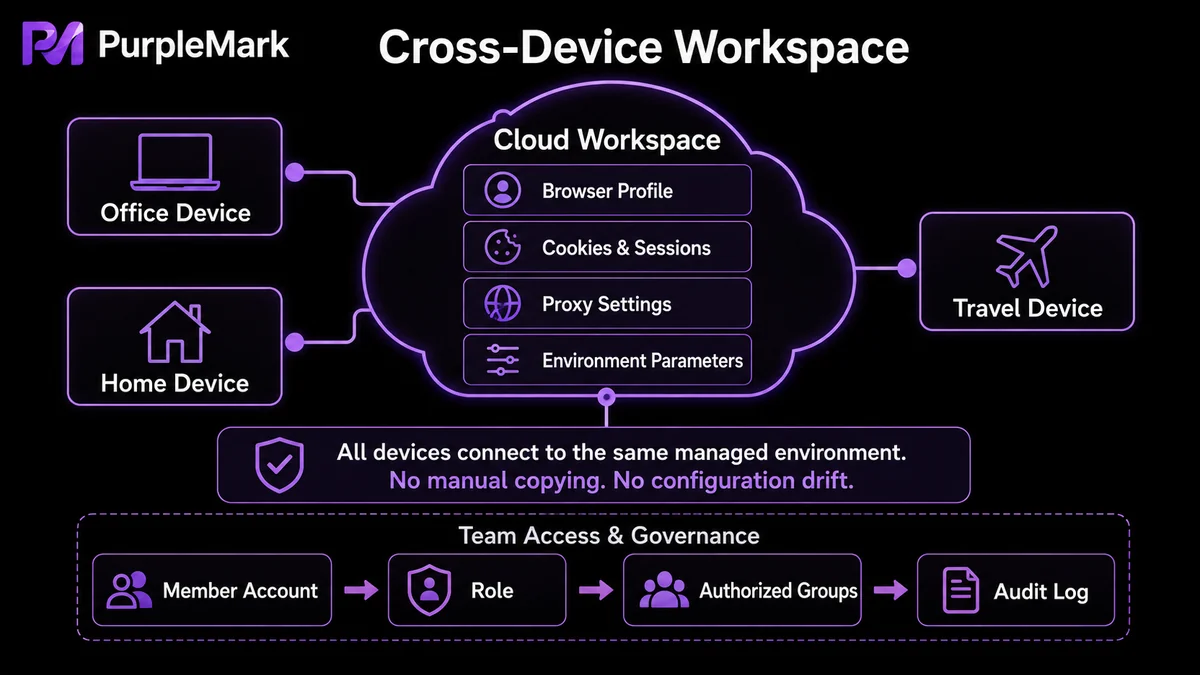
Один робочий простір вирішує і «роботу на різних пристроях», і «командну взаємодію»
Якщо розглядати ці дві потреби разом, і особиста робота на кількох пристроях, і командна співпраця по суті потребують трьох речей: централізованих даних середовища, авторизованого доступу та простежуваних дій. Зберігати середовища акаунтів в одному централізовано керованому робочому просторі зазвичай простіше, ніж розподіляти їх між окремими комп’ютерами.
За таким самим принципом працює PurpleMark — вебплатформа для керування й автоматизації браузерних середовищ кількох акаунтів. Оскільки списки середовищ, групи, проксі, cookie, відбитки браузера та інші дані централізовано підтримуються у вебробочому просторі:
- Перехід між пристроями відбувається природно: відкрийте той самий робочий простір у браузері на офісному, домашньому або іншому комп’ютері під час поїздки — ви побачите ті самі середовища й зможете одразу їх відкрити без повторного створення чи ручної міграції для кожного пристрою;
- Командна робота має чіткі межі: учасники, групи учасників, ролі та дозволені групи визначають, «хто до яких груп середовищ має доступ»; кожен працює під власним акаунтом у межах призначених прав;
- Дії простежуються: журнали входів і записи про керування середовищами та проксі зберігаються, що полегшує пошук проблем і визначення відповідальності;
- Керування стає більш уніфікованим: проксі можна централізовано підтримувати й прив’язувати за потреби, зменшуючи розрізненість налаштувань акаунтів і мережі.
Якщо ви стикаєтеся з проблемою «після кожної зміни пристрою доводиться заново створювати середовище» або «спільний командний акаунт перетворюється на хаос», можна відкрити вебверсію PurpleMark, розподілити керовані акаунти за окремими середовищами та групами відповідно до бізнес-напрямів, а потім використовувати учасників і авторизації для роботи команди в чітких межах. Це допомагає від самого початку зменшити змішування середовищ і повторне налаштування.
Нагадування про дотримання правил: кілька середовищ і кілька акаунтів учасників призначені для законних сценаріїв, у яких справді різні бренди, ринки, клієнти або бізнес-суб’єкти незалежно обслуговуються відповідними реальними суб’єктами. Не створюйте фіктивні й не реєструйте масово акаунти для одного й того самого суб’єкта з метою обходу механізмів контролю ризиків платформи та не надавайте неавторизованим особам доступ до вже авторизованих середовищ корпоративних акаунтів.
Поширені запитання
Якщо я перейду на новий комп’ютер, чи збережеться стан входу з попереднього браузерного середовища?
Якщо дані середовища централізовано керуються у хмарному робочому просторі, після входу в той самий простір ви зможете побачити й відкрити попереднє середовище, а cookie та стан входу зазвичай збережуться. Якщо дані за замовчуванням існують лише на старому комп’ютері, перед зміною пристрою потрібна синхронізація або міграція.
Для особистої роботи на кількох пристроях потрібно окремо налаштовувати кожен комп’ютер?
Якщо середовища централізовано керуються в одному акаунті або робочому просторі, зазвичай достатньо увійти в той самий акаунт на новому пристрої без повторного створення кожного середовища. Використовуйте лише довірені пристрої та дотримуйтеся правил виходу й розмежування доступу.
Чи можна команді просто поділитися паролем основного акаунта?
Це не рекомендується. Спільний основний акаунт дає всім однакові права, ускладнює визначення відповідальності та підвищує ризик витоку пароля. Краще створити окремі акаунти учасників, керувати доступом через групи та зберігати журнали операцій.
Чи можна дати учаснику лише перегляд без права редагування?
Так. Доступ регулюється дозволеними групами й ролями: середовища з недозволених груп учаснику не видно, а без ролі редагування йому можна залишити лише перегляд, що зменшує ризик випадкових змін.


