
จัดการบัญชีที่ออฟฟิศแล้วทำต่อที่บ้าน หรือเปลี่ยนคอมพิวเตอร์โดยไม่เสียสถานะล็อกอิน Cookie และการตั้งค่า proxy คู่มือนี้อธิบายการใช้ browser environment บนหลายอุปกรณ์ รวมถึงสิทธิ์และบันทึกการทำงานของทีม
ในการทำอีคอมเมิร์ซข้ามประเทศหรือดูแลโซเชียลมีเดียต่างประเทศ บัญชีต่าง ๆ แทบไม่เคยถูกจัดการจากคอมพิวเตอร์เพียงเครื่องเดียว: กลางวันอาจดูแลร้านค้า โพสต์เนื้อหา และตอบข้อความที่ออฟฟิศ ตอนเย็นอยากกลับไปทำต่อที่บ้าน บางครั้งเปลี่ยนเป็นคอมพิวเตอร์เครื่องใหม่แต่ยังอยากเปิดเบราว์เซอร์ด้วยสภาพแวดล้อมเดิมที่ล็อกอินไว้แล้ว หรือหลายคนในทีมต้องช่วยกันดูแลบัญชีกลุ่มเดียวกัน สถานการณ์เหล่านี้มีคำถามร่วมกันคือ สภาพแวดล้อมเบราว์เซอร์สามารถนำไปใช้งานต่อบนอุปกรณ์อื่นได้หรือไม่?
หลายคนคิดว่าสภาพแวดล้อมเบราว์เซอร์ถูก “เก็บ” ไว้ในคอมพิวเตอร์เครื่องเดิม ดังนั้นพอเปลี่ยนอุปกรณ์ก็ต้องสร้างใหม่และล็อกอินใหม่ทั้งหมด แต่จริง ๆ แล้วไม่จำเป็นต้องเป็นเช่นนั้น สิ่งสำคัญคือข้อมูลสภาพแวดล้อมถูกเก็บไว้ที่ใด และใช้วิธีบริหารจัดการแบบไหน บทความนี้จะอธิบายแนวทางการใช้งานสภาพแวดล้อมเบราว์เซอร์ต่อเนื่องบนหลายอุปกรณ์
ทำไม “เปลี่ยนอุปกรณ์แล้วสภาพแวดล้อมหาย” จึงสร้างปัญหามาก
ในการดูแลบัญชี สิ่งที่น่าปวดหัวมักไม่ใช่การมีบัญชีน้อย แต่คือ สภาพแวดล้อมกระจัดกระจาย สภาพแวดล้อมเบราว์เซอร์หนึ่งชุดมักมีข้อมูลที่สะสมไว้เมื่อใช้งานไปเรื่อย ๆ เช่น:
- Cookie และสถานะการล็อกอิน: หลายแพลตฟอร์มมีเซสชันที่ล็อกอินไว้แล้วและเปิดใช้งานได้ทันที;
- Browser fingerprint และพารามิเตอร์อุปกรณ์: ระบบปฏิบัติการ, UA, เขตเวลา, ภาษา, WebGL และการตั้งค่าอื่น ๆ ควรคงความสอดคล้อง เพื่อหลีกเลี่ยงการเปลี่ยนพารามิเตอร์แบบกะทันหัน;
- การตั้งค่า proxy และ IP ขาออก: อาจผูกไว้กับทางออกเครือข่ายแบบคงที่แล้ว;
- หน้าเว็บที่เปิดประจำ, local storage, cache และข้อมูลอื่น ๆ.
หากข้อมูลทั้งหมดนี้อยู่แค่ในคอมพิวเตอร์เครื่องเดียว การเปลี่ยนเครื่องหรือเปลี่ยนสถานที่มักกลายเป็น: สร้างสภาพแวดล้อมใหม่ → ตั้งค่าพารามิเตอร์ใหม่ → ใส่ proxy ใหม่ → ล็อกอินแพลตฟอร์มใหม่ → และการสลับบ่อย ๆ ยังอาจกระตุ้นระบบควบคุมความเสี่ยงได้ เวลาเป็นเพียงต้นทุนส่วนเล็ก ปัญหาที่ใหญ่กว่าคือความสับสนในการทำงานจากสภาพแวดล้อมที่ไม่สอดคล้องกัน
หากต้องใช้หลายอุปกรณ์ ให้รู้ก่อนว่าข้อมูลถูกเก็บไว้ที่ใด
หากต้องตอบว่า “เปลี่ยนอุปกรณ์แล้วใช้งานต่อได้ไหม” จุดสำคัญคือข้อมูลสภาพแวดล้อมถูกบันทึกไว้ที่ใด:
- หากการตั้งค่าสภาพแวดล้อม กลุ่ม proxy และ Cookie ถูก จัดเก็บแบบรวมศูนย์ใน cloud workspace หรือระบบบัญชี เมื่อเข้าสู่ระบบบัญชีเดียวกันหรือเปิด workspace เดียวกันจากอุปกรณ์ใด ๆ ก็จะเห็นชุดสภาพแวดล้อมเดียวกัน เปิดสภาพแวดล้อมที่ต้องการแล้วทำงานต่อได้โดยไม่ต้องสร้างใหม่
- หากข้อมูลสภาพแวดล้อมถูกเก็บไว้เฉพาะในเครื่องโดยค่าเริ่มต้น จะต้อง “sync/export/migrate” ด้วยตนเอง ทุกครั้งที่เปลี่ยนอุปกรณ์ก็ต้องย้ายข้อมูลอีกครั้ง จึงมีโอกาสตกหล่นการตั้งค่าหรือทำให้สภาพแวดล้อมไม่ตรงกันได้ง่าย
สำหรับคนที่สลับระหว่างออฟฟิศ บ้าน สถานที่อื่น และคอมพิวเตอร์หลายเครื่องบ่อย ๆ แนวทางแรกมักเหมาะกว่า เพราะสภาพแวดล้อมติดตามบัญชีไป ไม่ได้ผูกอยู่กับคอมพิวเตอร์เครื่องใดเครื่องหนึ่ง ช่วยลดการตั้งค่าซ้ำได้มาก
ใช้งานส่วนตัวหลายอุปกรณ์: บัญชีเดียว / workspace เดียว เปิดได้ทุกที่
หากความต้องการมีเพียง “คนเดียวสลับใช้งานหลายคอมพิวเตอร์” วิธีจัดการก็ตรงไปตรงมา:
เมื่อสลับระหว่างคอมพิวเตอร์ที่ออฟฟิศกับที่บ้าน เปลี่ยนไปใช้เครื่องใหม่ หรือใช้เครื่องสำรองชั่วคราว ไม่จำเป็นต้องสร้างสภาพแวดล้อมแยกใหม่สำหรับทุกอุปกรณ์ ตราบใดที่สภาพแวดล้อมทั้งหมดถูกบริหารรวมไว้ในบัญชีหรือ workspace เดียวกัน เพียงล็อกอินบัญชีเดิมบนอุปกรณ์ใหม่และเปิด workspace เดิม ก็จะเห็นและเปิดสภาพแวดล้อมเก่าได้ โดยการตั้งค่า Cookie สถานะล็อกอินบัญชี และการตั้งค่า proxy เดิมยังคงอยู่
ข้อดีเห็นได้ชัด: ไม่ต้องจำว่าคอมพิวเตอร์แต่ละเครื่องต่างกันอย่างไร และไม่ต้องย้ายข้อมูลด้วยตนเอง เครื่องไหนสะดวกก็ใช้เครื่องนั้น เมื่อเดินทางไปทำงานหรือต้องเปลี่ยนอุปกรณ์กะทันหัน ก็สามารถกลับเข้าสู่สภาพแวดล้อมการทำงานเดิมได้อย่างรวดเร็ว
อย่างไรก็ตาม ต้องระวังเรื่องความปลอดภัยของข้อมูลและขอบเขตการเข้าถึง การล็อกอินบัญชีเดียวกันบนหลายอุปกรณ์หมายความว่าอุปกรณ์เหล่านั้นสามารถเข้าถึงสภาพแวดล้อมได้ ควรล็อกอินเฉพาะอุปกรณ์ที่เชื่อถือได้ และออกจากระบบทันทีเมื่อเลิกใช้คอมพิวเตอร์ที่แชร์กับผู้อื่นหรือคอมพิวเตอร์สาธารณะ เพื่อป้องกันไม่ให้ข้อมูลสภาพแวดล้อมถูกเปิดดูโดยผู้ที่ไม่ควรเข้าถึง
การทำงานร่วมกันในทีม: เลิกแชร์รหัสผ่าน แล้วกำหนดสิทธิ์ให้แต่ละสมาชิก
เมื่อรูปแบบการใช้งานเปลี่ยนจาก “คนเดียวสลับอุปกรณ์” เป็น “ทีมช่วยกันจัดการบัญชีกลุ่มเดียวกัน” การให้ทุกคนใช้บัญชีหลักร่วมกันมักไม่ใช่ตัวเลือกที่ดี สัญญาณที่พบบ่อย ได้แก่:
- ทีมปฏิบัติการและทีมบริการลูกค้าต้องจัดการบัญชีเดียวกัน แต่มีขอบเขตหน้าที่ต่างกัน;
- พนักงานหลายคนรับผิดชอบธุรกิจหรือตลาดคนละส่วนพร้อมกัน;
- บริษัทต้องการควบคุมว่า “ใครดูได้ ใครแก้ไขได้ ใครลบได้”;
- ผู้จัดการต้องรู้ว่าสมาชิกแต่ละคนทำอะไรไปบ้าง.
แนวทางที่เป็นระบบมากกว่าคือ สร้างบัญชีสมาชิกแยกให้สมาชิกแต่ละคน แล้วควบคุมการเข้าถึงผ่าน user group และการอนุญาต แทนการส่งต่อรหัสผ่านของบัญชีหลัก
ขั้นตอนที่ 1: สร้าง user group ก่อนและกำหนดสิทธิ์ให้เป็นมาตรฐาน
ก่อนทำงานร่วมกัน ให้แบ่งผู้ใช้ตามหน้าที่ เช่น “ฝ่ายขาย” “ฝ่ายปฏิบัติการ” และ “ฝ่ายบริการลูกค้า” ตั้งชื่อแต่ละกลุ่ม อธิบายขอบเขตความรับผิดชอบ และเปิดเฉพาะฟังก์ชันที่กลุ่มนั้นได้รับอนุญาตให้ใช้ สมาชิกในกลุ่มเดียวกันจะมีสิทธิ์เหมือนกัน ฟังก์ชันที่ไม่ได้เปิดจะมองไม่เห็นและใช้งานไม่ได้ วิธีนี้ช่วยให้ขอบเขตสิทธิ์ชัดเจนและลดปัญหา เช่น สมาชิกคนหนึ่งเผลอเปลี่ยนการตั้งค่าของทีม
ขั้นตอนที่ 2: เพิ่มสมาชิก กำหนดบทบาทและกลุ่มที่ได้รับอนุญาต
เมื่อเพิ่มสมาชิกลงในกลุ่ม โดยทั่วไปจะตั้งค่าหลายด้าน:
- User group ที่สังกัด: สมาชิกอยู่กลุ่มใดก็รับสิทธิ์จากกลุ่มนั้น;
- สถานะ/บทบาท: ตัวอย่างเช่น ผู้ดูแลสามารถแก้ไขผู้ใช้และข้อมูลกลุ่มภายในขอบเขตของตน ผู้จัดการสามารถเพิ่มผู้ใช้และแก้ไขข้อมูลสมาชิกที่ตนดูแล ส่วนสมาชิกทั่วไปไม่สามารถเปลี่ยนผู้ใช้หรือกลุ่มได้ ควรกำหนดบทบาทตามหน้าที่จริง;
- กลุ่มที่ได้รับอนุญาต: กำหนดว่าสมาชิกเข้าถึงสภาพแวดล้อมในกลุ่มใดได้ หากไม่ได้รับอนุญาตให้เข้าถึงกลุ่มใด สมาชิกจะไม่เห็นสภาพแวดล้อมนั้น ช่วยป้องกันการเผลอไปจัดการบัญชีที่ไม่เกี่ยวข้องตั้งแต่ต้น;
- ข้อจำกัดอื่น ๆ (เลือกได้): เช่น จำกัดจำนวนสภาพแวดล้อมที่สมาชิกสามารถสร้างได้ เพื่อควบคุมสิทธิ์ให้เข้มงวดยิ่งขึ้น.
การอนุญาตแบบหลายชั้นช่วยรักษาประสิทธิภาพการทำงานร่วมกัน พร้อมลดความเสี่ยงจากการทำงานผิดพลาดและการเข้าถึงเกินสิทธิ์ สมาชิกแต่ละคนล็อกอินด้วยบัญชีของตนเอง และจะเห็นหรือจัดการได้เฉพาะสภาพแวดล้อมที่ได้รับอนุญาต จึงไม่ต้องส่งต่อรหัสผ่าน
ขั้นตอนที่ 3: เก็บบันทึกการดำเนินการ เพื่อรู้ว่าใครทำอะไรเมื่อเกิดปัญหา
เมื่อหลายคนทำงานกับบัญชีกลุ่มเดียวกัน สถานการณ์ที่แย่ที่สุดคือ “เกิดปัญหาแล้วไม่มีใครรู้ว่าใครทำ” การบริหารทีมอย่างเป็นระบบจะเก็บ operation logs ว่าใครทำอะไร เมื่อไร ล็อกอินเข้า environment ใด เปลี่ยนอะไร ใช้ proxy ตัวไหน และเริ่มกระบวนการใด ผู้ดูแลสามารถตรวจสอบบันทึกเหล่านี้ และเมื่อจำเป็นสามารถกรองตามผู้ปฏิบัติงานหรือช่วงเวลาเพื่อหาต้นเหตุของปัญหาได้ สิ่งนี้ยังช่วยสร้างความไว้วางใจในทีม ไม่ใช่เพราะไม่ไว้ใจใคร แต่เพราะทำให้ความรับผิดชอบชัดเจนและตรวจสอบย้อนกลับได้
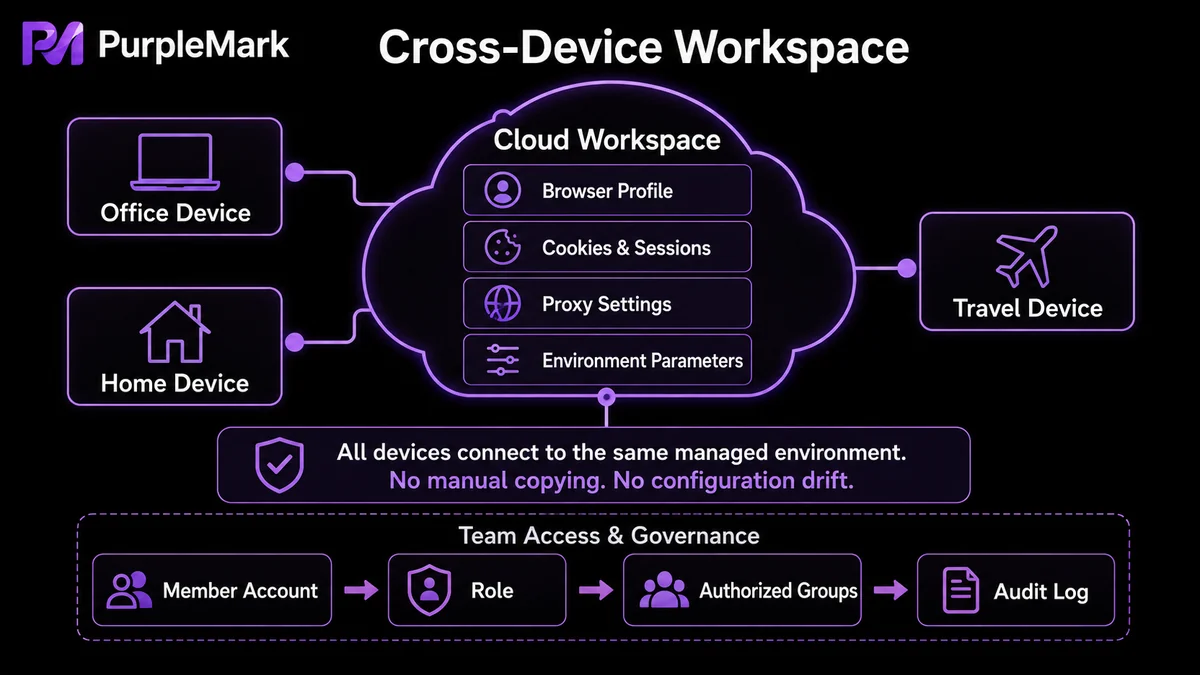
workspace เดียวช่วยทั้ง “ใช้งานหลายอุปกรณ์” และ “ทำงานร่วมกันในทีม”
เมื่อมองสองเรื่องนี้ร่วมกัน จะเห็นว่าทั้งการใช้งานส่วนตัวบนหลายอุปกรณ์และการทำงานร่วมกันของหลายคน ล้วนต้องการสามสิ่งหลักคือ ข้อมูลสภาพแวดล้อมที่รวมศูนย์ การเข้าถึงที่มีสิทธิ์กำกับ และการดำเนินการที่ตรวจสอบย้อนหลังได้ การนำสภาพแวดล้อมของบัญชีมาไว้ใน workspace ที่บริหารแบบรวมศูนย์มักง่ายกว่าการปล่อยให้กระจายอยู่ตามคอมพิวเตอร์ของแต่ละคน
PurpleMark ก็ใช้แนวทางนี้เช่นกัน โดยเป็นแพลตฟอร์มบนเว็บสำหรับการจัดการและทำงานอัตโนมัติกับสภาพแวดล้อมเบราว์เซอร์หลายบัญชี เนื่องจากรายการสภาพแวดล้อม กลุ่ม proxy Cookie browser fingerprint และข้อมูลอื่น ๆ ถูกดูแลแบบรวมศูนย์ใน web workspace:
- การสลับอุปกรณ์เป็นเรื่องธรรมชาติ: เปิด workspace เดิมในเบราว์เซอร์จากคอมพิวเตอร์ที่ออฟฟิศ ที่บ้าน หรืออุปกรณ์อื่นระหว่างเดินทาง ก็จะเห็นสภาพแวดล้อมชุดเดิม เปิดใช้งานได้ทันทีโดยไม่ต้องสร้างใหม่หรือย้ายด้วยตนเองทีละอุปกรณ์;
- การทำงานร่วมกันมีขอบเขต: สมาชิก กลุ่มสมาชิก บทบาท และกลุ่มที่ได้รับอนุญาตกำหนดว่า “ใครเข้าถึงกลุ่มสภาพแวดล้อมใดได้” สมาชิกแต่ละคนใช้บัญชีของตัวเองและทำงานภายในขอบเขตสิทธิ์;
- การดำเนินการตรวจสอบย้อนหลังได้: บันทึกการล็อกอิน รวมถึงการจัดการ environment และ proxy จะถูกเก็บไว้ ช่วยในการตรวจสอบปัญหาและกำหนดความรับผิดชอบ;
- การจัดการเป็นมาตรฐานมากขึ้น: proxy สามารถจัดการรวมศูนย์และผูกใช้งานตามต้องการ ลดการกระจายของการตั้งค่าบัญชีและเครือข่าย.
หากคุณกำลังเจอปัญหา “เปลี่ยนอุปกรณ์ทีไรก็ต้องสร้าง environment ใหม่” หรือ “หลายคนใช้บัญชีเดียวกันแล้วสับสน” สามารถเปิด PurpleMark เวอร์ชันเว็บ จัดบัญชีที่ต้องดูแลแยกเป็น environment และกลุ่มตามธุรกิจ จากนั้นใช้สมาชิกและการอนุญาตเพื่อให้ทีมทำงานร่วมกันภายในสิทธิ์ที่ชัดเจน วิธีนี้ช่วยลดการปะปนของ environment และการตั้งค่าซ้ำตั้งแต่ต้น
ข้อควรคำนึงด้านการปฏิบัติตามกฎ: การใช้หลาย environment และหลายบัญชีสมาชิกเหมาะกับกรณีที่ถูกต้องตามกฎ ซึ่ง แบรนด์ ตลาด ลูกค้า หรือหน่วยธุรกิจที่แตกต่างกันจริง ถูกดูแลแยกกันโดยเจ้าของหรือหน่วยงานจริงของแต่ละฝ่าย ห้ามสร้างบัญชีปลอมหรือสมัครบัญชีจำนวนมากให้กับหน่วยงานเดียวเพื่อหลีกเลี่ยงระบบควบคุมความเสี่ยงของแพลตฟอร์ม และห้ามให้ผู้ที่ไม่มีสิทธิ์เข้าถึง environment ของบัญชีธุรกิจที่ล็อกอินอยู่แล้ว
คำถามที่พบบ่อย
หากเปลี่ยนไปใช้คอมพิวเตอร์เครื่องใหม่ สถานะล็อกอินในสภาพแวดล้อมเบราว์เซอร์เดิมจะยังอยู่หรือไม่?
หากข้อมูลสภาพแวดล้อมถูกบริหารแบบรวมศูนย์ใน cloud workspace การล็อกอินเข้า workspace เดิมจะทำให้เห็นและเปิด environment เดิมได้ และโดยทั่วไป Cookie กับสถานะล็อกอินจะยังคงอยู่ หากข้อมูลอยู่เฉพาะในเครื่องเก่าโดยค่าเริ่มต้น ต้อง sync หรือ migrate ก่อนเปลี่ยนเครื่อง
หากใช้หลายอุปกรณ์คนเดียว ต้องตั้งค่าแต่ละคอมพิวเตอร์แยกกันหรือไม่?
หาก environments ถูกบริหารรวมในบัญชีหรือ workspace เดียวกัน โดยทั่วไปเพียงล็อกอินบัญชีเดิมบนอุปกรณ์ใหม่ก็พอ ไม่ต้องสร้างใหม่ทีละ environment ควรล็อกอินเฉพาะอุปกรณ์ที่เชื่อถือได้ และรักษาขอบเขตการออกจากระบบและการเข้าถึงให้เหมาะสม
ทีมสามารถแชร์รหัสผ่านบัญชีหลักกันโดยตรงได้หรือไม่?
ไม่แนะนำ การใช้บัญชีหลักร่วมกันทำให้ทุกคนมีสิทธิ์เหมือนกัน ตรวจสอบความรับผิดชอบได้ยาก และเพิ่มความเสี่ยงที่รหัสผ่านรั่ว วิธีที่เหมาะกว่าคือสร้างบัญชีสมาชิกแยก ควบคุมสิทธิ์ด้วยกลุ่ม และเก็บ operation logs
สามารถให้สมาชิกดูได้อย่างเดียวโดยแก้ไขไม่ได้หรือไม่?
ได้ สามารถควบคุมผ่านกลุ่มที่ได้รับอนุญาตและบทบาท: สมาชิกจะไม่เห็น environment ในกลุ่มที่ไม่ได้รับอนุญาต และหากไม่ได้รับบทบาทสำหรับแก้ไขก็สามารถจำกัดให้ดูอย่างเดียว ช่วยลดความเสี่ยงจากการแก้ไขโดยไม่ตั้งใจ


