
Управляйте аккаунтами в офисе и продолжайте дома либо меняйте компьютер без потери входа, cookie и настроек прокси. В руководстве разобраны работа браузерной среды на разных устройствах, командные права и журналы действий.
В трансграничной электронной коммерции и при ведении зарубежных аккаунтов в социальных сетях редко работают только с одного компьютера: днём в офисе управляют магазинами, публикуют посты и отвечают на сообщения, а вечером хотят продолжить дома; иногда меняют компьютер и хотят открыть браузер с той же уже авторизованной средой; либо несколько сотрудников должны совместно обслуживать одну и ту же группу аккаунтов. Во всех этих случаях возникает один вопрос: можно ли продолжить использовать браузерную среду на другом устройстве?
Многие считают, что браузерная среда «хранится» локально на компьютере, поэтому после смены устройства её нужно создавать заново и повторно входить в аккаунты. Это не всегда так. Главное — где сохраняются данные среды и какой способ управления используется. В этом руководстве разберём, как продолжать работу с браузерной средой на разных устройствах.
Почему ситуация «после смены устройства среда пропала» доставляет столько проблем
При работе с аккаунтами проблема часто не в их количестве, а в том, что среда оказывается разрозненной. Браузерная среда обычно содержит накопленные со временем данные:
- Cookie и состояние входа: на многих платформах сессия уже авторизована и готова к работе;
- Отпечаток браузера и параметры устройства: операционная система, UA, часовой пояс, язык, WebGL и другие настройки должны оставаться согласованными, чтобы избежать резких изменений параметров;
- Настройки прокси и исходящий IP: может быть привязан постоянный сетевой выход;
- Часто открываемые страницы, локальное хранилище, кеш и другие данные.
Если всё это хранится только на одном компьютере, смена устройства или местоположения часто означает: заново создать среду → повторно настроить параметры → снова указать прокси → снова войти на платформу → а частые переключения ещё и могут активировать механизмы контроля рисков. Потеря времени — меньшая из проблем; гораздо серьёзнее операционный хаос из-за несогласованных сред.
Для работы на разных устройствах сначала выясните, где хранятся данные
Чтобы ответить на вопрос «смогу ли я продолжить работу после смены устройства?», нужно понять, где сохраняются данные среды:
- Если настройки среды, группы, прокси и cookie централизованно хранятся в облачном рабочем пространстве или системе аккаунта, то после входа с любого устройства вы увидите один и тот же набор сред. Достаточно открыть нужную среду и продолжить без её повторного создания.
- Если данные среды по умолчанию хранятся только локально, потребуется вручную выполнять «синхронизацию/экспорт/миграцию». Каждая смена устройства превращается в отдельный перенос, при котором легко пропустить настройки или нарушить согласованность.
Тем, кто часто переключается между офисом, домом, удалёнными местами и несколькими компьютерами, обычно удобнее первый вариант: среда следует за аккаунтом, а не за конкретным компьютером, что значительно сокращает повторную настройку.
Личное использование на разных устройствах: один аккаунт / одно рабочее пространство везде
Если вам нужно только «одному человеку переключаться между несколькими компьютерами», процесс достаточно простой:
При переходе с офисного компьютера на домашний, покупке нового устройства или временном использовании запасного компьютера не нужно заново создавать отдельную среду на каждом устройстве. Если среды централизованно управляются в одном аккаунте или рабочем пространстве, войдите на новом устройстве в тот же аккаунт и откройте то же рабочее пространство. Вы увидите прежние среды, а настройки, cookie, состояние входа и параметры прокси сохранятся.
Преимущество очевидно: не нужно помнить различия между компьютерами и вручную переносить данные. Можно работать на том устройстве, которое сейчас удобнее. В командировке или после неожиданной смены техники вы быстро вернётесь к прежней рабочей среде.
При этом важно соблюдать безопасность данных и границы доступа. Вход в один и тот же аккаунт с нескольких устройств означает, что все эти устройства могут получить доступ к средам. Авторизуйтесь только на доверенных устройствах и обязательно выходите из аккаунта, если покидаете общий или публичный компьютер, чтобы данные среды не оказались доступны посторонним.
Командная работа: не делитесь паролями, а назначайте доступ каждому участнику
Когда сценарий меняется с «один человек меняет устройство» на «команда совместно управляет одной группой аккаунтов», общий основной аккаунт для всех обычно не лучший выбор. Типичные признаки:
- Операционной команде и службе поддержки нужно работать с одними и теми же аккаунтами, но зоны ответственности отличаются;
- Несколько сотрудников одновременно отвечают за разные направления или рынки;
- Компания хочет контролировать, «кто может просматривать, кто редактировать, а кто удалять»;
- Руководителям нужно понимать, что делал каждый участник.
Более правильный подход — создать отдельный аккаунт для каждого участника команды и управлять доступом через группы пользователей и авторизации, вместо того чтобы раздавать пароль от основного аккаунта.
Шаг 1: сначала создайте группы пользователей и унифицируйте права
Перед началом совместной работы разделите пользователей по обязанностям, например на «Продажи», «Операции» и «Поддержку». Дайте каждой группе название, опишите её зону ответственности и включите функции, которыми ей разрешено пользоваться. Участники одной группы получают одинаковые права; неразрешённые функции им не видны и недоступны. Так границы доступа становятся понятными и снижается риск того, что кто-то случайно изменит настройки всей команды.
Шаг 2: добавьте участников и назначьте роли и разрешённые группы
При добавлении участника обычно задаётся несколько параметров:
- Группа пользователей: принадлежность к группе определяет унаследованные права;
- Статус/роль: например, администратор может редактировать пользователей и данные групп в своей области ответственности, менеджер может добавлять пользователей и редактировать данные подчинённых участников, а обычный участник не может изменять пользователей и группы; роль следует выбирать по реальным обязанностям;
- Разрешённые группы: определяют, к каким группам сред участник может получить доступ. Если ни одна группа не разрешена, соответствующие среды ему не видны, что предотвращает случайную работу с посторонними аккаунтами;
- Другие ограничения (необязательно): например, можно ограничить число сред, которые участник вправе создавать, чтобы ещё сильнее сузить полномочия.
Такая многоуровневая выдача прав позволяет сохранить эффективность совместной работы и одновременно снизить риск ошибок и несанкционированного доступа. Каждый участник входит под собственным аккаунтом и видит только разрешённые среды, поэтому передавать пароли не требуется.
Шаг 3: сохраняйте журнал действий, чтобы было понятно, кто что сделал
Когда несколько людей работают с одной группой аккаунтов, самая неприятная ситуация — «что-то произошло, но никто не знает, кто это сделал». Грамотное управление командой сохраняет журналы операций: кто, когда и в какую среду входил, что изменял, какой прокси использовал и какие процессы запускал. Администраторы могут просматривать эти записи и при необходимости фильтровать их по сотруднику или времени, чтобы найти источник проблемы. Это также укрепляет доверие в команде — не потому, что кому-то не доверяют, а потому, что ответственность остаётся понятной и отслеживаемой.
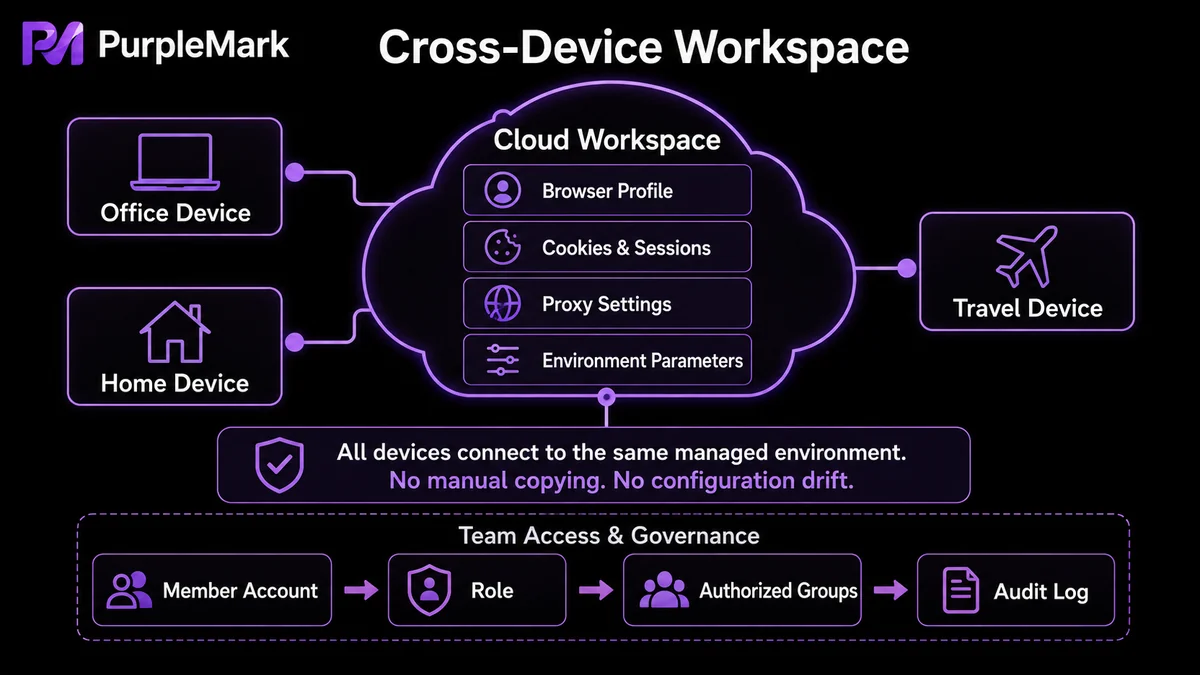
Одно рабочее пространство решает и «работу на разных устройствах», и «командное взаимодействие»
Если рассматривать эти две задачи вместе, и личная работа на нескольких устройствах, и совместная работа команды по сути требуют трёх вещей: централизованных данных среды, авторизованного доступа и отслеживаемых действий. Хранить среды аккаунтов в одном централизованно управляемом рабочем пространстве обычно проще, чем распределять их по отдельным компьютерам.
По такому же принципу работает PurpleMark — веб-платформа для управления и автоматизации браузерных сред нескольких аккаунтов. Поскольку списки сред, группы, прокси, cookie, отпечатки браузера и другие данные централизованно поддерживаются в веб-рабочем пространстве:
- Переход между устройствами естественен: откройте одно и то же рабочее пространство в браузере на офисном, домашнем или другом компьютере в поездке — вы увидите те же среды и сможете сразу их открыть без повторного создания или ручной миграции для каждого устройства;
- Командная работа имеет чёткие границы: участники, группы участников, роли и разрешённые группы определяют, «кто к каким группам сред имеет доступ»; каждый работает под своим аккаунтом в рамках назначенных прав;
- Действия отслеживаются: журналы входов и записи об управлении средами и прокси сохраняются, облегчая поиск проблем и определение ответственности;
- Управление становится единообразнее: прокси можно централизованно поддерживать и привязывать по необходимости, уменьшая разброс настроек аккаунтов и сети.
Если вы сталкиваетесь с проблемой «при каждой смене устройства приходится заново создавать среду» или «общий командный аккаунт превращается в хаос», можно открыть веб-версию PurpleMark, распределить обслуживаемые аккаунты по отдельным средам и группам в соответствии с бизнес-задачами, а затем использовать участников и авторизации для работы команды в чётких границах. Это помогает изначально сократить смешение сред и повторную настройку.
Напоминание о соблюдении правил: несколько сред и несколько аккаунтов участников предназначены для законных сценариев, в которых действительно разные бренды, рынки, клиенты или юридические лица независимо обслуживаются соответствующими реальными субъектами. Не создавайте фиктивные и не регистрируйте массово аккаунты для одного и того же субъекта с целью обхода механизмов контроля рисков платформы и не предоставляйте неавторизованным людям доступ к уже авторизованным средам корпоративных аккаунтов.
Часто задаваемые вопросы
Если я перейду на новый компьютер, сохранится ли состояние входа из прежней браузерной среды?
Если данные среды централизованно управляются в облачном рабочем пространстве, после входа в то же пространство вы сможете увидеть и открыть прежнюю среду, а cookie и состояние входа обычно сохранятся. Если данные по умолчанию существуют только на старом компьютере, перед сменой устройства потребуется синхронизация или миграция.
Для личной работы на нескольких устройствах нужно отдельно настраивать каждый компьютер?
Если среды централизованно управляются в одном аккаунте или рабочем пространстве, обычно достаточно войти в тот же аккаунт на новом устройстве, не создавая среды заново по одной. Используйте только доверенные устройства и соблюдайте правила выхода и разграничения доступа.
Можно ли команде просто поделиться паролем от основного аккаунта?
Это не рекомендуется. Общий основной аккаунт даёт всем одинаковые права, затрудняет определение ответственности и повышает риск утечки пароля. Правильнее создать отдельные аккаунты для участников, управлять доступом через группы и сохранять журналы операций.
Можно ли дать участнику только просмотр без права редактирования?
Да. Доступ регулируется разрешёнными группами и ролями: среды из неразрешённых групп участнику не видны, а без роли редактирования ему можно оставить только просмотр, что снижает риск случайных изменений.


